


În Windows 11, puteți seta o limită de date pe internet, astfel încât computerul dvs. să nu utilizeze mai mult decât cantitatea permisă de date. Vă vom arăta cum să specificați diferite limite de date pe un computer cu Windows 11.
Poate doriți să utilizați această caracteristică dacă aveți o conexiune mobilă legată sau dacă planul dvs. de internet oferă date limitate. Cu această metodă, veți ști când veți atinge limita permisă de date.
Setați o limită de date în Windows 11
În Windows 11, puteți seta o limită de date individual pentru fiecare rețea Wi-Fi. Puteți seta și o limită pentru o conexiune Ethernet. Pentru a începe, lansați aplicația Setări pe computer. Pentru a face acest lucru rapid, apăsați Windows + i.
În ecranul Setări, selectați „Rețea și Internet” în bara laterală din stânga.
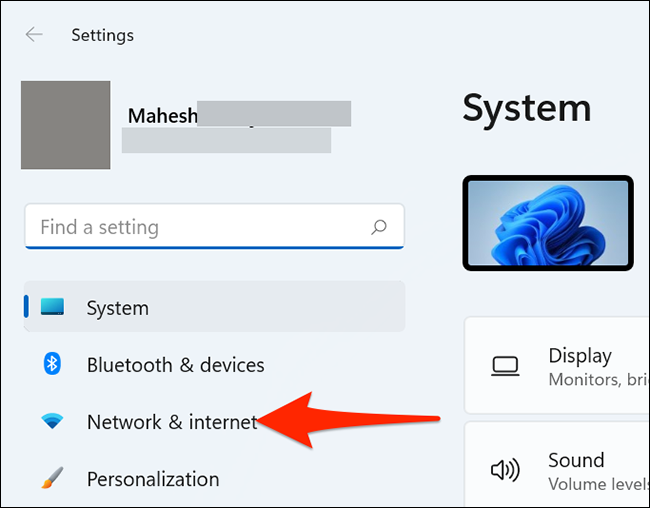
Derulați în jos pe ecranul „Rețea și Internet” și selectați „Setări avansate de rețea”.

În pagina „Setări avansate de rețea” din secțiunea „Mai multe setări”, alegeți „Utilizare date”.

Acum vă aflați pe ecranul „Utilizare date”. Aici, în colțul din dreapta sus, faceți clic pe meniul derulant „Wi-Fi” și selectați rețeaua pentru care doriți să setați o limită de date.
Apoi, sub meniul derulant „Wi-Fi”, faceți clic pe butonul „Introduceți limita”.

Se va deschide o fereastră pop-up „Set Data Limit”. În secțiunea „Limit Type”, selectați tipul de limită de date pe care doriți să îl aplicați conexiunii.
Opțiunile oferite sunt:
- Lunar: Aceasta vă resetează limita de date în fiecare lună.
- O dată: Aceasta este o limită de date unică care expiră după numărul specificat de zile.
- Nelimitat: Aceasta nu pune restricții privind utilizarea datelor dvs., dar resetează statisticile de utilizare a datelor la data specificată a lunii. Acest lucru este util pentru a afla cât de multe date utilizați în intervalul de timp specificat.

Dacă alegeți Lunar, faceți clic pe meniul derulant „Resetare lunară” și selectați data la care expiră limita de date. Faceți clic pe caseta „Limită de date” și introduceți cantitatea permisă de date. Faceți clic pe „Unitate” și alegeți o unitate pentru datele dvs.
Apoi, în partea de jos a ferestrei pop-up, faceți clic pe „Salvați”.

Dacă alegeți opțiunea O singură dată, faceți clic pe meniul derulant „Zile până când datele expiră” și selectați numărul de zile după care expiră datele dvs. Faceți clic pe caseta „Limită de date” și introduceți cantitatea de date permise. Selectați o unitate de date din meniul derulant „Unitate”.
Apoi, în partea de jos a ferestrei pop-up, apăsați „Salvați”.

Dacă alegeți Nelimitat, faceți clic pe meniul derulant „Data de resetare lunară” și selectați o dată la care expiră limita de date.
Apoi, faceți clic pe „Salvați” în partea de jos a ferestrei pop-up.

Și asta este tot ce trebuie să stabiliți o limită de date în Windows 11.
Când ajungeți aproape să atingeți limita de date, computerul vă va trimite un avertisment. Apoi puteți fie să continuați să utilizați internetul, fie să nu mai folosiți-l.
Eliminați o limită de date în Windows 11
Pentru a ridica restricțiile de date de pe computer, puteți elimina capacul de date. Pentru aceasta, deschideți Setări Windows și navigați la Rețea și Internet> Setări avansate de rețea> Utilizare date pe computerul dvs.
În ecranul „Utilizare date”, în colțul din dreapta sus, faceți clic pe „Eliminați limita”.

În promptul „Remove Data Limit” care se deschide, faceți clic pe „Remove”.

Limita dvs. de date este acum eliminată.
Resetați statisticile de utilizare a datelor în Windows 11
Statisticile privind utilizarea datelor vă indică cantitatea de date pe care le-ați utilizat. Pentru a reporni calculul de utilizare, puteți reseta acest contor.
Pentru aceasta, deschideți Setări și navigați la Rețea și Internet> Setări avansate de rețea> Utilizare date pe computerul dvs.
Derulați ecranul „Utilizare date” până la capăt. Apoi, lângă „Resetați statisticile de utilizare”, dați clic pe „Resetați”.
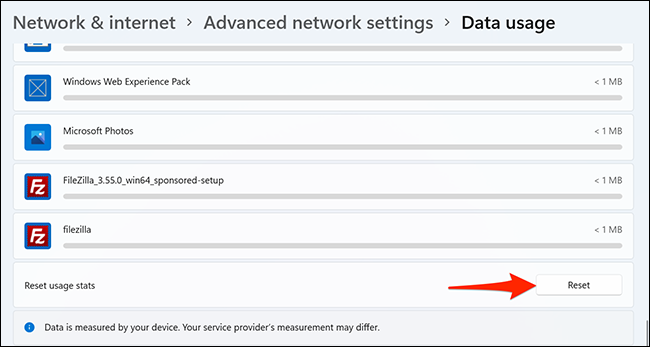
În promptul „Reset Usage Stats” care se deschide, selectați „Reset” pentru a vă confirma alegerea.

Iar Windows 11 va reseta contorul pentru utilizarea datelor dvs.
Dacă aveți un plan limitat de date pe internet, puteți face mai multe lucruri pentru a utiliza mai puține date pe dispozitivele dvs. Serviciile de streaming consumă de obicei cea mai mare cantitate de date, dar există modalități prin care aceste servicii să utilizeze mai puțin din datele dvs.
LEGATE DE: Cum se reduce cantitatea de date (și lățimea de bandă) folosirea serviciilor de streaming



