Close Menu
Stiri IT
    Facebook X (Twitter) Instagram
    Trending
    • Mutare majoră pe piața TV: TCL preia afacerea de televizoare a Sony
    • Ai început să vorbești ca ChatGPT
    • Apple lansează suita Creator Studio pentru a concura cu Adobe
    • Android 16 primește o funcție majoră de accesibilitate auditivă
    • E-commerce Wojas: Cum să cumperi confortabil pantofi online?
    • Cum Devine România un Hub pentru IT Outsourcing
    • Noul agent Operator AI al OpenAI poate face lucruri pe web pentru tine
    • Acum ChromeOS se poate reseta de la sine fără a șterge laptopul
    Facebook Instagram X (Twitter) YouTube WhatsApp RSS
    Stiri IT
    • Tech
      • Mobile
      • Hardware
      • Aplicatii
      • Internet
      • Cybersecurity
      • Auto
    • Reviews
    • Stiinta
    • Divertisment
      • Jocuri
      • Filme
      • Seriale
    • Resurse
      • Ghiduri
      • Cum Sa
      • Info utile
      • Comunicate de presă
      • Oferte
      • Iluzii optice
      • Invenții și Descoperiri
      • Camere web live
      • Test viteza internet
      • Vremea
      • Curs valutar BNR
    • Despre
      • Contact NewIT.ro
      • Confidențialitate
      • Publicitate
      • Termeni si conditii
    Newsletter
    Stiri IT
    Prima pagină » Cum să setați un contact de urgență pe iPhone (și de ce)
    Cum sa

    Cum să setați un contact de urgență pe iPhone (și de ce)

    Tripon AlinBy Tripon Alin29 noiembrie 2021Updated:4 februarie 20230115 Mins Read
    Share Facebook Twitter Pinterest Copy Link LinkedIn Tumblr Email Telegram WhatsApp
    Follow Us
    Google News
    1638158280 Cum sa setati un contact de urgenta pe iPhone si
    1638158280 Cum sa setati un contact de urgenta pe iPhone si
    Share
    Facebook Twitter LinkedIn Pinterest Email Copy Link

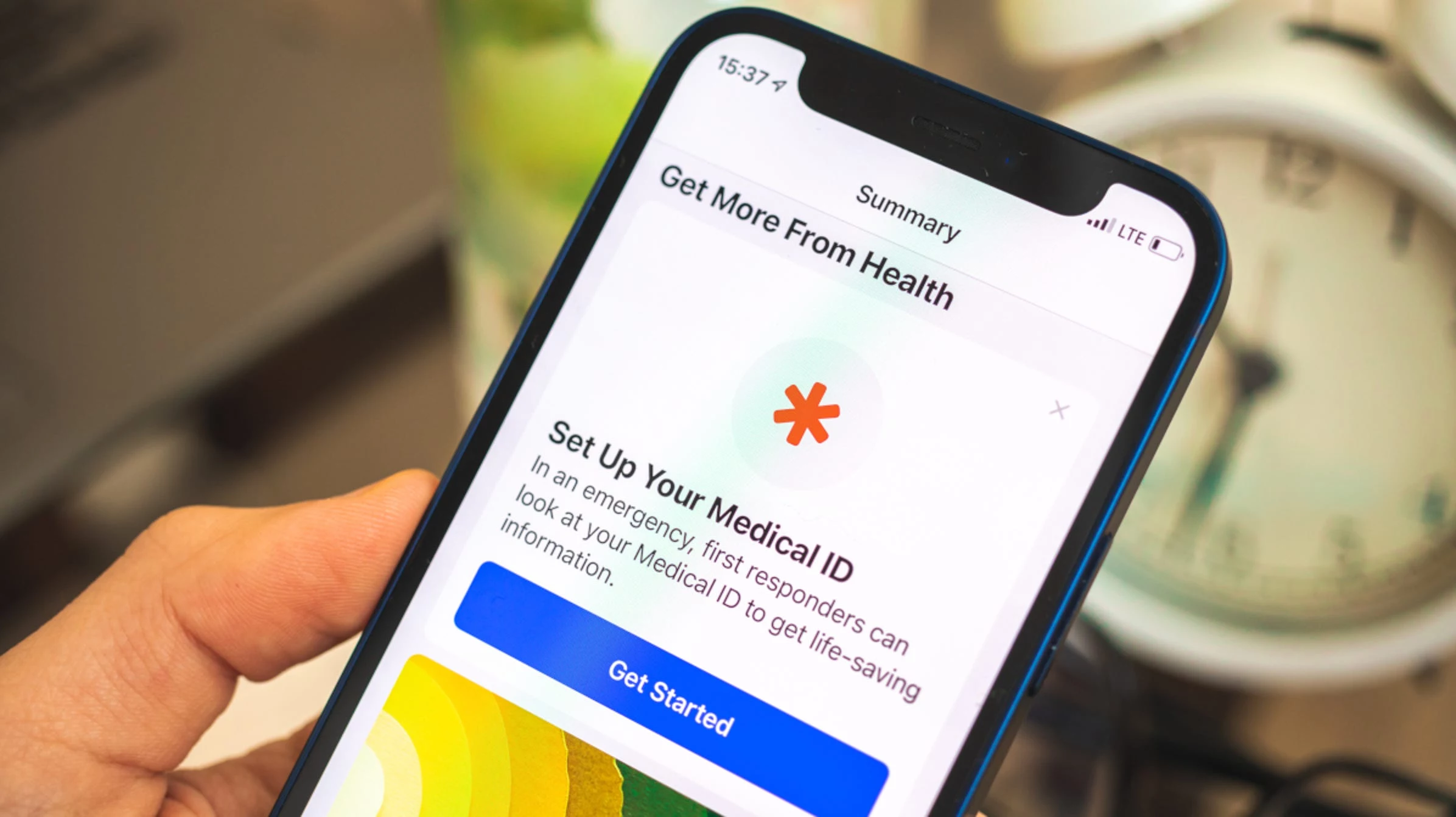
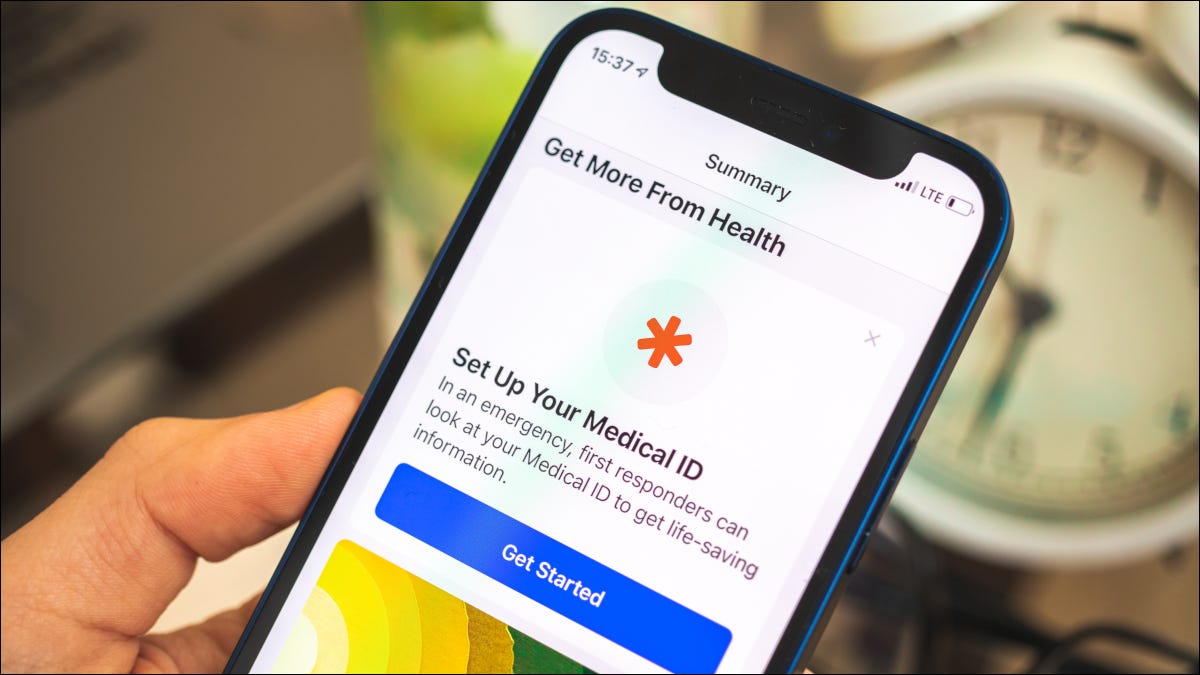
    Prim-plan al ecranului iPhone care arată aplicația Medical ID.
    FellowNeko/Shutterstock.com

    Puteți adăuga una sau mai multe persoane de contact de urgență pe iPhone, astfel încât acestea să poată fi contactate (sau să vă contacteze) cu ușurință în situații urgente. Configurarea durează cinci minute, dar ar putea fi una dintre cele mai importante setări de pe dispozitiv.

    Ce este un contact de urgență?

    Un contact de urgență este un contact care există în agendă și care are câteva privilegii suplimentare în comparație cu celelalte persoane de contact ale dvs.

    Există două motive pentru a configura un contact de urgență pe iPhone. Primul este ca aceștia să apară ca rude apropiate pe actul dumneavoastră medical. Acesta este accesibil străinilor din ecranul dvs. de blocare și conține informații precum numele dvs., alergiile, grupa de sânge și (odată configurate) persoane care ar trebui contactate în caz de urgență.

    Vă puteți accesa ID-ul medical apăsând și ținând apăsat butoanele de pornire și de volum de sus sau de jos până când apare glisorul „Medical ID”. De asemenea, îl puteți accesa prin butonul „Urgență” de pe ecranul codului de acces sau ținând apăsat butonul lateral (nu coroana digitală) pe un Apple Watch.

    ID medical pe iPhone

    Dacă ajungeți într-o situație în care cineva ar putea dori să contacteze un contact de urgență, o poate face cu ușurință de pe acest ecran, fără a fi nevoie să vă deblocheze dispozitivul.

    Al doilea motiv pentru a adăuga contacte de urgență este astfel încât aceste persoane de contact să primească un mesaj ori de câte ori utilizați funcția „SOS de urgență” a dispozitivului. Acesta este accesat prin apăsarea lungă a butonului de pornire și a butonului de volum de pe un iPhone, apoi glisând „SOS de urgență” sau apăsând și apăsând butonul lateral pe un Apple Watch.

    Citeste si  Cum să ascundeți anunțurile sensibile pe YouTube

    De asemenea, puteți alege să ocoliți setările modului silențios ale dispozitivului pentru a permite unui contact să emită o alertă sonoră pe dispozitiv, indiferent de setările dvs. Puteți face acest lucru pentru orice contact de pe iPhone, indiferent dacă este sau nu setat ca contact de urgență sau nu.

    Cum să adăugați un contact de urgență pe iPhone

    Puteți seta un contact de urgență printr-un card de contact sau folosind aplicația Sănătate de pe iPhone.

    Numiți un contact de urgență folosind un card de contact

    Lansați aplicația Telefon și atingeți fila Contacte, apoi selectați un contact. De asemenea, puteți să atingeți fila Recent și să atingeți butonul mic „i” de lângă numele unei persoane de contact.

    Derulați în jos în partea de jos a cărții de contact și atingeți butonul „Adăugați la contactele de urgență”:
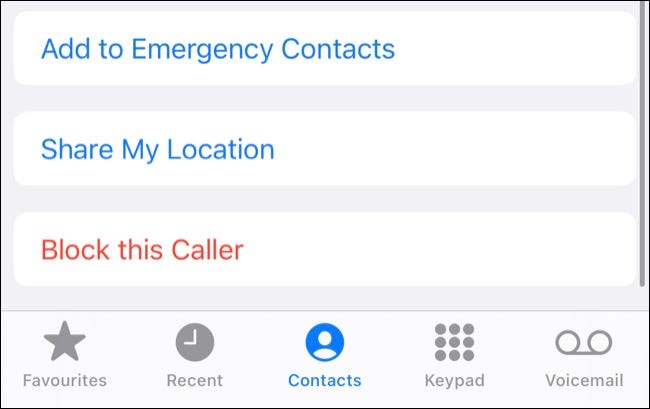
    Adăugați contact la contactele de urgență de pe iPhone

    Alegeți o etichetă care descrie cel mai bine relația dvs. sau atingeți „Adăugați o etichetă personalizată” pentru a o adăuga pe a dvs.:
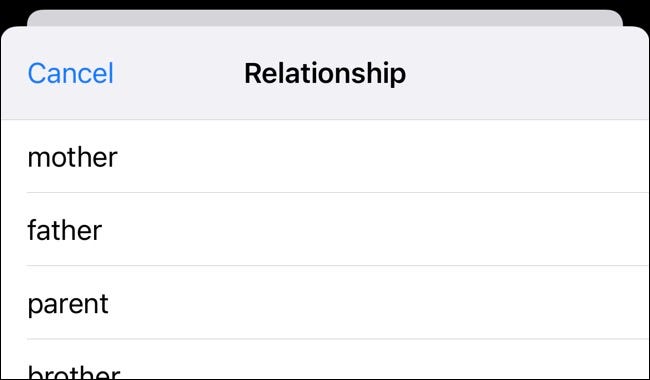
    Definiți relația unui contact de urgență

    ID-ul dumneavoastră medical se va deschide cu persoanele de contact desemnate de dvs. în secțiunea „Contacte de urgență”. Atingeți „Terminat” pentru a salva modificările.

    Adăugați sau eliminați un contact de urgență folosind aplicația de sănătate

    De asemenea, puteți face acest lucru folosind aplicația Sănătate direct. Lansați aplicația Sănătate, apoi atingeți pictograma de utilizator din colțul din dreapta sus, urmată de ID medical:
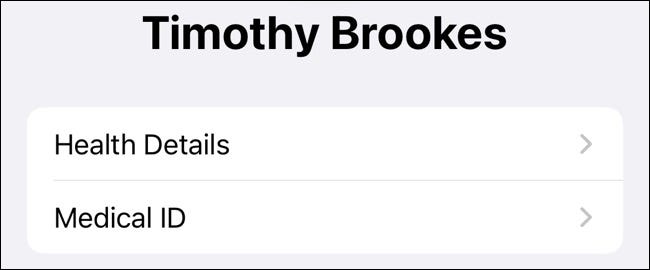
    Setări de identificare medicală pe iPhone

    Atingeți „Editați” în colțul din dreapta sus, apoi derulați în jos la „Contacte de urgență” și atingeți butonul „Adăugați contact de urgență”. Selectați o persoană de contact urmată de o etichetă care se potrivește cel mai bine relației dvs. (sau utilizați „Adăugați etichetă personalizată” pentru a o defini pe a ta), apoi atingeți „Terminat” pentru a salva modificările.

    Citeste si  De ce nu pot vedea bara de scriere pe antrenamentele mele Apple Fitness +?

    Contacte de urgență în aplicația Sănătate

    De asemenea, puteți elimina un contact din lista dvs. de aici atingând minusul de lângă numele său în timp ce editați ID-ul medical.

    LEGATE DE: Cum să vă urmăriți greutatea cu aplicația Apple Health pe iPhone

    Cum să activați ocolirea modului silențios pentru un contact

    Dacă doriți ca apelurile telefonice și mesajele primite de la un contact de urgență să fie audibile chiar și atunci când dispozitivul dvs. a fost oprit, le puteți activa în funcție de contact.

    Deschideți aplicația Telefon și atingeți fila Contacte, apoi găsiți persoana de contact în cauză. Atingeți „Editați” în colțul din dreapta sus și atingeți butonul „Ton de apel” sau „Ton text”:

    Setați tonul de apel personalizat pentru un contact pe iPhone

    Activați setarea „Ocolire de urgență” în fereastra care apare:

    Activați ocolirea de urgență pentru o persoană de contact iPhone

    Va trebui să activați acest lucru independent atât pentru tonul textului, cât și pentru tonul de apel dacă doriți să sune ambele.

    LEGATE DE: Cum să adăugați tonuri de apel personalizate pe iPhone-ul dvs

    Completați-vă și ID-ul medical

    ID-ul dumneavoastră medical poate fi de neprețuit în timpul unei urgențe dacă aveți anumite alergii, afecțiuni de sănătate sau luați medicamente regulate. Puteți furniza informații suplimentare, cum ar fi limba principală și grupa de sânge.

    ID medical și contactele de urgență nu sunt singurele lucruri pe care le puteți face cu aplicația Sănătate. Aflați cum să vă urmăriți pașii și să partajați date de sănătate cu familia și medicii, precum și cum un Apple Watch vă poate ajuta să vă creați o imagine mai bună a sănătății dvs.


    Follow on Google News
    Share. Facebook Twitter Pinterest LinkedIn Tumblr Email Copy Link
    Tripon Alin
    • Website

    Alin Tripon Fondator NewIT.ro, pasionat de tehnologie, maşini, divertisment, ştiinţa şi jocuri video, am creat acest portal de ştiri it, tutoriale, ghiduri şi alte informații utile. Pasionat de lumea digitală și cultura tech, în timpul liber îmi îmbogățesc cunoștințele ce țin de marketing digital, în special SEO.

    Related Posts

    Cum să aruncați o saltea veche în mod responsabil

    23 iulie 2024

    Cum poti impacheta mai eficient lucrurile in trolere?

    31 ianuarie 2024

    Cum să salvați pagini PDF ca imagini JPG în Windows și macOS

    19 iulie 2023
    Add A Comment
    Leave A Reply Cancel Reply

    Top Posts

    Top 5 aplicații de descărcat muzică gratis direct pe telefon sau tabletă Android

    21 aprilie 202056 Views

    E-commerce Wojas: Cum să cumperi confortabil pantofi online?

    13 martie 202525 Views

    Ai început să vorbești ca ChatGPT

    19 ianuarie 202615 Views
    Latest Reviews
    8.5

    Pico 4 Review: Should You Actually Buy One Instead Of Quest 2?

    Tripon Alin15 ianuarie 2021
    8.5

    Pico 4 Review: Should You Actually Buy One Instead Of Quest 2?

    Tripon Alin15 ianuarie 2021
    8.1

    A Review of the Venus Optics Argus 18mm f/0.95 MFT APO Lens

    Tripon Alin15 ianuarie 2021
    Stay In Touch
    • Facebook
    • YouTube
    • TikTok
    • WhatsApp
    • Twitter
    • Instagram

    Subscribe to Updates

    Get the latest tech news from FooBar about tech, design and biz.

    Demo
    Top Posts

    Top 5 aplicații de descărcat muzică gratis direct pe telefon sau tabletă Android

    21 aprilie 202056 Views

    E-commerce Wojas: Cum să cumperi confortabil pantofi online?

    13 martie 202525 Views

    Ai început să vorbești ca ChatGPT

    19 ianuarie 202615 Views
    Latest Reviews
    8.5

    Pico 4 Review: Should You Actually Buy One Instead Of Quest 2?

    Tripon Alin15 ianuarie 2021
    8.5

    Pico 4 Review: Should You Actually Buy One Instead Of Quest 2?

    Tripon Alin15 ianuarie 2021
    8.1

    A Review of the Venus Optics Argus 18mm f/0.95 MFT APO Lens

    Tripon Alin15 ianuarie 2021
    Stay In Touch
    • Facebook
    • YouTube
    • TikTok
    • WhatsApp
    • Twitter
    • Instagram

    Subscribe to Updates

    Get the latest tech news from FooBar about tech, design and biz.

    Demo
    Facebook X (Twitter) Instagram Pinterest
    • DESPRE NOI
    • CONTACT
    • CONFIDENTIALITATE
    • TERMENI
    © 2025 Toate drepturile rezervate.

    Type above and press Enter to search. Press Esc to cancel.

