

Facebook a fost cândva la apogeul rețelelor sociale, luând locul MySpace drept locul cool pentru a fi. Dar de atunci, cu siguranță a avut un pic de cădere din grație. Scandal după scandal s-a abătut pe gigantul rețelelor de socializare și ar fi logic să fii precaut ca datele tale personale să fie în mâinile lui. Ca atare, s-ar putea să doriți să vă eliberați complet de Facebook – și pentru a face acest lucru, va trebui să știți cum să ștergeți un cont de Facebook.
Ar trebui să șterg sau să-mi dezactivez contul de Facebook?
În primul rând, este important să decideți dacă doriți să vă ștergeți contul de Facebook în întregime sau doar să îl dezactivați. Dezactivarea contului tău înseamnă practic că profilul tău nu va mai fi public, dar prietenii tăi pot vedea în continuare numele tău în lista lor de prieteni, iar mesajele pe care le-ai trimis prietenilor pot fi în continuare vizibile. Și veți putea să vă reactivați contul pur și simplu conectându-vă la el.
Paginile pe care le controlați vor fi, de asemenea, dezactivate atunci când vă dezactivați contul de Facebook. Dar, puteți alege să mențineți Facebook Messenger activ chiar și cu contul dezactivat.

Ștergerea contului este puțin mai permanentă. După ștergerea contului, nu îl veți putea anula ștergerea — va dispărea pentru totdeauna. Datele dvs. personale vor fi, de asemenea, șterse în mare parte de pe serverele Facebook – deși compania spune că poate păstra unele copii ale materialelor care sunt „deconectate de identificatorii personali”. Și, dacă îți folosești contul de Facebook cu un dispozitiv de realitate virtuală Oculus sau Meta, contul tău de pe acele dispozitive va fi, de asemenea, șters.
Ștergerea contului dvs. este întârziată cu câteva zile după solicitarea dvs. Dacă vă conectați după ce ați solicitat ștergerea și nu a fost șters încă, ștergerea va fi anulată. Când vă ștergeți contul, paginile pe care le controlați vor fi și ele șterse.
Cum să ștergi un cont de Facebook

Modul în care vă ștergeți contul de Facebook poate varia puțin, în funcție de faptul dacă o faceți pe un computer desktop sau pe un dispozitiv mobil. Vom trece peste ștergerea contului dvs. pentru ambele.
Cum să ștergi un cont Facebook de pe desktop
Dacă sunteți pe un computer, urmați instrucțiunile de mai jos pentru a vă șterge contul de Facebook.
- Deschide site-ul Facebook și conectează-te la contul tău.
- Atingeți butonul Săgeată din colțul din dreapta sus.
- Faceți clic pe „Setări și confidențialitate”, apoi faceți clic pe „Setări”.
- Apoi, faceți clic pe „Informațiile dvs. Facebook” în coloana laterală.
- Faceți clic pe „Dezactivare și ștergere”.
- Selectați opțiunea „Ștergeți contul”, apoi faceți clic pe „Continuați la ștergerea contului”.
- Faceți clic pe „Ștergeți contul”. Introduceți parola și faceți clic pe „Continuați”.
Contul dvs. va fi apoi șters după 30 de zile. Dacă vă conectați înainte de expirarea celor 30 de zile, ștergerea contului dvs. va fi anulată.
Cum să ștergi un cont Facebook de pe mobil

Dacă preferați să vă ștergeți contul prin aplicația mobilă, puteți face acest lucru urmând instrucțiunile de mai jos.
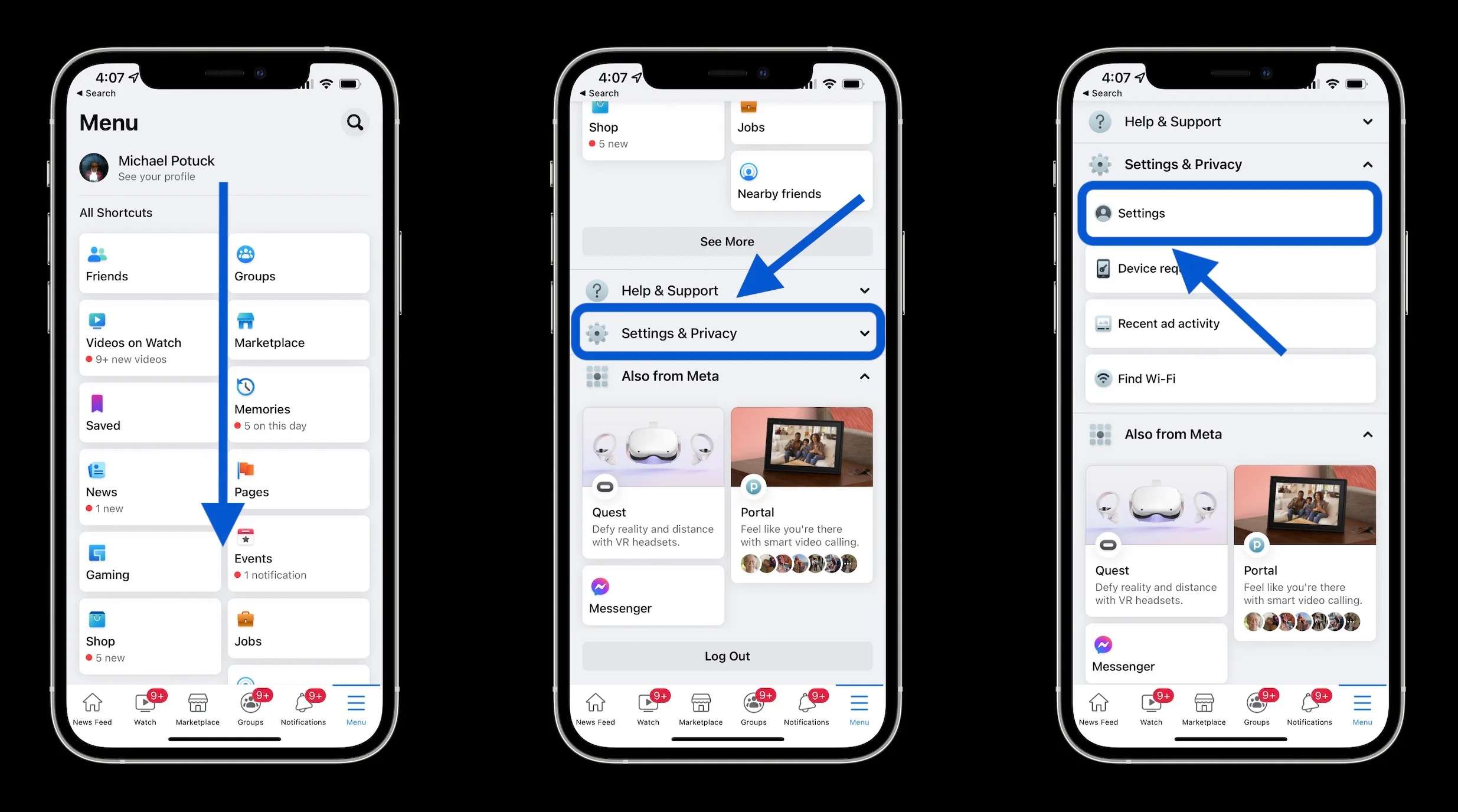
- Deschideți aplicația Facebook și atingeți butonul „Meniu” din colțul din dreapta jos.
- Derulați în jos și atingeți opțiunea „Setări și confidențialitate”, apoi „Setări”, apoi sub secțiunea Cont, atingeți „Informații personale și despre cont”.
- Atingeți „Proprietatea și controlul contului”, apoi atingeți opțiunea „Dezactivare și ștergere”.
- Selectați opțiunea „Ștergeți contul”, apoi apăsați butonul „Continuați cu ștergerea contului” din partea de jos a afișajului.
- Facebook vă va cere un motiv pentru care doriți să vă ștergeți contul, iar dacă alegeți unul, va încerca să ofere opțiuni alternative. Pentru a omite acest lucru, trebuie doar să apăsați butonul „Continuați la ștergerea contului”.
- Vi se vor prezenta câteva opțiuni pe care poate doriți să le luați în considerare înainte de a le șterge. De exemplu, veți putea să vă descărcați informațiile sau să le transferați către alt serviciu.
- În partea de jos a paginii, apăsați butonul „Ștergeți contul”.
Contul dvs. va fi șters după un număr de zile. Dacă vă conectați înainte de expirarea timpului, ștergerea va fi anulată.
Cum să dezactivezi un cont Facebook
Poate că doriți doar să luați o pauză de la Facebook sau doriți să vă eliminați profilul Facebook, păstrând accesul la lucruri precum Messenger. În acest caz, merită să vă gândiți să vă dezactivați contul de Facebook în loc să îl ștergeți. Procesul de dezactivare versus ștergere este foarte similar, așa că asigurați-vă că alegeți opțiunea potrivită nevoilor dvs.
Cum să dezactivezi un cont Facebook de pe desktop
Dacă utilizați un computer desktop și doriți să vă dezactivați contul de Facebook, este destul de ușor să faceți acest lucru. Iată cum.
- Deschide site-ul Facebook și conectează-te la contul tău.
- Atingeți butonul Săgeată din colțul din dreapta sus.
- Faceți clic pe „Setări și confidențialitate”, apoi faceți clic pe „Setări”.
- Apoi, faceți clic pe „Informațiile dvs. Facebook” în coloana laterală.
- Faceți clic pe „Dezactivare și ștergere”.
- Selectați opțiunea „Dezactivați contul”, apoi faceți clic pe „Continuați la dezactivarea contului”.
- Introduceți parola și faceți clic pe „Continuați”.
Contul dvs. va fi acum dezactivat. Îl vei putea reactiva dacă vrei.
Cum să dezactivezi un cont Facebook de pe mobil

Dacă preferați să utilizați un dispozitiv mobil pentru a vă dezactiva contul de Facebook, puteți face acest lucru. Iată cum.
- Deschideți aplicația Facebook și atingeți butonul „Meniu” din colțul din dreapta jos.
- Derulați în jos și atingeți opțiunea „Setări și confidențialitate”, apoi „Setări”, apoi sub secțiunea Cont, atingeți „Informații personale și despre cont”.
- Atingeți „Proprietatea și controlul contului”, apoi atingeți opțiunea „Dezactivare și ștergere”.
- Selectați opțiunea „Dezactivați contul”, apoi apăsați butonul „Continuați la dezactivarea contului” din partea de jos a afișajului.
- Introduceți parola, apoi apăsați „Continuați”.
Contul dvs. va fi acum dezactivat. Puteți să-l reactivați dacă doriți, conectându-vă din nou la contul dvs.
În acest moment, da. Compania-mamă a Facebook, Meta, a declarat că va permite în cele din urmă utilizatorilor să folosească produsele sale de realitate virtuală fără un cont Facebook – dar asta nu se întâmplă încă. Pentru moment, dacă ai un Quest sau Quest 2 și vrei să-l folosești în continuare, vei avea nevoie de un cont Facebook.



