Close Menu
Stiri IT
    Facebook X (Twitter) Instagram
    Trending
    • Mutare majoră pe piața TV: TCL preia afacerea de televizoare a Sony
    • Ai început să vorbești ca ChatGPT
    • Apple lansează suita Creator Studio pentru a concura cu Adobe
    • Android 16 primește o funcție majoră de accesibilitate auditivă
    • E-commerce Wojas: Cum să cumperi confortabil pantofi online?
    • Cum Devine România un Hub pentru IT Outsourcing
    • Noul agent Operator AI al OpenAI poate face lucruri pe web pentru tine
    • Acum ChromeOS se poate reseta de la sine fără a șterge laptopul
    Facebook Instagram X (Twitter) YouTube WhatsApp RSS
    Stiri IT
    • Tech
      • Mobile
      • Hardware
      • Aplicatii
      • Internet
      • Cybersecurity
      • Auto
    • Reviews
    • Stiinta
    • Divertisment
      • Jocuri
      • Filme
      • Seriale
    • Resurse
      • Ghiduri
      • Cum Sa
      • Info utile
      • Comunicate de presă
      • Oferte
      • Iluzii optice
      • Invenții și Descoperiri
      • Camere web live
      • Test viteza internet
      • Vremea
      • Curs valutar BNR
    • Despre
      • Contact NewIT.ro
      • Confidențialitate
      • Publicitate
      • Termeni si conditii
    Newsletter
    Stiri IT
    Prima pagină » Cum să transferați orice carte electronică pe Kindle utilizând Calibru
    Cum sa

    Cum să transferați orice carte electronică pe Kindle utilizând Calibru

    Tripon AlinBy Tripon Alin29 iulie 2021004 Mins Read
    Share Facebook Twitter Pinterest Copy Link LinkedIn Tumblr Email Telegram WhatsApp
    Follow Us
    Google News
    1627554909 Cum sa transferati orice carte electronica pe Kindle utilizand Calibru
    1627554909 Cum sa transferati orice carte electronica pe Kindle utilizand Calibru
    Share
    Facebook Twitter LinkedIn Pinterest Email Copy Link
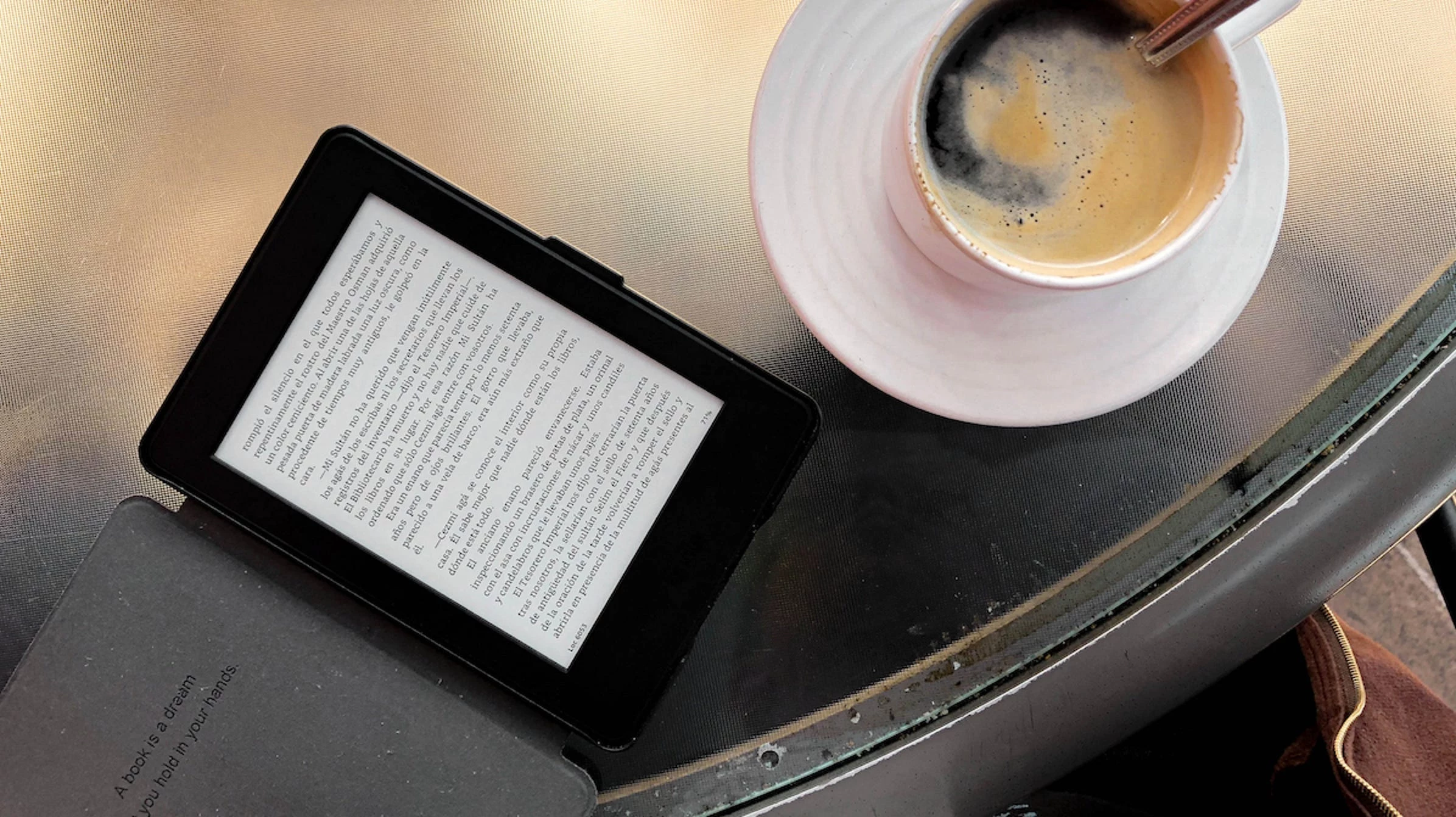
    Puneți Kindle pe o tabletă lângă o ceașcă de cafea
    Fabricio Torres / Shutterstock.com

    Amazon Kindle oferă o bibliotecă excelentă de cărți electronice pe care le puteți citi pe dispozitivul dvs. Kindle. Dar, uneori, cartea dorită nu este disponibilă în magazinul Kindle. Iată cum puteți transfera orice carte electronică pe Kindle utilizând Calibru.

    Cum să configurați calibrul pe computer

    Vom folosi aplicația gratuită și open-source de gestionare a cărților electronice Calibru. Este disponibil pe Windows, Mac și Linux. Aplicația este plină de funcții de nivel profesional, dar este, de asemenea, ușor de utilizat dacă doriți să faceți ceva simplu, cum ar fi gestionarea bibliotecii dvs. de cărți electronice sau transferul cărților electronice între dispozitive.

    Cea mai bună parte despre Calibru este că se ocupă de conversia formatelor. Nu trebuie să vă faceți griji cu privire la descărcarea fișierelor în formatul MOBI (care este formatul eBook implicit al Amazon Kindle). Chiar dacă aveți cărți electronice în format deschis ePub, Caliber va converti cartea electronică pentru dvs. înainte de a o transfera pe Kindle (atâta timp cât utilizați o carte electronică fără DRM).

    LEGATE DE: Ce este un fișier MOBI (și cum deschid unul)?

    Accesați site-ul web Calibre pentru a descărca aplicația. După ce l-ați instalat, Caliber Welcome Wizard vă va ghida prin procesul de configurare.

    Primul pas este să alegeți o locație pentru biblioteca dvs. Calibru. Puteți merge cu locația implicită sau faceți clic pe butonul „Modificare” pentru a alege un alt folder. Dacă intenționați să vă gestionați întreaga bibliotecă de cărți electronice utilizând Caliber, vă recomandăm să utilizați un folder Dropbox sau iCloud Drive pentru a stoca biblioteca Caliber. După ce ați ales locația preferată, faceți clic pe butonul „Următorul”.

    Citeste si  Cum să transferați contacte de pe Android pe iPhone

    Schimbați folderul Caliber Library și faceți clic pe Next

    Din ecranul următor, alegeți modelul dvs. Kindle și apoi faceți clic pe butonul „Următorul”.

    Selectați dispozitivul Kindle și faceți clic pe Următorul

    În ecranul următor, Caliber vă va întreba dacă doriți să configurați livrarea de e-mail fără fir pentru cărți electronice. Dacă aveți configurată o adresă de e-mail Kindle, introduceți detaliile și apoi faceți clic pe butonul „Următorul”. Acesta este un pas opțional, deoarece nu vom folosi metoda de e-mail pentru transferul cărților electronice.

    Alegeți Kindle Email și faceți clic pe Next

    Acum, ați finalizat configurarea Calibru. Faceți clic pe butonul „Finalizare” pentru a lansa aplicația Caliber.

    Faceți clic pe butonul Finalizare pentru a ieși din expertul Caliber

    LEGATE DE: Cum să faceți o copie de siguranță a notelor și a celor mai importante momente ale dvs. Kindle

    Cum să transferați cărți pe Kindle utilizând Calibru

    Acum că ați deschis aplicația de gestionare a cărții electronice Caliber pe computerul dvs. Windows, Mac sau Linux, este timpul să adăugați cărțile descărcate. Puteți utiliza atât cărți electronice în format MOBI, cât și ePub.

    Pentru a adăuga cărți electronice la Calibru, pur și simplu trageți cartea electronică în fereastra Calibru de oriunde ați salvat-o pe computer.

    Trageți o carte în fereastra Calibru pentru a o importa în bibliotecă

    Într-o secundă sau două, Caliber va importa cartea electronică și va prelua metadatele aferente, detaliile cărții și coperta.

    Interfață de calibru care arată o carte importată

    Conectați Kindle-ul la computer folosind un cablu USB. Odată ce Kindle-ul dvs. este recunoscut de Caliber, veți vedea o nouă coloană „Pe dispozitiv” lângă coloana cu titlul cărții.

    Să transferăm acum cărți electronice în memoria Kindle-ului. Selectați o carte (sau mai multe cărți) și apoi faceți clic dreapta pe cărțile electronice selectate. Din meniul pop-up, faceți clic pe butonul „Trimiteți pe dispozitiv” și apoi alegeți opțiunea „Trimiteți în memoria principală”.
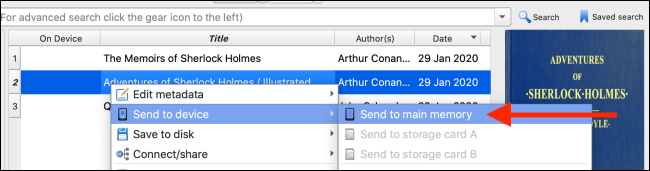
    Faceți clic pe Trimiteți în memoria principală

    Dacă ați selectat o carte electronică MOBI, transferul se va încheia în doar o secundă sau două. Dacă ați selectat o carte electronică ePub, Caliber vă va întreba dacă doriți să convertiți cartea înainte de a o transfera. Aici, faceți clic pe butonul „Da”.

    Citeste si  Spotify nu mai amestecă albumele în mod implicit

    Faceți clic pe Da pentru a converti cartea

    Calibru va converti mai întâi cartea electronică și apoi o va transfera. Acest lucru va dura puțin mai mult, în funcție de dimensiunea cărții electronice.

    Puteți face clic pe butonul „Jobs” din colțul din dreapta jos pentru a monitoriza progresul.

    Faceți clic pe Jobs pentru a monitoriza transferul de carte

    De aici, puteți vedea un istoric al tuturor importurilor, conversiilor și transferurilor pe toate dispozitivele dvs.

    Secțiunea Jobs în aplicația Caliber

    După ce ați transferat toate cărțile electronice pe care le doriți pe Kindle, este timpul să scoateți dispozitivul în siguranță. Puteți face acest lucru chiar de la Caliber.

    Din bara de instrumente de sus, faceți clic pe pictograma derulantă de lângă butonul „Dispozitiv” și selectați opțiunea „Eject This Device”.
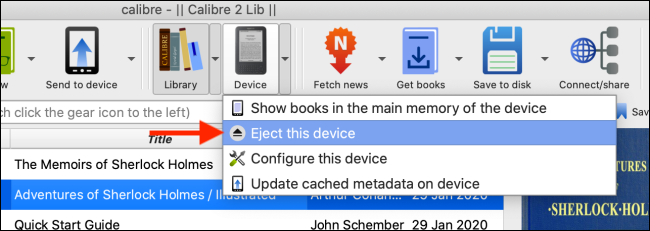
    Faceți clic pe Scoateți acest dispozitiv

    Acum puteți deconecta dispozitivul Kindle de pe computer și puteți începe să citiți cartea pe care ați transferat-o.


    Puteți face mult mai mult cu Kindle în afara ecosistemului Amazon. De exemplu, puteți să căutați și să faceți copii de siguranță pentru toate evidențierile și notele de pe dispozitivul Kindle fără a utiliza niciun software terță parte.


    Follow on Google News
    Share. Facebook Twitter Pinterest LinkedIn Tumblr Email Copy Link
    Tripon Alin
    • Website

    Alin Tripon Fondator NewIT.ro, pasionat de tehnologie, maşini, divertisment, ştiinţa şi jocuri video, am creat acest portal de ştiri it, tutoriale, ghiduri şi alte informații utile. Pasionat de lumea digitală și cultura tech, în timpul liber îmi îmbogățesc cunoștințele ce țin de marketing digital, în special SEO.

    Related Posts

    Cum să aruncați o saltea veche în mod responsabil

    23 iulie 2024

    Cum poti impacheta mai eficient lucrurile in trolere?

    31 ianuarie 2024

    Cum să salvați pagini PDF ca imagini JPG în Windows și macOS

    19 iulie 2023
    Add A Comment
    Leave A Reply Cancel Reply

    Top Posts

    Top 5 aplicații de descărcat muzică gratis direct pe telefon sau tabletă Android

    21 aprilie 202056 Views

    E-commerce Wojas: Cum să cumperi confortabil pantofi online?

    13 martie 202525 Views

    Ai început să vorbești ca ChatGPT

    19 ianuarie 202615 Views
    Latest Reviews
    8.5

    Pico 4 Review: Should You Actually Buy One Instead Of Quest 2?

    Tripon Alin15 ianuarie 2021
    8.5

    Pico 4 Review: Should You Actually Buy One Instead Of Quest 2?

    Tripon Alin15 ianuarie 2021
    8.1

    A Review of the Venus Optics Argus 18mm f/0.95 MFT APO Lens

    Tripon Alin15 ianuarie 2021
    Stay In Touch
    • Facebook
    • YouTube
    • TikTok
    • WhatsApp
    • Twitter
    • Instagram

    Subscribe to Updates

    Get the latest tech news from FooBar about tech, design and biz.

    Demo
    Top Posts

    Top 5 aplicații de descărcat muzică gratis direct pe telefon sau tabletă Android

    21 aprilie 202056 Views

    E-commerce Wojas: Cum să cumperi confortabil pantofi online?

    13 martie 202525 Views

    Ai început să vorbești ca ChatGPT

    19 ianuarie 202615 Views
    Latest Reviews
    8.5

    Pico 4 Review: Should You Actually Buy One Instead Of Quest 2?

    Tripon Alin15 ianuarie 2021
    8.5

    Pico 4 Review: Should You Actually Buy One Instead Of Quest 2?

    Tripon Alin15 ianuarie 2021
    8.1

    A Review of the Venus Optics Argus 18mm f/0.95 MFT APO Lens

    Tripon Alin15 ianuarie 2021
    Stay In Touch
    • Facebook
    • YouTube
    • TikTok
    • WhatsApp
    • Twitter
    • Instagram

    Subscribe to Updates

    Get the latest tech news from FooBar about tech, design and biz.

    Demo
    Facebook X (Twitter) Instagram Pinterest
    • DESPRE NOI
    • CONTACT
    • CONFIDENTIALITATE
    • TERMENI
    © 2025 Toate drepturile rezervate.

    Type above and press Enter to search. Press Esc to cancel.

