

Dacă vă gândiți să îmbunătățiți performanța laptopului dvs., există câteva modalități garantate de a realiza acest lucru fără a fi nevoie să fiți un vrăjitor de computer. Schimbarea unei vechi unități mecanice cu un SSD mai rapid este o actualizare obligatorie.
Am văzut nenumărate laptop-uri mai vechi cu baterii nedetașabile care acum accelerează (încetinește) atunci când sunt pe baterie, deoarece bateria nu mai ține o încărcare decentă, deși asta este puțin mai complicat și vă va cere să dezasamblați întreaga unitate.
Dar înainte de a te uita la asta, o opțiune prietenoasă pentru noob pentru a vă accelera sistemul este să vă actualizați memoria RAM. Acest tutorial se va concentra pe cum să actualizați cantitatea de RAM din laptopul dvs., iar cea mai bună parte este că procesul nu este atât de tehnic pe cât ar putea crede persoana obișnuită.
În acest moment, întrebarea evidentă pe care trebuie să ți-o pui este dacă într-adevăr aveți nevoie de mai multă RAM (alias memorie de sistem). Ca regulă generală pe computerul Windows/Mac, orice lucru sub 8 GB nu este suficient de bun, iar actualizarea va duce la o îmbunătățire a performanței. 8 GB este suficient pentru majoritatea sarcinilor esențiale, dar adăugarea de RAM ar putea aduce un salt frumos pentru multitasking, iar 16 GB este confortabil pentru calculul general. Dacă aveți nevoie de mai multă memorie, atunci probabil că nu trebuie să citiți un ghid de utilizare și vă cunoașteți deja lucrurile.
Găsiți tipul dvs. de RAM și posibilele căi de upgrade
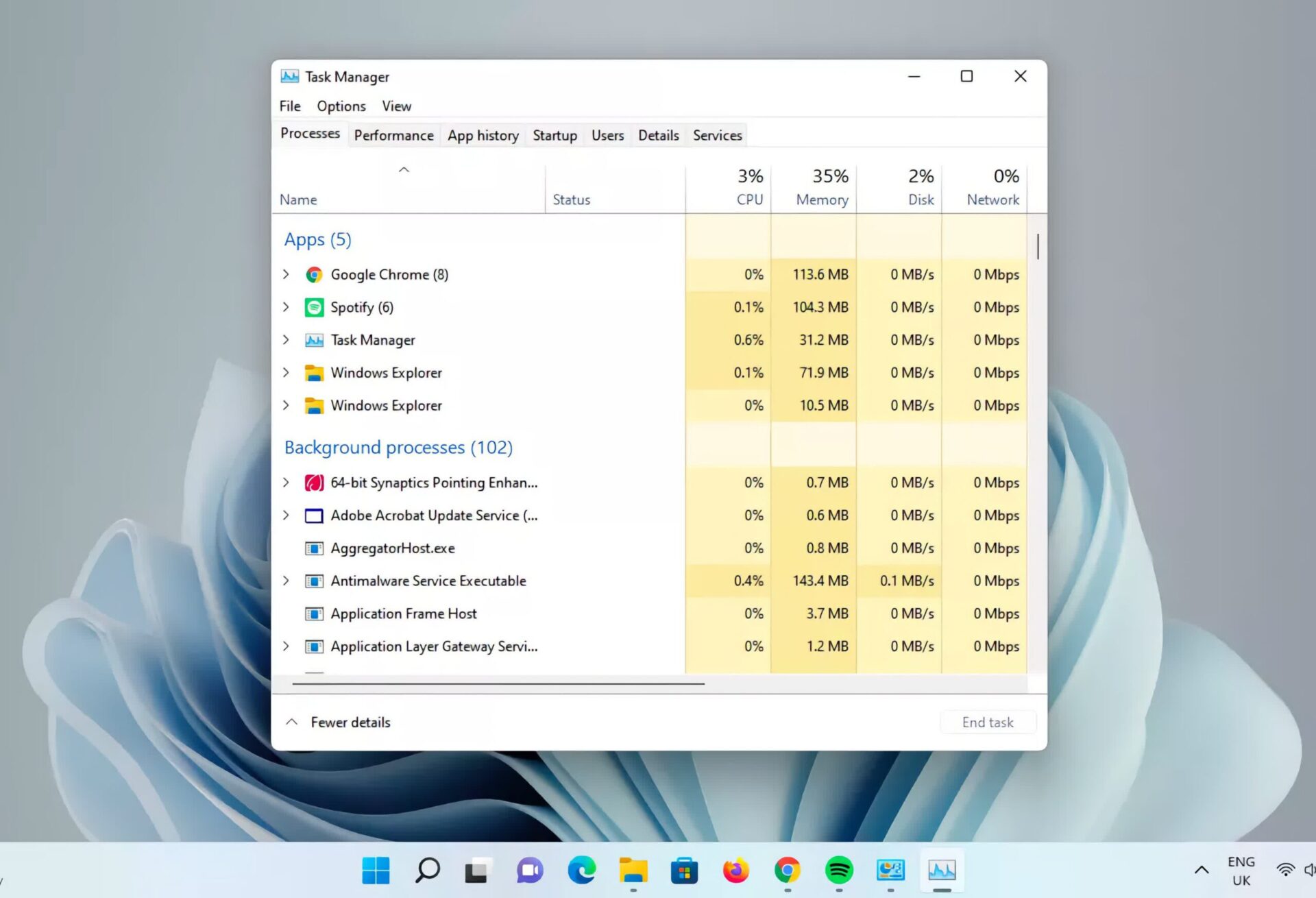
Pentru a afla câtă memorie RAM utilizați în prezent, consultați Windows Task Manager, care va raporta utilizarea RAM în timp ce rulați programele pe care le utilizați de obicei în fiecare zi. Acest lucru vă va oferi o indicație corectă dacă RAM este un blocaj de performanță.
Acum, să ne asigurăm că laptopul dvs. acceptă upgrade-uri RAM, deoarece unele laptop-uri vin cu memoria RAM lipită pe placa de bază și nu poate fi actualizată.
Verificați câte sloturi de expansiune RAM sunt disponibile în laptopul dvs. și câte sunt libere. Managerul de activități Windows va afișa aceste informații în fila de memorie sau puteți utiliza, de asemenea, o aplicație precum Speccy, care vă va enumera în detaliu tot hardware-ul.

Cu aceste informații la îndemână, puteți determina cea mai bună cale de actualizare a RAM, indiferent dacă trebuie pur și simplu să adăugați mai multă RAM sau să înlocuiți modulele actuale.
Puteți găsi specificațiile exacte ale memoriei RAM pentru laptopul dvs. pe pagina de produs a producătorului, dar în acest moment ne place de obicei să luăm o comandă rapidă și pur și simplu să folosim vrăjitorul Crucial (utilizați Selector de upgrade în 3 pași), care vă va ajuta să găsiți marca, modelul laptopului și să identificați tipul exact de memorie la care puteți face upgrade.

Este important să luați în considerare și configurația RAM. Majoritatea laptopurilor acceptă memorie cu două canale, ceea ce mărește debitul și performanța memoriei, dar acest lucru va necesita ca modulele RAM instalate să ruleze la aceeași viteză și timp.
Cele mai multe procesoare moderne pot profita de RAM mai rapidă, dar măsurile de reducere a costurilor împiedică producătorii de laptopuri să instaleze cele mai rapide module RAM. Utilizarea unui instrument precum CPU-Z vă poate oferi informațiile de care aveți nevoie despre cât de rapide sunt modulele RAM actuale, care ar putea beneficia de un upgrade.

Upgrade RAM pas cu pas
Acum că știți că sunteți pregătit pentru o actualizare a memoriei RAM, să mergem mai departe, pas cu pas…
- Ca și înainte, vizitați pagina producătorului pentru modelul dvs. de laptop (sau utilizați site-ul Crucial) și confirmați ce memorie RAM aveți nevoie.

- Odată ce știți memoria RAM de care aveți nevoie (capacitate, specificații și câte module), cumpărați-le de la orice comerciant pe care îl alegeți: Amazon, Newegg sau Crucial.
- Cu noua RAM la îndemână, găsiți locașurile de expansiune de pe laptop. Multe laptop-uri moderne care oferă upgrade-uri de memorie RAM oferă acces fizic ușor și, de obicei, au nevoie doar de o șurubelniță pentru a accesa sloturile. Întoarceți laptopul și aveți grijă la un marcator RAM, care indică locul în care se află memoria RAM.

- Împingeți în lateral curelele care țin memoria RAM în poziție pentru a debloca modulul RAM și apoi trageți memoria RAM din soclu.

- Introduceți noul dvs. modul RAM în soclu în timp ce aveți grijă la orificiul de aliniere.

- Odată ce memoria RAM este în slot, împingeți în jos pe marginea exterioară pentru a bloca memoria RAM în curele și sunteți gata de plecare.

- Verificați de două ori dacă memoria RAM este bine încadrată în soclu și că nu au rămas șuruburi sau alte obiecte în locașul unității. Pune la loc capacul laptopului și e timpul să pornești.
- Acum la partea cea mai bună. Dacă totul a mers fără probleme, laptopul ar trebui să pornească ca de obicei și poate chiar puțin mai rapid. Puteți confirma că actualizarea a avut succes verificând cât de mult RAM este raportată de sistemul dvs. verificând proprietățile sistemului sau Managerul de activități.

- În cazul în care lucrurile nu ies bine de prima dată, nu intrați în panică. Țineți apăsat butonul de pornire până când sistemul se oprește.
- Dacă laptopul nu pornește sau auziți un bip când porniți laptopul, este posibil ca noua memorie RAM să nu fie introdusă corect în slot. Scoateți modulul RAM și relocați-l din nou și vedeți dacă funcționează. Dacă nu, încercați să utilizați un alt stick RAM sau mai bine, încercați vechiul stick RAM pentru a vă asigura că noua RAM nu este defectă.
Sperăm că upgrade-ul RAM a avut succes și veți începe să observați o creștere sănătoasă a performanței și o execuție mai rapidă a aplicației după schimbare.



