

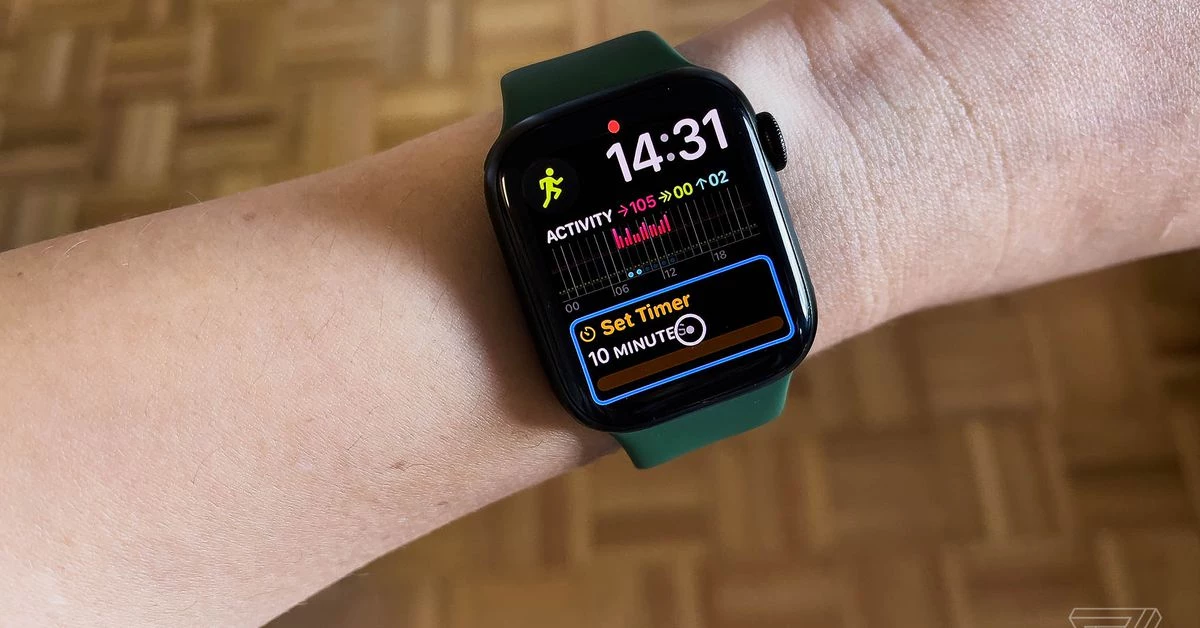
Începând cu watchOS 8, Apple a introdus o nouă funcție de accesibilitate numită Assistive Touch. Lucrul tare la această caracteristică este că vă permite să controlați ceasul prin gesturi și mișcări ale brațelor. Adică, acum nici nu mai trebuie să atingi ecranul Apple Watch pentru a-l folosi.
Tehnologia din spatele lui este destul de îngrijită. Folosind învățarea automată de pe dispozitiv, funcția folosește accelerometrul, giroscopul și senzorul optic de ritm cardiac al ceasului pentru a citi cum se mișcă mușchii și tendoanele. Rezultatul este că ceasul poate spune când îți ciupești degetele sau când strângi pumnii. De asemenea, puteți activa un cursor bazat pe mișcare care funcționează ca un mini-mouse atunci când înclinați brațul.
Pentru a fi clar, Apple a dezvoltat Assistive Touch pentru a face Apple Watch mai ușor de utilizat dacă aveți o mobilitate limitată sau diferențe ale membrelor. Cu toate acestea, poate fi, de asemenea, un instrument convenabil pentru acele momente în care nu folosiți pe deplin una sau ambele mâini. Poate faci ceva dezordonat în bucătărie. Poate că îngheață și chiar nu vrei să-ți dezlipești mănușile pentru a folosi ecranul tactil. Indiferent de scenariu, Assistive Touch vă poate ajuta să răspundeți la apeluri, să începeți antrenamente, să accesați setări, să utilizați Apple Pay, să activați Siri și să navigați în diverse meniuri și aplicații.


În primul rând, ce Apple Watch aveți? Assistive Touch este o funcție nouă și, din păcate, funcționează numai dacă aveți un Apple Watch SE, Series 6 sau Series 7. Dacă aveți un ceas compatibil, iată cum puteți începe.
Puteți alege să îl configurați (și apoi să îl gestionați) fie pe iPhone, fie pe ceasul însuși. Există un avantaj minor pentru telefon, deoarece este mai ușor de navigat.
Pe iPhone:
- În fila Ceasul meu, derulați în jos la meniul Accesibilitate.
- Selectați Atingerea de asistență.
- Activați Atingerea de asistență și activați Gesturile mâinilor.
Pe Apple Watch:
- Lansați aplicația Setări.
- Derulați în jos la Accesibilitate.
- Selectați Atingerea de asistență și activați Gesturile mâinilor.
Dacă alegeți să o configurați pe telefon, vi se va solicita să exersați gesturile de ciupire și strângere direct pe ceas. Ar trebui să vă faceți timp, dar dacă vă grăbiți, puteți oricând să apăsați pe linkul Aflați mai multe de sub comutatorul Gesturi cu mâinile.

Odată ce Atingerea de asistență este activată, apăsați dublu pentru a o activa. Setările implicite pentru gesturi sunt următoarele: strângeți o dată pentru a merge înainte, strângeți de două ori pentru a merge înapoi, strângeți o dată pentru a atinge și strângeți de două ori pentru meniul de acțiune. Meniul de acțiune este locul în care selectați opțiuni precum controlul coroanei digitale, derularea, Apple Pay și Siri. În ceea ce privește navigarea, veți vedea un contur evidențiat care indică ce complicație, aplicație sau buton vă aflați în prezent.
Pentru a afișa indicatorul de mișcare, strângeți de două ori de două ori pentru a afișa meniul de acțiune. De acolo, ciupește pentru a găsi butonul de interacțiune. Strângeți pentru a deschide meniul, navigați la butonul indicatorului de mișcare și strângeți din nou. Ar trebui să vedeți cursorul de acolo și apoi veți putea să vă înclinați brațul în diferite direcții pentru a derula prin meniuri, a glisa prin ecrane și a atinge butoanele. De asemenea, puteți evita atingerea completă trecând cursorul peste complicația sau aplicația pe care doriți să o selectați.

Nu am de gând să mint: există o curbă de învățare pentru a folosi Atingerea de asistență. Nu am cea mai bună memorie când vine vorba de comenzile prin gesturi, așa că a trebuit să exersez înainte să-mi amintesc ce gest făcea în timp ce mă ocupam de treburile mele zilnice. Au fost o mulțime de momente în care din greșeală am făcut un gest greșit și a trebuit să o iau de la capăt. De asemenea, a trebuit să exersez cu adevărat cu indicatorul de mișcare pentru a-l folosi eficient. În general, în funcție de metoda pe care o utilizați — comenzile prin gesturi sau indicatorul de mișcare — veți avea nevoie de puțină răbdare când începeți.
Aici intervine personalizarea. Dacă nu simțiți că setările implicite nu funcționează pentru dvs., le puteți reprograma în aplicația Watch sau direct de la încheietura mâinii.
De exemplu, să presupunem că doriți o modalitate mai rapidă de a accesa indicatorul de mișcare. Puteți realoca dublu ciupire pentru a o afișa automat. Apropo de asta, puteți personaliza și sensibilitatea indicatorului de mișcare, timpul de activare, toleranța la mișcare și marginile fierbinți pentru a se potrivi mai bine nevoilor dvs.
Pentru a reprograma gesturi, întoarceți-vă la meniul Gesturi cu mâinile și atingeți-l pe cel pe care doriți să îl reprogramați. De acolo, veți vedea o listă de acțiuni, meniuri sau comenzi disponibile.
Dacă la un moment dat simți că ai trecut puțin peste bord, poți oricând să te întorci la punctul unu atingând „Reset to Default”.

- Activați Acțiuni rapide în meniul Gesturi cu mâinile. Pentru anumite aplicații, acest lucru vă va permite să strângeți dublu pentru a confirma atunci când vi se solicită. Dacă primiți un apel, de exemplu, veți vedea un mesaj care vă spune să apăsați dublu pentru a răspunde.
- Activați Dwell Control în meniul Motion Pointer și selectați „Shake to start”. Acest lucru vă permite să vă scuturați încheietura mâinii pentru a afișa cursorul. Nu este necesară navigarea prin meniu.
- Încercați Scanarea automată. Valoarea implicită este setată la manual, dar activarea acestei setări se desfășoară în mod continuu prin butoanele, aplicațiile și complicațiile disponibile. Acest lucru reduce numărul de gesturi de care aveți nevoie pentru a naviga prin meniuri și ecrane.
- Pentru o vizibilitate mai bună, comutați pe Contrast ridicat în meniul Aspect. În meniul Personalizare, puteți, de asemenea, să selectați Meniu mare pentru a mări dimensiunile pictogramelor.
- Activați Confirmarea butonului lateral. Acest lucru vă permite să utilizați Assistive Touch în loc să faceți dublu clic pe butonul lateral pentru lucruri precum Apple Pay.
Fotografie de Victoria Song / The Verge



