


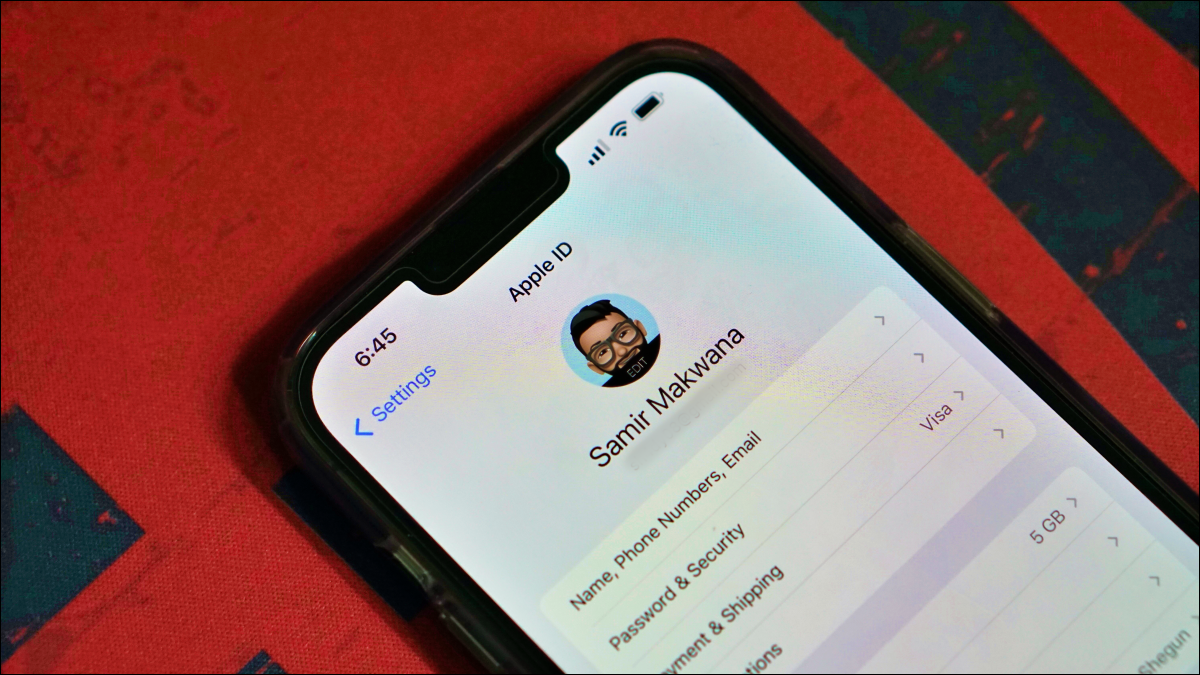
Utilizarea Memoji ca imagine de profil Apple ID este distractiv și vă oferă o opțiune de a preveni apariția chipului dvs. real peste tot. Această modificare a imaginii dvs. de profil se sincronizează pe dispozitivele pe care vă utilizați ID-ul Apple.
Cum să setați Memoji ca imagine de identificare Apple pe iPhone sau iPad
Înainte de a începe, va trebui să creați un Memoji și un Animoji pe un iPhone sau iPad, dacă nu ați făcut-o deja. Numai atunci poți continua să-l folosești ca imagine de profil a ID-ului tău Apple.
După ce ați creat un Memoji, deschideți aplicația „Setări” pe iPhone sau iPad și mergeți la secțiunea „Mesaje”.

Selectați „Partajare nume și fotografie”.
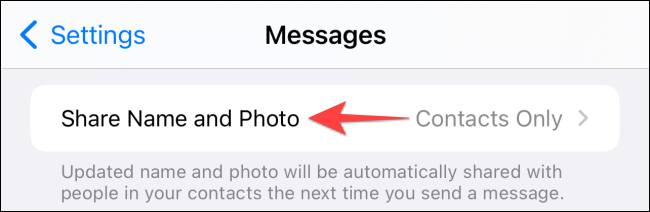
Veți vedea profilul ID-ul Apple cu o fotografie existentă (dacă ați partajat una anterior). Activați comutatorul pentru „Partajare nume și fotografii” dacă este dezactivat.

Sub „Partajare automată”, selectați „Numai persoane de contact” dacă doriți să partajați automat noua fotografie cu persoanele de contact.

Atinge „Adaugă o fotografie”.

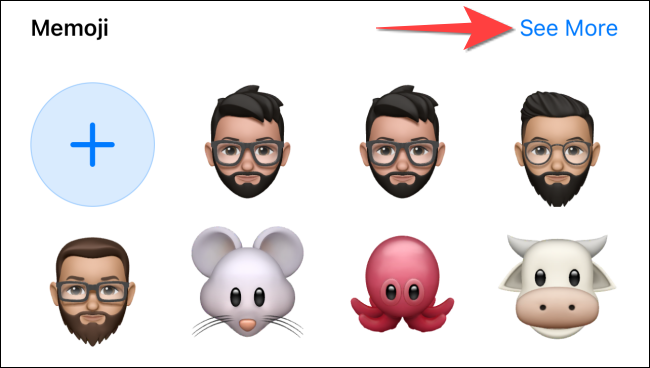
În secțiunea „Memoji”, selectați un Memoji sau atingeți „Vezi mai multe” pentru a vedea mai multe opțiuni.
După ce alegeți un Memoji, puteți seta emoția acestuia să apară și în ID-ul Apple. Deci, puteți alege una dintre opțiunile existente sau puteți crea una nouă. Selectați „Următorul” după ce alegeți unul.
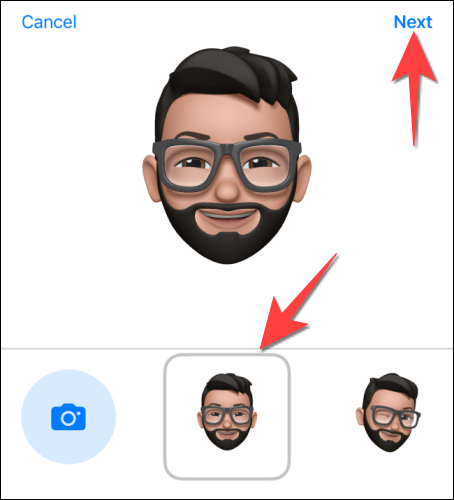
Utilizați ciupirea pentru a mări ecranul pentru a ajusta dimensiunea Memoji pentru a se potrivi cu cercul.

Apăsați „Alege” în colțul din dreapta jos.

Apoi, selectați culoarea de fundal din jurul Memoji și atingeți „Terminat”.

Atingeți „Terminat” din nou pentru a finaliza toate modificările.

Când vedeți o solicitare „Utilizați această fotografie peste tot”, selectați „Utilizați”.

Acest lucru va seta Memoji ca ID Apple și îl va afișa peste tot, de la aplicația Messages la App Store. Puteți deschide aplicația „Setări”, iar Memoji-ul ales va apărea ca imaginea de profil ID-ul Apple sub bara de căutare.
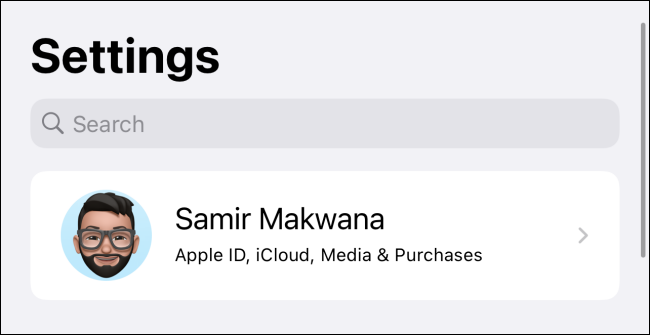
Nu uitați că puteți seta și Memoji-ul să vă acopere fața în întâlnirile FaceTime.
Cum să setați Memoji ca imagine de identificare Apple pe Mac
Puteți folosi un Memoji ca fotografie ID-ul Apple pentru a apărea pe ecranul de conectare de pe Mac. Pentru ca acest lucru să funcționeze, totuși, Mac-ul tău trebuie să ruleze actualizarea macOS Monterey 12 sau o versiune ulterioară.
Pentru a începe, apăsați Command+Space pentru a lansa Spotlight și tastați „Preferințe de sistem” pentru a deschide „Sistem și preferințe” pe Mac.

Faceți clic pe fotografia de profil din colțul din stânga sus al ferestrei „Sistem și preferințe”.

Selectați secțiunea „Memojis”. Veți vedea Memoji-urile pe care le-ați creat împreună cu alte opțiuni.
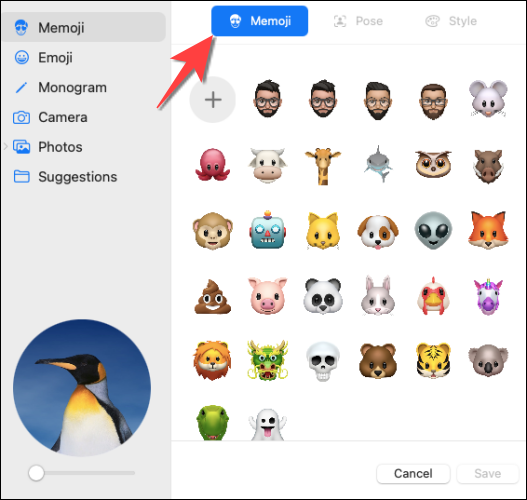
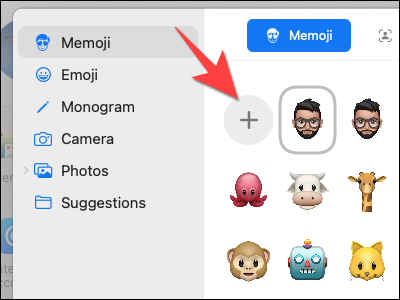
Din fila Memoji, selectați un Memoji. Sau puteți face clic pe semnul plus și puteți crea un nou Memoji de la zero.
Apoi, faceți clic pe fila „Poza” pentru a-și ajusta poziția și pentru a vedea previzualizarea în colțul din stânga jos.
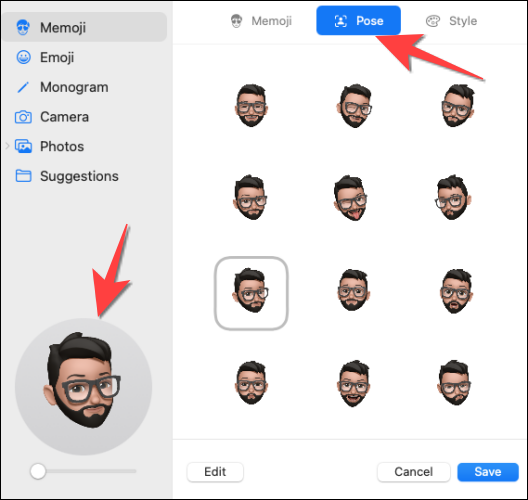
Faceți clic pe fila „Stil” pentru a adăuga un fundal la Memoji.

Apăsați butonul „Salvare” pentru a aplica toate modificările.

Memoji va apărea pe ecranul de blocare și pe ecranul de conectare. De asemenea, acționează ca un Animoji pe ecranul de blocare și pe ecranul de conectare al Mac-ului dvs. Dacă aveți un Apple Watch, poate doriți să utilizați Memoji și pe ceas.
Asta e! Pe lângă setarea unui nou Memoji, vă puteți securiza ID-ul Apple setând autentificarea cu doi factori pentru acesta.
LEGATE DE: Cum să configurați autentificarea cu doi factori pentru ID-ul dvs. Apple



