


Una dintre cele mai bune caracteristici ale Oculus Quest 2 este că poate fi conectată manual prin USB la computerul dvs. de jocuri pentru a juca jocuri VR mai exigente pe care altfel nu le-ați putea rula nativ pe căști. Este minunat dacă doriți o modalitate de a juca jocuri de genul Half-Life: Alyx, dar dezavantajul evident este că acum sunteți legat fizic de un PC – atât de mult pentru libertatea wireless pe care o promovează Quest 2.
Din fericire, dezvoltatorii și-au dat seama deja de ceea ce pare imposibil: cum să rulați titluri intensive pe sistem pe computerul dvs. și să transmiteți fluxul vizual pe dispozitivul VR în timp ce sincronizați toate mișcările prin Wi-Fi. Vă oferă cele mai bune din ambele lumi: vă permite să jucați jocurile dorite fără a fi atașat de un cablu la computer.
A face acest lucru nu este la fel de simplu ca instalarea unei aplicații prin magazinul Oculus; sunt implicați mai mulți pași. Vă voi plimba prin pașii necesari pentru ca acest lucru să se întâmple pe căștile dvs. de realitate virtuală Quest 2. Aceiași pași funcționează probabil la prima iterație Quest, dar am doar cel mai recent model de testat aici.
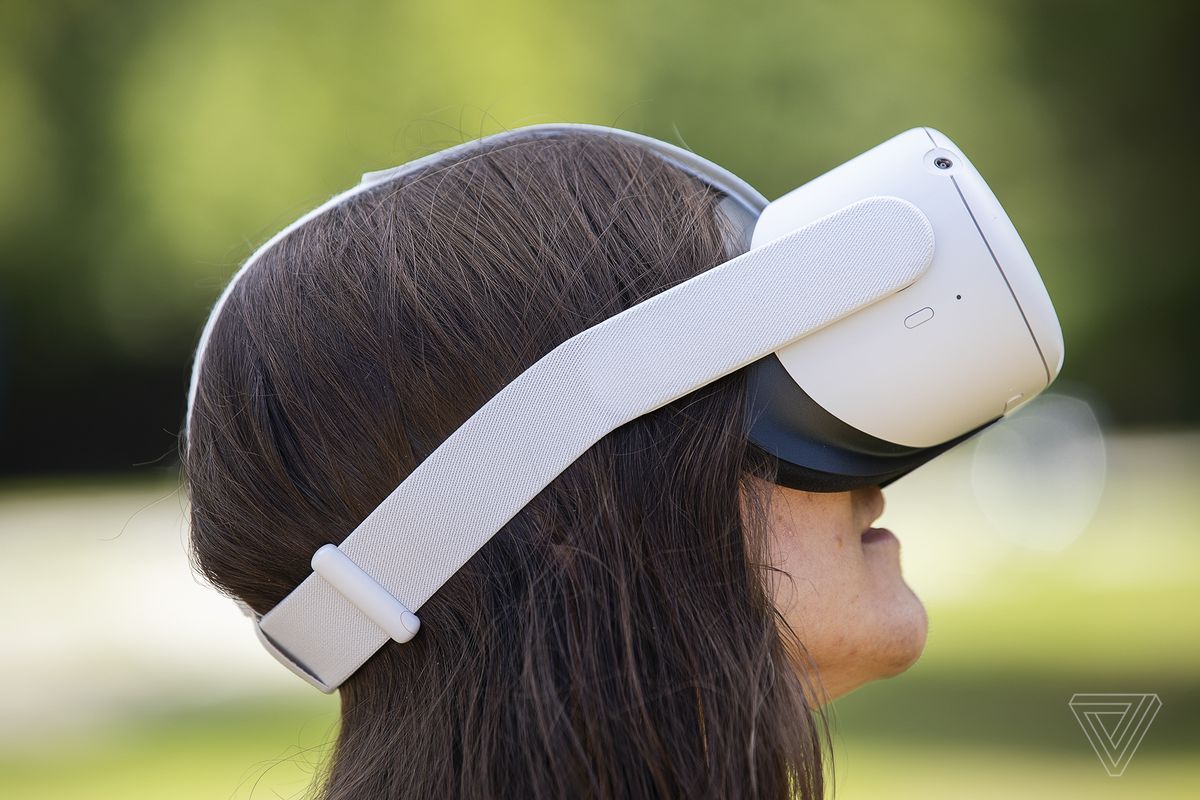
Fotografie de Amelia Holowaty Krales / The Verge
Obțineți un cablu de legătură
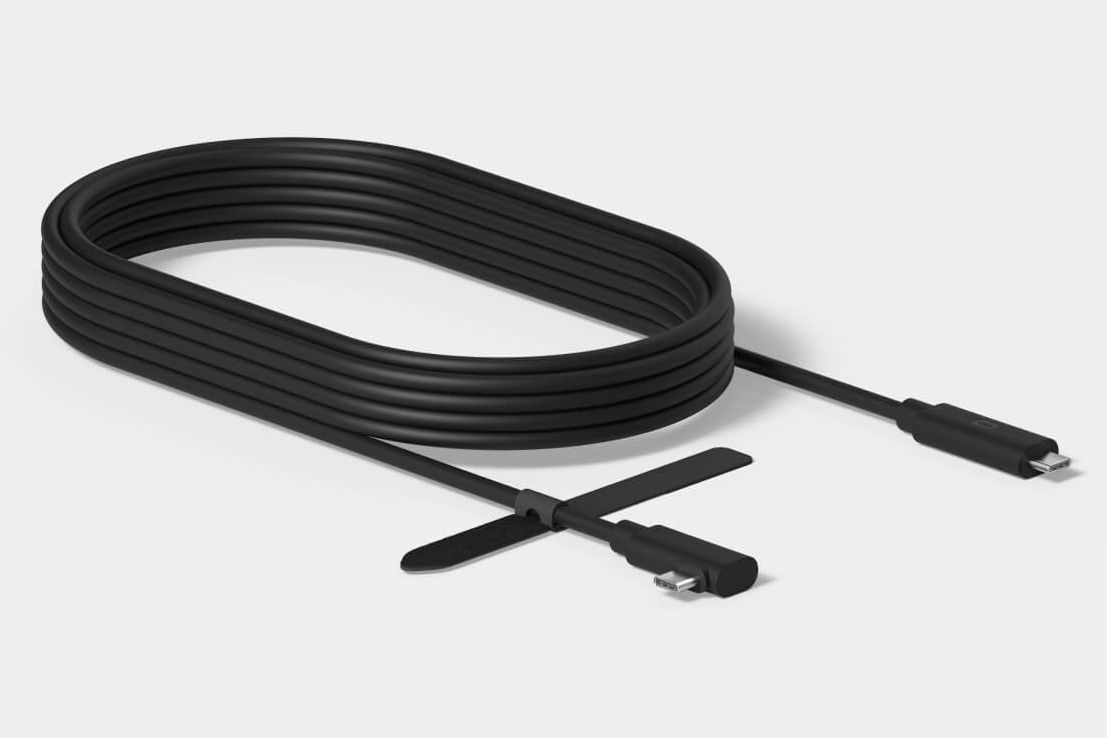
Chiar dacă acesta este un mod de a experimenta VR fără fire, veți avea nevoie de un fir pentru a începe. Oculus vinde un cablu scump de 16 picioare pentru aproximativ 80 USD, dar este conceput pentru persoanele care doresc cu adevărat să utilizeze Quest 2 în modul cu fir. Există alte alternative mai puțin costisitoare, cum ar fi cablul Anker de 10 picioare USB-C la USB de tip A 3.0, care costă aproximativ 20 USD și face treaba.
Multe cabluri USB care vin cu telefoane Android moderne vor funcționa probabil. Și cablul nu trebuie să fie lung – facem doar câteva transferuri de date simple aici. Din păcate, cablul USB-C pe care Oculus îl include cu fiecare Quest 2 nu a funcționat pentru acest proces când l-am încercat. Este pur și simplu pentru încărcarea setului cu cască.
Activați setările pentru dezvoltatori
Dacă doriți să încărcați fișiere pe Quest 2, veți avea nevoie de un cont de dezvoltator. Din fericire, este ușor de făcut, dar este un proces ciudat care trebuie să fie folosit de dezvoltatorii reali.
Accesați această pagină și conectați-vă la contul dvs. Facebook în browserul ales. Asigurați-vă că vă conectați la același cont Facebook la care v-ați conectat în Quest 2.
- Următoarea parte a procesului este să vă numiți „organizația”. Puteți să-l numiți oricum doriți. Puteți găsi un link direct la această pagină chiar aici, în cazul în care vă pierdeți.
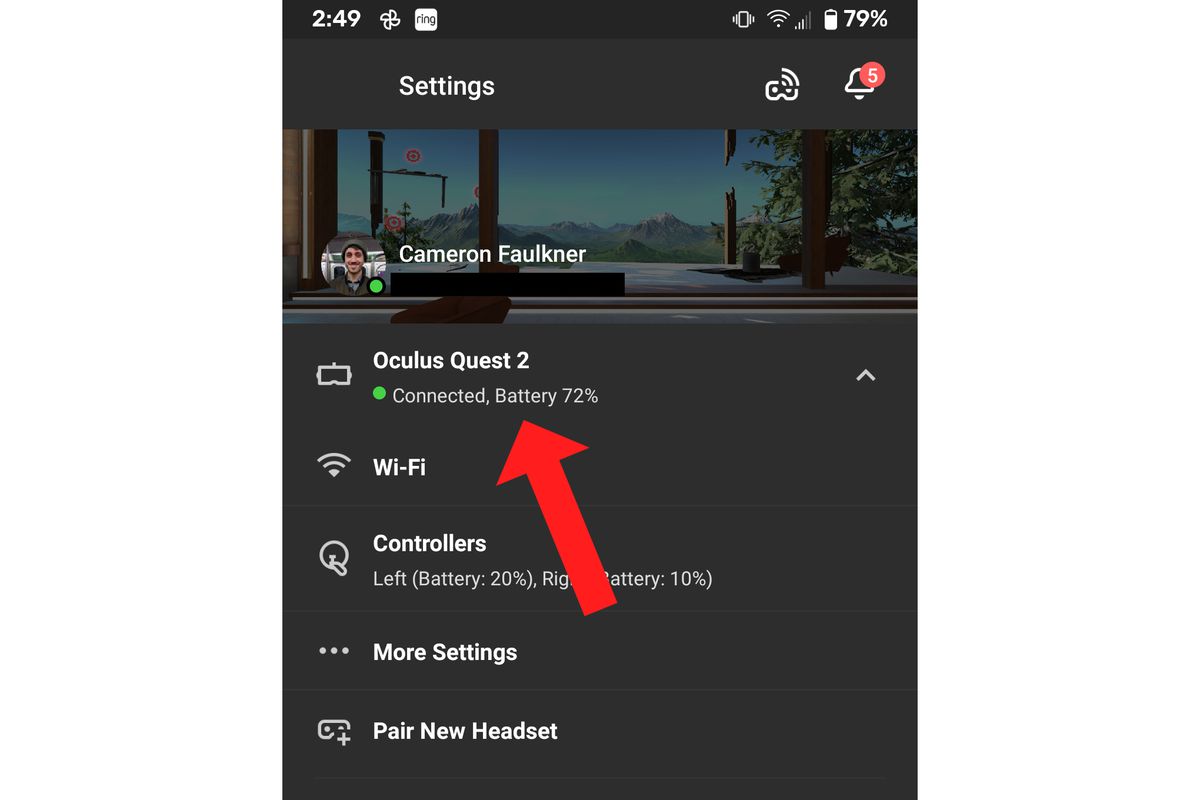
- Cu acești doi pași, deschideți aplicația mobilă Oculus (iOS sau Android) și conectați-vă cu același cont Facebook. Apoi navigați la panoul „Setări” făcând clic pe acesta în colțul din dreapta jos al ferestrei aplicației.
- Pe pagina următoare, faceți clic pe „Oculus Quest 2” chiar sub numele dvs. și alte câteva opțiuni se vor extinde din interiorul acestuia. Faceți clic pe „Mai multe setări”
- După ce sunteți acolo, atingeți „Mod dezvoltator” și porniți-l
Instalați driverul Quest 2 pentru computer
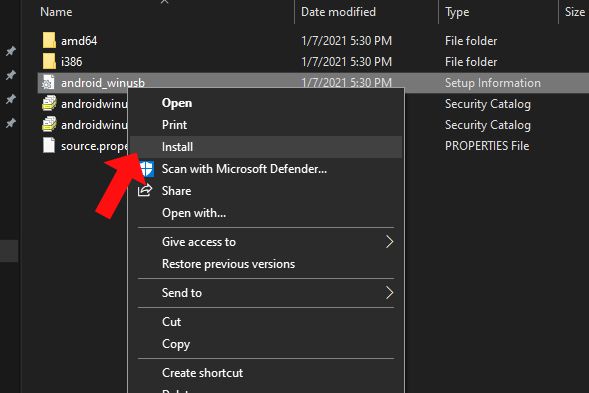
Următorii câțiva pași vă deschid calea pentru a încărca software-ul pe căștile Quest 2, care este o caracteristică rezervată de obicei dezvoltatorilor. Dacă utilizați un computer Windows, va trebui să instalați drivere ADB pentru a permite computerului dvs. să scrie pe setul cu cască; conform site-ului Oculus, sistemele macOS și Linux nu au nevoie de driver.
Descărcați software-ul conectat aici, găzduit de Oculus. (Bifați doar caseta spunând că sunteți de acord cu termenii licenței – o puteți citi dacă doriți – și faceți clic pe „Descărcați”).
- Odată descărcat, extrageți conținutul folderului. Apoi faceți clic dreapta pe elementul numit „android_winusb.inf” și selectați „Instalați”.
Cumpărați aplicația Virtual Desktop pentru Quest
Aplicația Virtual Desktop vă permite să accesați computerul prin obiectivul unei căști VR. Îl puteți folosi pentru jocuri, așa cum vom face, dar puteți viziona și filme pe care le-ați stocat pe computerul dvs. într-o varietate de medii virtuale diferite. Există o versiune specifică Quest a aplicației pe care o puteți achiziționa aici pentru 20 USD. (Asigurați-vă că este compatibil cu Quest sub butonul de cumpărare.)
După ce îl achiziționați, instalați-l pe setul cu cască. Ne vom întoarce la această aplicație peste puțin, dar deocamdată, alți câțiva pași.
Conectați Quest 2 la computer
Conectați-vă Quest 2 prin portul USB-C montat lateral la cel mai rapid port USB disponibil al computerului. Dacă ați făcut totul corect până în acest moment, veți vedea un mesaj afișat în setul cu cască care vă întreabă dacă doriți să permiteți depanarea USB. Permiteți-i să continue.
Descărcați și instalați SideQuest pe computer
SideQuest este o aplicație și un magazin gratuit pentru experiențe care pot fi încărcate lateral pe căștile dvs. În scopul acestei instrucțiuni, îl veți folosi doar pentru a aplica un patch necesar aplicației Virtual Desktop pe care tocmai v-am sugerat să îl cumpărați și să le instalați pe căștile Quest 2.
Mergeți aici pentru a găsi programul de instalare potrivit pentru sistemul dvs. de operare (am folosit versiunea Windows 10 pentru acest ghid) și descărcați-o
- Odată ce se termină instalarea, rulați SideQuest
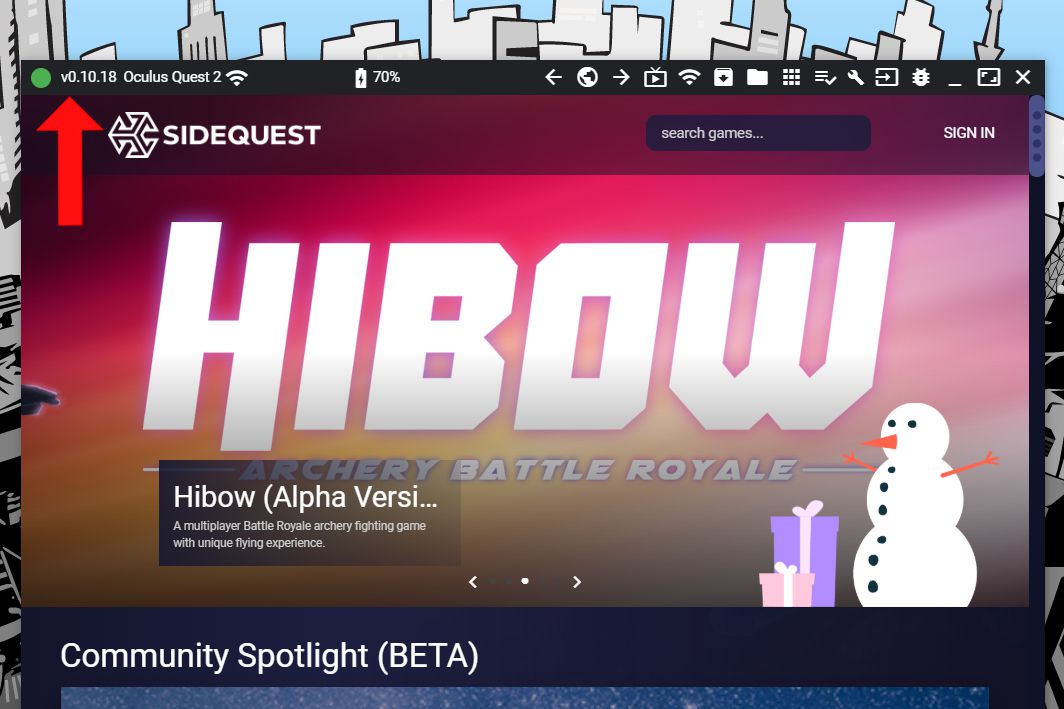
- În acest moment, setul cu cască ar trebui să apară conectat în colțul din stânga sus al aplicației SideQuest de pe computer, cu un balon verde. Dacă nu se afișează ca conectat, verificați afișarea căștii pentru a primi o solicitare. Este posibil să vă aștepte să permiteți computerului dvs. să acceseze și să modifice sistemul de fișiere al Quest 2.
Încărcați patch-ul Virtual Desktop VR pentru Quest 2
În SideQuest, tastați „desktop virtual” în bara de căutare. Rezultatul pe care îl căutați se numește „Virtual Desktop VR Patch”. Aceasta este cheia necesară pentru a vă păcăli computerul în a crede că Quest 2 este o cască cu fir.
- Cu Quest 2 conectat la computer, apăsați butonul „Instalare pe cască” din SideQuest, situat chiar sub bara de căutare din aplicație. Procesul ar trebui să fie destul de rapid, durând doar câteva secunde.

Descărcați Virtual Desktop Streamer
Mai este încă o aplicație gratuită de descărcat: Virtual Desktop Streamer. Realizată de aceiași oameni care au creat aplicația Virtual Desktop pe care ați achiziționat-o pe Quest 2, această aplicație transmite pur și simplu conținutul PC-ului către căștile dvs. prin Wi-Fi.
- Odată ce această aplicație este descărcată și instalată, va trebui să introduceți numele de utilizator Oculus în fereastra Streamer
- Dacă nu o cunoașteți, o puteți găsi deschizând aplicația Oculus pe mobil, navigând la „Setări”, apoi atingând zona care vă arată numele și adresa de e-mail. Numele care va fi afișat lângă avatarul dvs. este numele dvs. de utilizator.

- După ce ați introdus, apăsați „Salvare”
- Acesta este ultimul pas! Amintiți-vă însă că este crucial să aveți aplicația Virtual Desktop Streamer deschisă pentru ca setul cu cască să comunice cu computerul.

Deschideți Virtual Desktop pe Quest 2
Dacă fiecare pas a fost făcut corect, veți vedea computerul dvs. pop-up în lista dispozitivelor disponibile la care vă puteți conecta din aplicația Virtual Desktop de pe Quest 2.
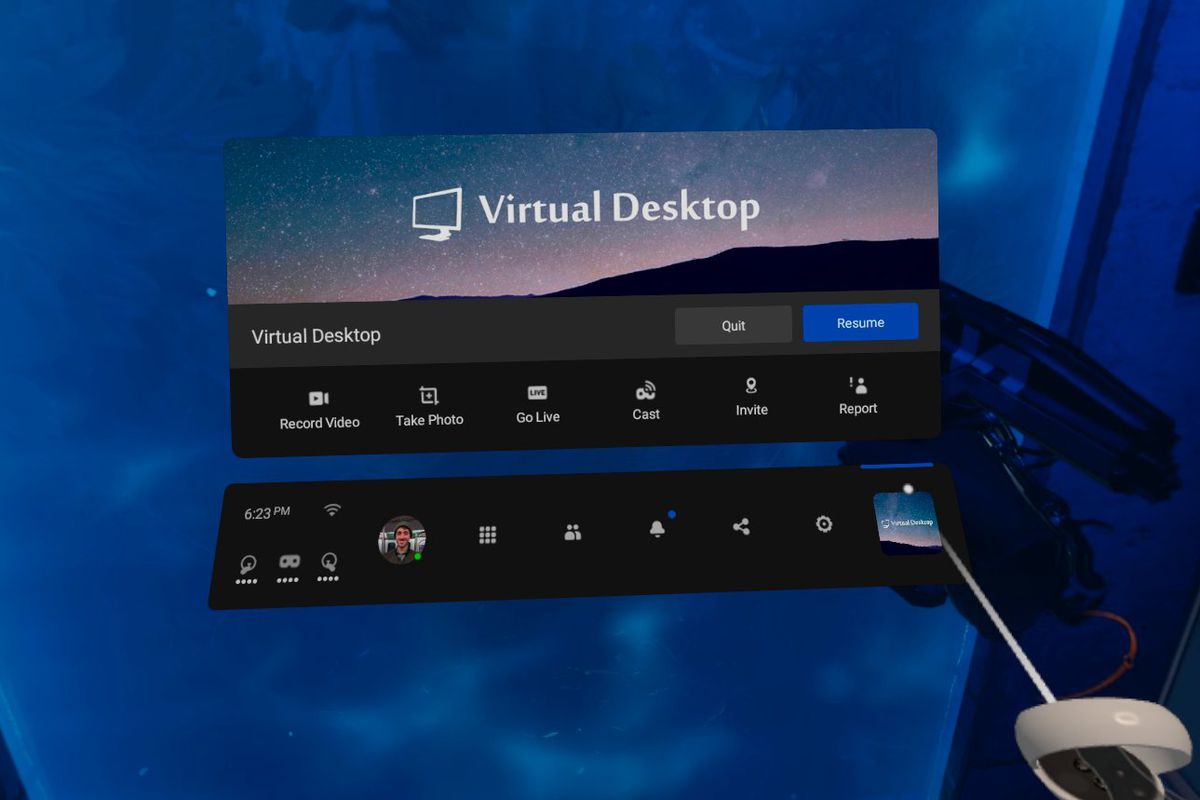
După conectare, butonul Opțiuni (echivalentul controlerului Oculus Touch din stânga al butonului Oculus) este mapat pentru a deschide meniul de nivel superior pentru Virtual Desktop, așa cum se arată în imaginea de mai jos. De acolo, făcând clic pe „Jocuri”, veți descoperi fiecare joc instalat pe computer. Puteți pur și simplu să porniți fiecare de acolo, iar PC-ul dvs. se va ocupa de toată munca grea.

Dacă nu sunteți mulțumit de fidelitatea vizuală din fiecare joc, sunteți liber să personalizați unele setări care afectează latența, rata de reîmprospătare și multe altele. Rețineți că probabil veți obține o imagine mai clară și mai fluidă dacă computerul dvs. este puternic și conexiunea la internet este rapidă. Având în vedere dependența de rețeaua dvs. Wi-Fi, routerul dvs. wireless joacă un rol important și în furnizarea unei experiențe fluide.
Transmiterea VR prin Wi-Fi cu siguranță nu este o soluție perfectă. Am un router Wi-Fi 6-ready și un internet relativ rapid (235 Mbps în jos, 19 Mbps în sus) și încă mai experimentez un loc ocazional de întârziere și o imagine ușor neclară. Deși, cu suficiente modificări în aplicația Virtual Desktop (dezactivarea Wi-Fi pentru elementele tehnice utilizate rar nu face niciodată rău), cred că vă veți simți bine.



