Close Menu
Stiri IT
    Facebook X (Twitter) Instagram
    Stiri IT
    • Tech
      • Mobile
      • Hardware
      • Aplicatii
      • Internet
      • Cybersecurity
      • Auto
    • Reviews
    • Stiinta
    • Divertisment
      • Jocuri
      • Filme
      • Seriale
    • Resurse
      • Ghiduri
      • Cum Sa
      • Info utile
      • Comunicate de presă
      • Oferte
      • Iluzii optice
      • Invenții și Descoperiri
      • Camere web live
      • Test viteza internet
      • Vremea
      • Curs valutar BNR
    • Despre
      • Contact NewIT.ro
      • Confidențialitate
      • Publicitate
      • Termeni si conditii
    Stiri IT
    Prima pagină » Cum să utilizați Universal Control pe Mac și iPad
    Cum sa

    Cum să utilizați Universal Control pe Mac și iPad

    Radu AlexBy Radu Alex22/02/20230
    Share Facebook Twitter Pinterest Copy Link LinkedIn Tumblr Email Telegram WhatsApp Reddit
    Cum sa utilizati Universal Control pe Mac si iPad
    Cum sa utilizati Universal Control pe Mac si iPad

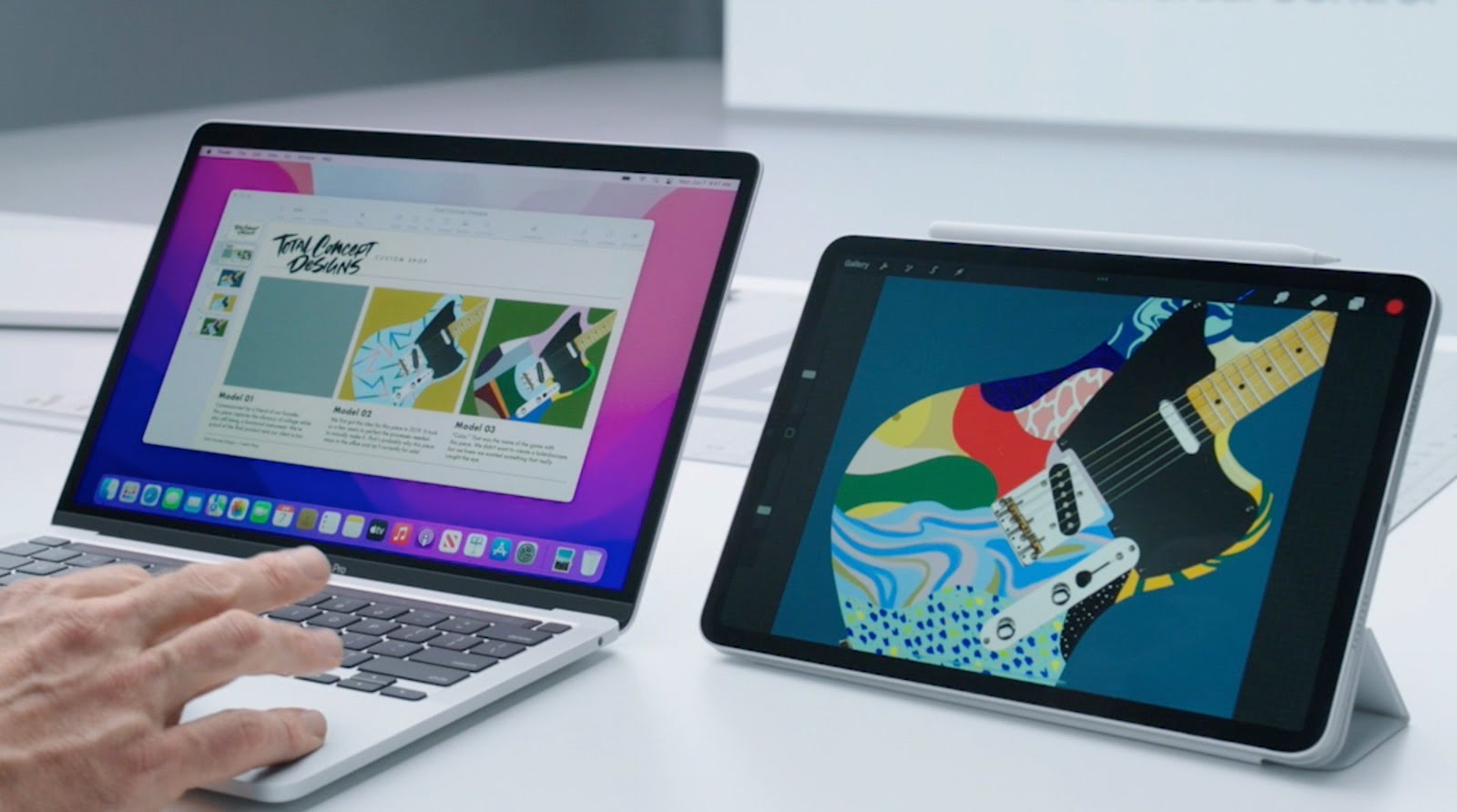
    Control universal este o nouă caracteristică excelentă introdusă în macOS 12.3 și iPadOS 15.4. Cu Universal Control, utilizatorii își pot transforma iPad-ul într-un afișaj suplimentar pentru Mac-ul lor. Acest lucru vă permite să mutați cu ușurință conținutul între cele două dispozitive, prin simpla glisare și plasare a acestora de pe un afișaj pe altul. Iată ce trebuie să știți dacă doriți să utilizați Universal Control pe Mac sau iPad.

    Cum se configurează Universal Control

    Va trebui să configurați funcția înainte de a putea începe să o utilizați. Pentru a face acest lucru, mergeți la setările de afișare din preferințele Mac-ului dvs. Căutați butonul Universal Control în partea de jos a ferestrei.

    Selectarea acestui buton va apărea un alt meniu cu mai multe opțiuni pe care le puteți bifa. Selectați toate opțiunile pe care doriți să le utilizați și apoi faceți clic pe Efectuat.

    Apoi, trebuie să configurați Controlul universal pe iPad. Deschideți Setările și navigați în jos la General. De aici atingeți AirPlay & Handoff și apoi comutați Cursorul și tastatura în poziția activată. După ce ați terminat, sunteți gata să începeți să utilizați Universal Control.

    Cum se utilizează Controlul universal

    Acum tot ce trebuie să faceți pentru a utiliza Controlul universal este să vă mutați cele două dispozitive unul lângă celălalt. Apoi, folosind cursorul de pe Mac, mutați-l în partea laterală a ecranului în direcția generală a celuilalt dispozitiv. Continuați să-l mutați dincolo de marginea ecranului.

    Cursorul ar trebui să apară acum la marginea celuilalt dispozitiv, indiferent dacă este un Mac sau iPad. Continuați să apăsați cursorul până la capăt până când puteți interacționa cu elementele de pe celălalt dispozitiv. Dacă dintr-un motiv oarecare nu reușiți să faceți cursorul să împingă până la capăt, puteți oricând să finalizați conexiunea manual.

    Citeste si  Cum se ascunde bara de activități pe Windows 11

    Deschideți setarea Afișări în preferințele Mac-ului dvs. Dacă nu vedeți noul dispozitiv, faceți clic pe opțiunea Adăugare afișaj și apoi selectați noul dispozitiv. Rețineți că dispozitivele dvs. vor trebui să fie la o distanță de trei metri unul de celălalt pentru a utiliza Controlul universal.

    Ce poate face această caracteristică?

    macOS-MontereySursa imagine: Apple

    La fel ca Universal Clipboard, această caracteristică se referă la două dispozitive care lucrează împreună mai perfect. Când este activat, vă permite în esență să utilizați atât un Mac, cât și un iPad (sau chiar mai multe Mac-uri) împreună cu același mouse și tastatură. Acest lucru înseamnă că puteți comuta mai ușor între mai multe dispozitive pentru a face lucruri precum editarea fotografiilor, scrierea documentelor și asamblarea cu alte proiecte.

    Unul dintre cele mai utile lucruri pentru care puteți folosi Universal Control este glisarea și plasarea între dispozitive. Acest lucru face excepțional de ușor să partajați conținut între două dispozitive, mai ales dacă vă bazați pe mai multe dispozitive în timpul fluxului de lucru zilnic. Câteva exemple de lucruri pe care le puteți glisa și plasați includ schițe realizate pe iPad cu Apple Pencil, fotografii de pe Mac pe care doriți să le partajați prin aplicațiile iPad și chiar fișierele normale care sunt acceptate pe iPad.

    iPad-uri care pot suporta Control universal

    • iPad (a șasea generație) și mai târziu
    • iPad Air (a treia generație) și mai târziu
    • iPad mini (generația a 5-a) și mai târziu
    • iPad Pro

    Mac-uri care pot suporta Control universal

    • MacBook din 2016 și mai târziu
    • MacBook Pro din 2016 și mai târziu
    • MacBook Air din 2018 și mai târziu
    • Mac mini din 2018 și mai târziu
    • iMac Pro
    • iMac din 2017 și mai târziu
    • Mac Pro din 2019 și mai târziu
    • Mac Studio
    Citeste si  Cum să opriți Windows 10 de la schimbarea imprimantei implicite
    apple ipad ipados mac macos universal control
    Follow on Google News
    Share. Facebook Twitter Pinterest WhatsApp Copy Link
    Previous ArticleTelescopul spațial James Webb tocmai ne-a arătat inima înghețată a unui nor spațial
    Next Article AMD Radeon RX 6800S Review
    Radu Alex
    • Website

    Sunt foarte pasionat de social media, IT&C și tot ceea ce înseamnă tehnologie nouă și inovatoare. Îmi place să scriu articole despre aceste subiecte și sper că vor fi pe placul vostru. Îmi doresc ca această colaborare cu NewIT.ro să fie de lungă durată și sper să putem continua să împărtășim informații interesante și relevante cu cititorii noștri. Sunt convins că împreună putem face o contribuție importantă la dezvoltarea industriei IT.

    Articole similare

    Apple lansează Creator Studio, rival direct al Adobe

    13/01/2026

    Cum să aruncați o saltea veche în mod responsabil

    23/07/2024

    AltStore PAL este acum live în Europa

    18/04/2024
    Add A Comment
    Leave A Reply Cancel Reply

    Follow Us
    • Facebook
    • Twitter
    • Pinterest
    Popular Posts

    Ai început să vorbești ca ChatGPT

    19/01/2026

    Cum să dezactivați rapid notificările enervante pe Mac

    03/12/2020

    Top 5 aplicații de descărcat muzică gratis direct pe telefon sau tabletă Android

    21/04/2020

    Mutare majoră pe piața TV: TCL preia afacerea de televizoare a Sony

    21/01/2026

    Transform Your VR Setup into a Gamer’s Paradise with These Accessories

    13/05/2022
    Recommended Posts

    Mutare majoră pe piața TV: TCL preia afacerea de televizoare a Sony

    21/01/2026

    Ai început să vorbești ca ChatGPT

    19/01/2026

    Apple lansează Creator Studio, rival direct al Adobe

    13/01/2026

    Android 16 primește o funcție majoră de accesibilitate auditivă

    13/03/2025

    E-commerce Wojas: Cum să cumperi confortabil pantofi online?

    13/03/2025
    Popular Tags
    AI android apple cripto criptomonede culture disney plus elon musk featured filme online Gadgets gaming google GPU hbo max Hot ios iphone leisure Lifestyle masini electrice meta microsoft NASA netflix newit.ro News nintendo pamant Phones placa video gaming placa video jocuri playstation procesor gaming procesor jocuri review samsung seriale online Smart Home streaming Tech Technology tiktok trending twitter

    NewIT este un site de știri IT dedicat tehnologiei moderne, inteligenței artificiale și securității cibernetice. Publicăm zilnic articole despre Apple, Microsoft, Google și cele mai importante lansări software și hardware. Dacă te interesează ultimele informații din domeniul tech, update-uri de sistem, internet, AI și gadgeturi, aici găsești cele mai relevante știri IT actualizate constant.

    Facebook X (Twitter) YouTube RSS
    © 2025 Toate drepturile rezervate.
    • DESPRE NOI
    • CONTACT
    • CONFIDENTIALITATE
    • POLITICA COOKIE
    • TERMENI

    Type above and press Enter to search. Press Esc to cancel.