Close Menu
Stiri IT
    Facebook X (Twitter) Instagram
    Stiri IT
    • Tech
      • Mobile
      • Hardware
      • Aplicatii
      • Internet
      • Cybersecurity
      • Auto
    • Reviews
    • Stiinta
    • Divertisment
      • Jocuri
      • Filme
      • Seriale
    • Resurse
      • Ghiduri
      • Cum Sa
      • Info utile
      • Comunicate de presă
      • Oferte
      • Iluzii optice
      • Invenții și Descoperiri
      • Camere web live
      • Test viteza internet
      • Vremea
      • Curs valutar BNR
    • Despre
      • Contact NewIT.ro
      • Confidențialitate
      • Publicitate
      • Termeni si conditii
    Stiri IT
    Home»Cum sa»Cum să vă actualizați iPad-ul la cea mai recentă versiune de iPadOS
    Cum sa

    Cum să vă actualizați iPad-ul la cea mai recentă versiune de iPadOS

    Tripon AlinBy Tripon Alin08/10/2021Updated:04/02/20230
    Share Facebook Twitter Pinterest Copy Link LinkedIn Tumblr Email Telegram WhatsApp Reddit
    1633714013 Cum sa va actualizati iPad ul la cea mai recenta versiune
    1633714013 Cum sa va actualizati iPad ul la cea mai recenta versiune

    Ecranul de actualizare Apple iPhone și iPad

    Este o idee bună să actualizați sistemul de operare și firmware-ul iPad-ului (iPadOS). Actualizările iPadOS sunt disponibile gratuit de la Apple și oferă iPad-ului dvs. cele mai recente soluții de securitate, remedieri de erori și caracteristici. Iată cum să vă actualizați iPad-ul la cea mai recentă versiune de iPadOS.

    Faceți backup înainte de actualizare

    Deși problemele din timpul procesului de instalare sunt rare, este posibil ca ceva să meargă prost și să-ți determine iPad-ul să-și piardă datele. Deci, înainte de a instala o actualizare iPadOS pe un iPad critic pentru misiune (sau unul cu date de neînlocuit), faceți-vă un obicei să faceți o copie de rezervă mai întâi.

    Actualizați iPadOS prin intermediul aplicației Setări

    În aceste zile, majoritatea oamenilor își actualizează iPad-ul direct prin intermediul aplicației Setări fără a-și conecta iPad-ul la un computer. Aceasta se numește o instalație fără fir.

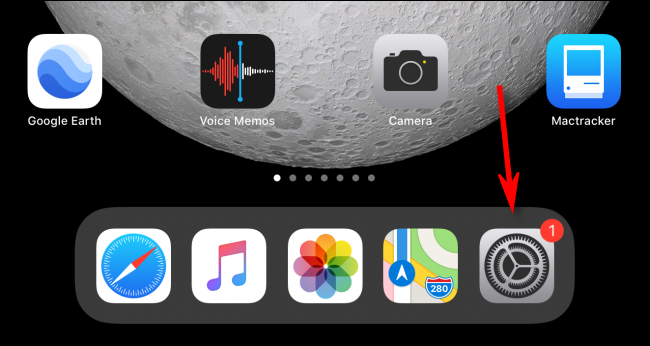
    Pentru aceasta, deschideți aplicația „Setări” din ecranul de pornire.
    Atingeți „General” în coloana din stânga.
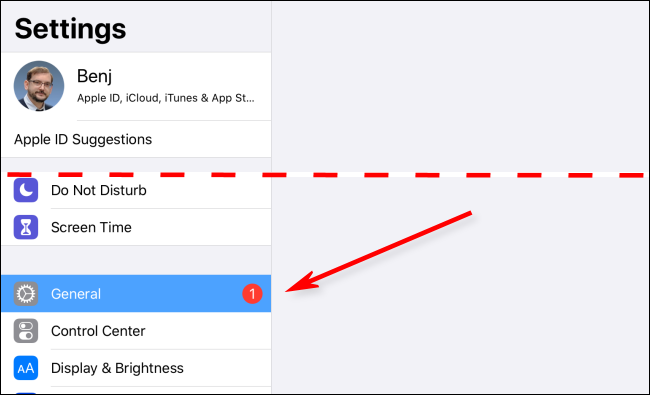
    Atingeți "General."

    Selectați „Actualizare software” din partea dreaptă.
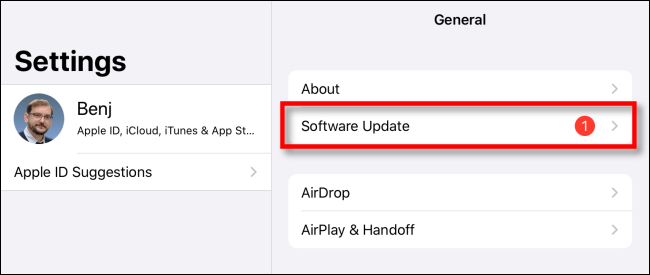
    Atingeți "Actualizare de software."

    Meniul Setări afișează informații despre cea mai recentă actualizare iPadOS, inclusiv numărul versiunii și câteva detalii despre modificările pe care le va face.

    Dacă iPad-ul dvs. nu a descărcat încă actualizarea, vedeți un buton care spune „Descărcați și instalați”. Atingeți-l pentru a descărca actualizarea. IPad-ul dvs. va instala actualizarea automat după finalizarea descărcării.

    Dacă iPad-ul dvs. a descărcat deja actualizarea, vedeți butonul „Instalați acum”; atingeți-l pentru a începe procesul de actualizare.
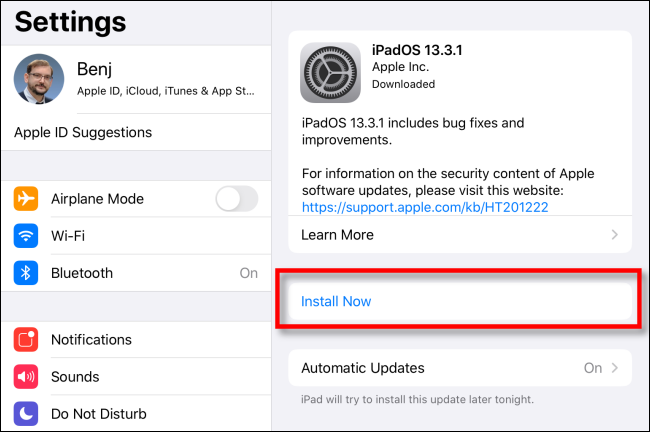
    Atingeți "Instaleaza acum."

    După ce începe procesul de instalare, o fereastră pop-up vă va avertiza că verifică actualizarea; așteptați să se termine acest lucru.
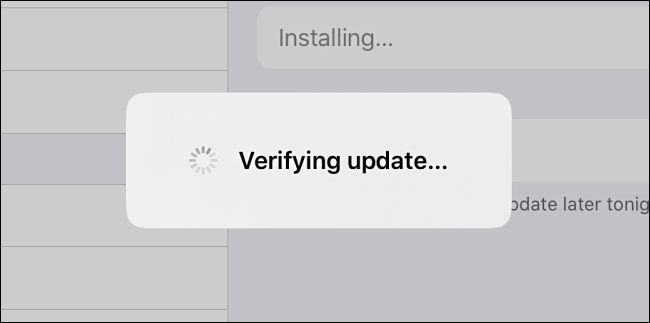
    IPadOS "Actualizare verificare" mesaj.

    După finalizarea verificării, ecranul iPad va deveni negru și tableta va reporni. Logo-ul Apple și o mică bară de progres apar în centrul ecranului.

    Citeste si  Cum să scapi rapid de viermii intestinali cu tinctură de nucă neagră pelin și cuișoare

    Sigla Apple și bara de progres a instalării în iPadOS.

    După finalizarea instalării, puteți utiliza iPad-ul din nou, ca de obicei.

    Actualizați iPadOS prin USB cu Finder sau iTunes

    De asemenea, vă puteți actualiza iPad-ul printr-o conexiune prin cablu cu computerul dvs. Mac sau Windows. Dacă Mac-ul dvs. rulează macOS 10.15 sau o versiune ulterioară, deschideți Finder. Dacă Mac-ul dvs. rulează macOS 10.14 sau o versiune anterioară sau dacă utilizați un computer Windows, deschideți iTunes.

    Conectați iPad-ul la computer cu un cablu Lightning-to-USB. Dacă este prima dată când îl conectați la computer, iPad-ul dvs. vă va întreba dacă doriți să aveți încredere în computer; atingeți „Încredere”.

    Găsiți iPad-ul pe computer și faceți clic pe el. Pe macOS 10.15 sau o versiune ulterioară, îl veți vedea în partea stângă a ferestrei Finder sub „Locații”.
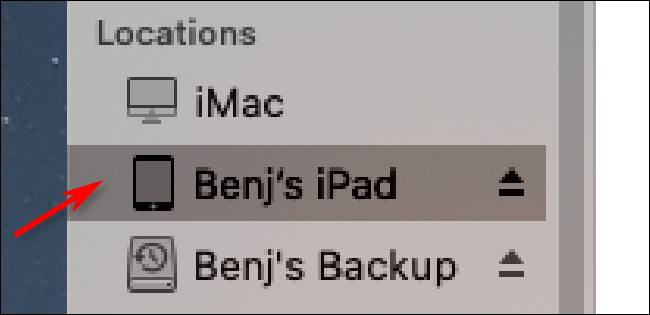
    Faceți clic pe iPad în Finder.

    Dacă utilizați iTunes, faceți clic pe pictograma iPad din bara de instrumente din partea de sus a ecranului.
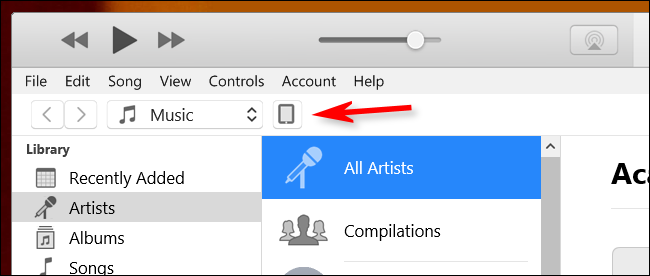
    În fereastra cu informații de pe iPad, navigați la fila „General” (în Finder) sau Setări> Rezumat (în iTunes). Faceți clic pe „Căutați actualizări”.
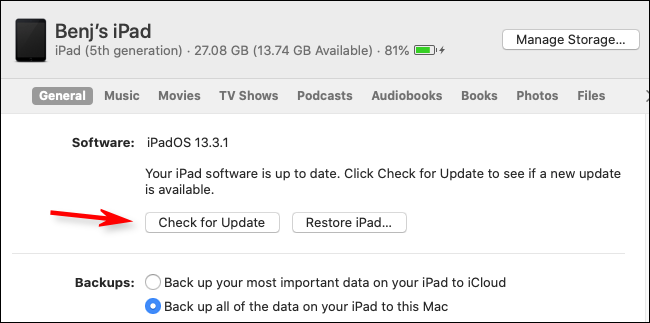
    Clic "Verifica pentru actualizare."

    Dacă este disponibilă o actualizare, faceți clic pe „Descărcați”. Când descărcarea este finalizată, faceți clic pe „Actualizați”. Tastați codul de acces dacă este necesar și actualizarea se va instala.

    Asigurați-vă că sunteți la curent cu iPad-ul

    După ce vă actualizați iPad-ul, puteți verifica din nou pentru a vă asigura că totul a fost instalat.

    Pe iPad, navigați la Setări> General> Actualizare software. Dacă dispozitivul dvs. este complet actualizat, vedeți un ecran similar cu cel de mai jos care confirmă acest lucru.
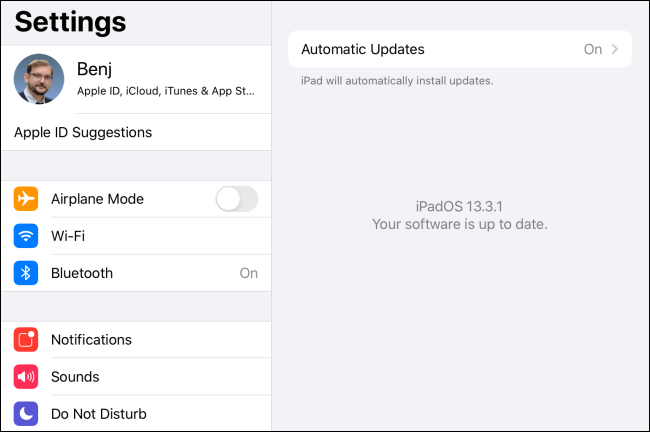
    Mesajul actualizat al software-ului în iPadOS.

    Felicitări! IPad-ul dvs. este actualizat și gata de utilizare.

    IPad-ul dvs. nu mai primește actualizări? Este timpul să apuci una nouă.

    Citeste si  Cum se utilizează caracteristica stocurilor încorporate în Microsoft Excel

    Follow on Google News
    Share. Facebook Twitter Pinterest WhatsApp Copy Link
    Previous ArticleViziuni este cel mai interesant Războiul Stelelor de mult timp
    Next Article SpaceX lansează prima sa misiune cu echipaj privat în spațiu
    Tripon Alin
    • Website

    Alin Tripon Fondator NewIT.ro, pasionat de tehnologie, maşini, divertisment, ştiinţa şi jocuri video, am creat acest portal de ştiri it, tutoriale, ghiduri şi alte informații utile. Pasionat de lumea digitală și cultura tech, în timpul liber îmi îmbogățesc cunoștințele ce țin de marketing digital, în special SEO.

    Articole similare

    Cum să aruncați o saltea veche în mod responsabil

    23/07/2024

    Cum poti impacheta mai eficient lucrurile in trolere?

    31/01/2024

    Cum să salvați pagini PDF ca imagini JPG în Windows și macOS

    19/07/2023
    Add A Comment
    Leave A Reply Cancel Reply

    Follow Us
    • Facebook
    • Twitter
    • Pinterest
    Popular Posts

    Ai început să vorbești ca ChatGPT

    19/01/2026

    Cum să dezactivați rapid notificările enervante pe Mac

    03/12/2020

    Top 5 aplicații de descărcat muzică gratis direct pe telefon sau tabletă Android

    21/04/2020

    Mutare majoră pe piața TV: TCL preia afacerea de televizoare a Sony

    21/01/2026

    Transform Your VR Setup into a Gamer’s Paradise with These Accessories

    13/05/2022
    Recommended Posts

    Mutare majoră pe piața TV: TCL preia afacerea de televizoare a Sony

    21/01/2026

    Ai început să vorbești ca ChatGPT

    19/01/2026

    Apple lansează Creator Studio, rival direct al Adobe

    13/01/2026

    Android 16 primește o funcție majoră de accesibilitate auditivă

    13/03/2025

    E-commerce Wojas: Cum să cumperi confortabil pantofi online?

    13/03/2025
    Popular Tags
    AI android apple cripto criptomonede culture disney plus elon musk featured filme online Gadgets gaming google GPU hbo max Hot ios iphone leisure Lifestyle masini electrice meta microsoft NASA netflix newit.ro News nintendo pamant Phones placa video gaming placa video jocuri playstation procesor gaming procesor jocuri review samsung seriale online Smart Home streaming Tech Technology tiktok trending twitter

    NewIT este un site de știri IT dedicat tehnologiei moderne, inteligenței artificiale și securității cibernetice. Publicăm zilnic articole despre Apple, Microsoft, Google și cele mai importante lansări software și hardware. Dacă te interesează ultimele informații din domeniul tech, update-uri de sistem, internet, AI și gadgeturi, aici găsești cele mai relevante știri IT actualizate constant.

    Facebook X (Twitter) YouTube RSS
    © 2025 Toate drepturile rezervate.
    • DESPRE NOI
    • CONTACT
    • CONFIDENTIALITATE
    • POLITICA COOKIE
    • TERMENI

    Type above and press Enter to search. Press Esc to cancel.


