


Versiunile beta ale noilor programe sunt grozave de încercat, dar uneori îți dai seama că nu sunt atât de bune pentru utilizarea zilnică. Dacă ți-ai actualizat iPhone-ul la iOS 15 beta, care este acum disponibil publicului și îți dai seama că trebuie să te întorci în lumea stabilă a iOS 14.6, poți face asta.
Cea mai simplă modalitate de a reveni la o versiune stabilă este să ștergeți profilul beta iOS 15 și să așteptați până când apare următoarea actualizare:
- Accesați „Setări”> „General”
- Selectați „Profiluri și & Gestionarea dispozitivelor”
- Selectați „Eliminați profilul” și reporniți iPhone-ul
Din păcate, nu veți putea reveni la o versiune non-beta a iOS până când nu va fi disponibilă o nouă actualizare. (Puteți verifica dacă unul este disponibil accesând „Setări”> „General”> „Actualizare software”.) Dacă nu doriți să așteptați, puteți face o recuperare mai aprofundată – este mai complicat, dar va primi te-ai întors unde ai fost mai devreme.
Primul lucru pe care trebuie să-l faci este să îți pui iPhone-ul în modul de recuperare. Acest lucru se face conectând iPhone-ul la computer (asigurându-vă că este actualizat mai întâi). Am testat aceste instrucțiuni folosind un MacBook Pro, dar ar trebui să funcționeze și cu un computer.
Apoi începeți făcând următoarele (următoarele trei indicații marcatoare sunt citate direct din pagina de asistență Apple):
- Pentru iPhone 8 sau o versiune ulterioară: apăsați și eliberați rapid butonul de creștere a volumului. Apăsați și eliberați rapid butonul de reducere a volumului. Apoi, țineți apăsat butonul lateral până când vedeți ecranul modului de recuperare.
- Pentru iPhone 7, iPhone 7 Plus, sau iPod touch (a 7-a generație): Țineți apăsate butoanele Sleep / Wake și Volume Down în același timp. Nu eliberați butoanele când vedeți sigla Apple. Continuați să țineți ambele butoane până când vedeți ecranul modului de recuperare.
- Pentru iPhone 6s și versiuni anterioare, iPad cu buton Acasă sau iPod touch (generația a 6-a sau anterioară): țineți apăsate butoanele Sleep / Wake și Home în același timp. Nu eliberați butoanele când vedeți sigla Apple. Continuați să țineți ambele butoane până când vedeți ecranul modului de recuperare.
Indiferent de iPhone-ul dvs., după ce urmați instrucțiunile de mai sus, ar trebui să vedeți un simbol care să arate un cablu care se conectează la un computer de pe iPhone. Îndreptați-vă atenția asupra computerului.
- Va apărea o notificare care vă va întreba dacă doriți să actualizați, să restaurați sau să anulați. Selectați „Restabiliți”.

- Veți fi întrebat dacă sunteți sigur că doriți să vă restaurați telefonul, deoarece sunteți pe cale să ștergeți orice personalizare și să reveniți la setările din fabrică. Selectați „Restaurare și actualizare”.
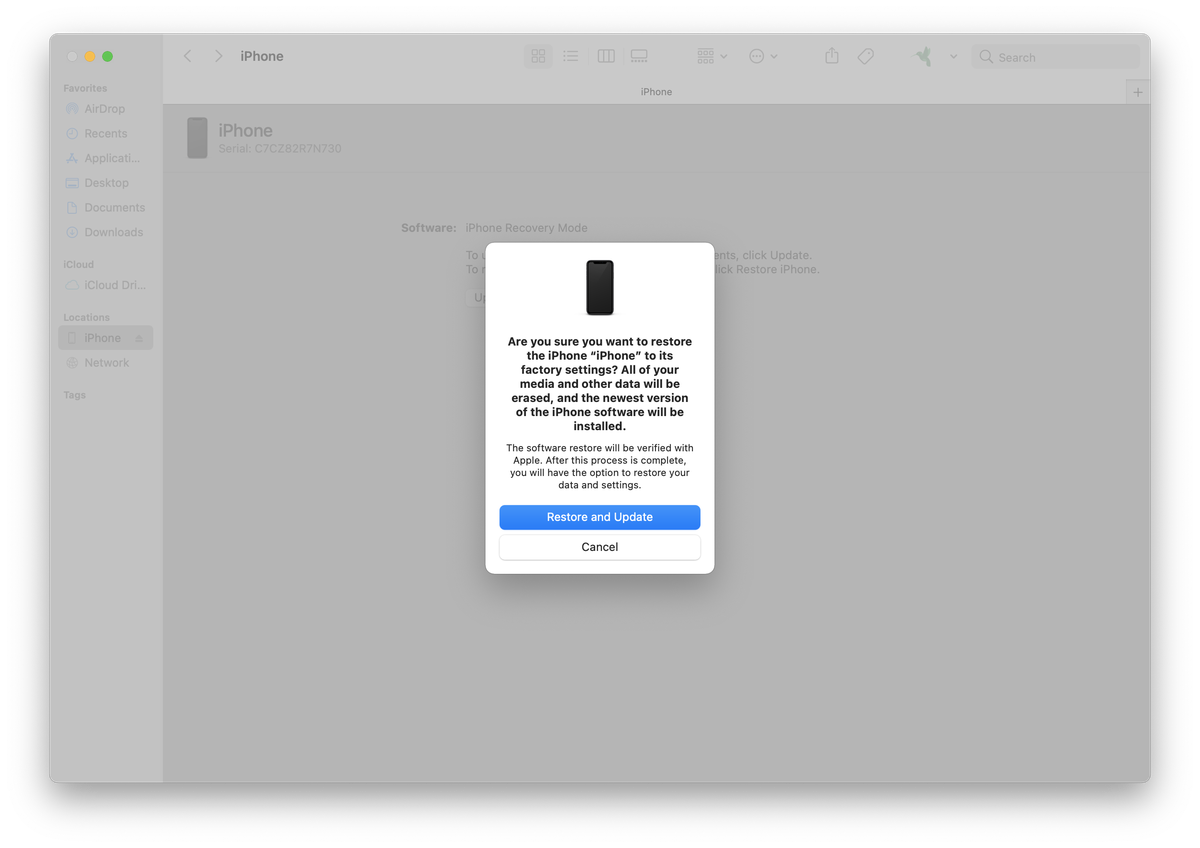
- Vi se va spune că veți fi actualizat la iOS 14.6 (care este cea mai recentă versiune a iOS 14). Selectați „Următorul”.

- În acest moment, vi se va cere să acceptați toate diversele date de licențiere pe care le-ați acceptat ultima dată când ați început să utilizați iPhone-ul. Faceți clic pe „De acord”.
- Apoi vi se va spune că computerul dvs. descarcă software-ul pentru iPhone. Ar trebui să dureze ceva timp, poate aproximativ 15 minute, în funcție de sistem și de rețea.
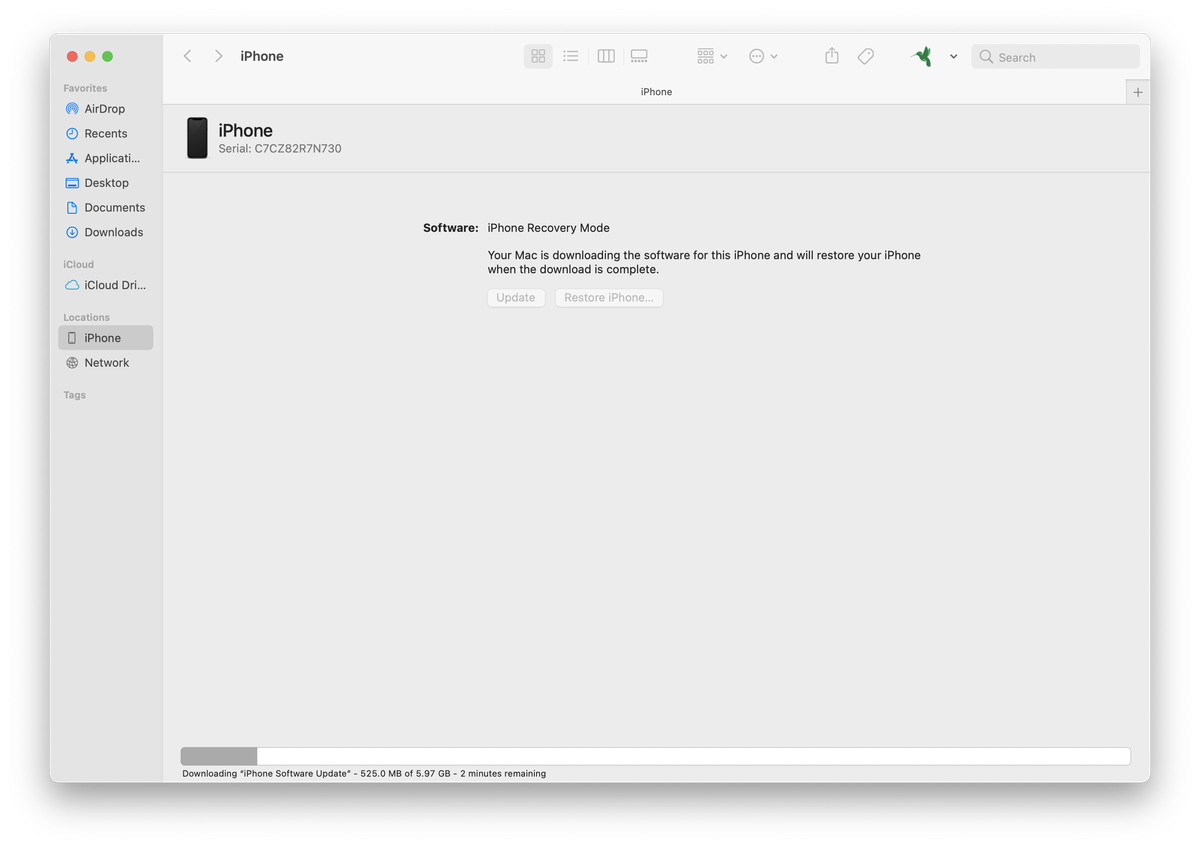
- Odată ce sistemul de operare a fost descărcat, vi se va spune că acesta este instalat pe telefonul dvs. (iar telefonul va începe vizibil să încarce software-ul și va reporni probabil o dată sau de două ori). Când ați terminat, vi se va spune prin intermediul ecranului computerului.

Bine, acum ar fi trebuit să vă restabiliți iPhone-ul înapoi la iOS 14.6. Totul este bine, dar aveți ceea ce este în esență o ardezie curată – doriți să vă restaurați toate aplicațiile, personalizarea și alte lucruri, nu? Aici intervine copia de rezervă făcut faceți o copie de rezervă a telefonului înainte de a instala iOS 15 beta, nu?)
- Veți fi întrebat dacă doriți să configurați iPhone-ul utilizând setările de pe alt telefon. Dacă aveți altul cu toate setările dvs., bine și bine – urmați instrucțiunile. Dar, presupunând că veți restaura dintr-o copie de rezervă, atingeți „Configurați manual”.
- În acest moment, veți introduce conexiunea Wi-Fi.
- Apoi alegeți cum doriți să restaurați copia de rezervă: de la iCloud, de pe un Mac sau PC, de pe un iPhone sau de pe un telefon Android. De asemenea, puteți decide să nu transferați deloc date. Să presupunem că ați făcut backup la iCloud.
- După ce ați făcut această alegere, vi se va solicita să introduceți numele și parola ID-ului dvs. Apple și să introduceți un cod de verificare trimis pe computer.
- Dacă ați făcut mai mult de o copie de rezervă recent, veți putea alege care. (Sperăm că nu va fi o copie de rezervă de pe iOS 15, care nu va fi transferabilă.)
- După ce ați ales copia de rezervă, aceasta va fi transferată pe iPhone și ar trebui să vă întoarceți de unde ați început înainte de a instala iOS 15. Ar trebui să vă puteți folosi iPhone-ul destul de repede; cu toate acestea, vor dura câteva minute până când totul va fi încărcat din copie de rezervă.
Legate de:



