Close Menu
Stiri IT
    Facebook X (Twitter) Instagram
    Stiri IT
    • Tech
      • Mobile
      • Hardware
      • Aplicatii
      • Internet
      • Cybersecurity
      • Auto
    • Reviews
    • Stiinta
    • Divertisment
      • Jocuri
      • Filme
      • Seriale
    • Resurse
      • Ghiduri
      • Cum Sa
      • Info utile
      • Comunicate de presă
      • Oferte
      • Iluzii optice
      • Invenții și Descoperiri
      • Camere web live
      • Test viteza internet
      • Vremea
      • Curs valutar BNR
    • Despre
      • Contact NewIT.ro
      • Confidențialitate
      • Publicitate
      • Termeni si conditii
    Stiri IT
    Prima pagină » Cum să vă ridicați mâna într-o întâlnire Microsoft Teams
    Cum sa

    Cum să vă ridicați mâna într-o întâlnire Microsoft Teams

    Tripon AlinBy Tripon Alin16/08/20210
    Share Facebook Twitter Pinterest Copy Link LinkedIn Tumblr Email Telegram WhatsApp Reddit
    1629119427 Cum sa va ridicati mana intr o intalnire Microsoft Teams
    1629119427 Cum sa va ridicati mana intr o intalnire Microsoft Teams

    Cum să vă ridicați mâna într-o întâlnire Microsoft Teams

    Întreruperea unui difuzor sau a unei prezentări într-o întâlnire Microsoft Teams poate rupe fluxul conversației. Deci, ce zici să folosești funcția de ridicare a mâinii atunci când vrei să vorbești sau să pui o întrebare? Notifică pe toți cei care sună atunci când ridici mâna practic.

    În timpul unei întâlniri Microsoft Teams, funcția de ridicare a mâinii din Microsoft Teams împiedică oamenii să-i întrerupă pe ceilalți. Este disponibil pe toate platformele, așa că găsiți-l pe cel de mai jos pentru a începe.

    Ridică mâna într-o întâlnire Microsoft Teams pe aplicația desktop

    Folosind aplicația Microsoft Teams de pe computer, puteți ridica mâna printr-una dintre cele două metode.

    Ar trebui să vedeți o bară plutitoare fixată în colțul din dreapta sus al ecranului apelului video. Pentru a ridica mâna în timpul unui apel în desfășurare în aplicația Microsoft Teams, treceți cu mouse-ul peste butonul „Show Reactions” din partea de sus și alegeți butonul „Raise Hand”. Sau puteți apăsa Ctrl + Shift + K pentru a efectua rapid aceeași acțiune.

    Plasați mouse-ul peste "Afișați reacțiile" butonul din partea de sus și alegeți butonul "Ridica mana" buton.

    Toți cei din apel primesc notificări despre asta. Alte persoane vor vedea o margine galbenă în jurul fluxului video sau a imaginii afișate și un emoji de mână lângă numele tău.

    Alte persoane vor vedea o margine galbenă în jurul fluxului dvs. video sau vor afișa imaginea (în apeluri audio) și un emoji de mână lângă numele dvs.

    După ce ați terminat de a contribui sau de a pune întrebări, treceți cu mouse-ul peste butonul „Afișați reacțiile” și alegeți butonul „Mâna inferioară”. De asemenea, puteți apăsa Ctrl + Shift + K pentru a coborî mâna.
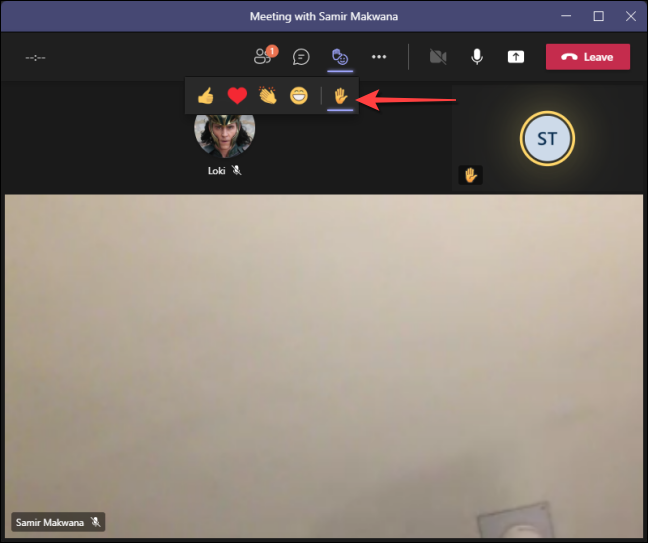
      deplasați mouse-ul pe "Afișați reacțiile" și alegeți butonul "Mână inferioară" buton.

    LEGATE DE: Cum să configurați o întâlnire în echipele Microsoft

    Ridicați-vă mâna într-o întâlnire Microsoft Teams de pe web

    În timp ce versiunea web Microsoft Teams replică interfața aplicației desktop, meniul barei flotante apare în partea de jos a ecranului.

    Citeste si  Cum să protejați mesajele de semnal cu o parolă

    Selectați butonul „Ridică mâna” pentru a ridica mâna. Culoarea butonului se va schimba pentru a arăta că funcția este activă.

    alege "Ridica mana" buton pentru a ridica mâna.

    Acesta anunță pe toți cei aflați în apel, iar lângă numele tău va apărea un emoji cu mâna ridicată. Din păcate, versiunea web nu afișează o margine galbenă în jurul fluxului dvs. video sau a imaginii afișate sau un emoji manual lângă numele dvs.

    Acesta anunță pe toți cei aflați în apel și lângă numele tău apare un emoji cu mâna ridicată.

    Faceți clic pe „Mână inferioară” în partea de jos când doriți să coborâți mâna.

    Clic "Mână de jos" în partea de jos când vrei să cobori mâna.

    Ridică mâna într-o întâlnire a echipelor Microsoft pe iPhone și Android

    Aplicația Microsoft Teams oferă o interfață și opțiuni similare pentru iPhone și Android. Chiar și modul de a ridica mâna este, de asemenea, același.

    În timpul unei întâlniri de apeluri video în aplicația Microsoft Teams de pe iPhone sau Android, selectați meniul cu trei puncte din partea de jos a ecranului.

    Selectați meniul cu trei puncte din partea de jos a ecranului.

    Aceasta va deschide un meniu în care puteți selecta emojiul de mână. Activează ridicarea mâinii și notifică alte persoane în apel. De asemenea, veți vedea o margine galbenă în jurul fluxului video sau a imaginii afișate, împreună cu un emoji cu mâna ridicată în fluxul video.

    Veți vedea o margine galbenă în jurul fluxului video și un emoji manual.

    Pentru a coborî mâna, selectați din nou meniul cu trei puncte și alegeți emoji-ul „Mâna inferioară” cu o subliniere mov pentru a coborî mâna.
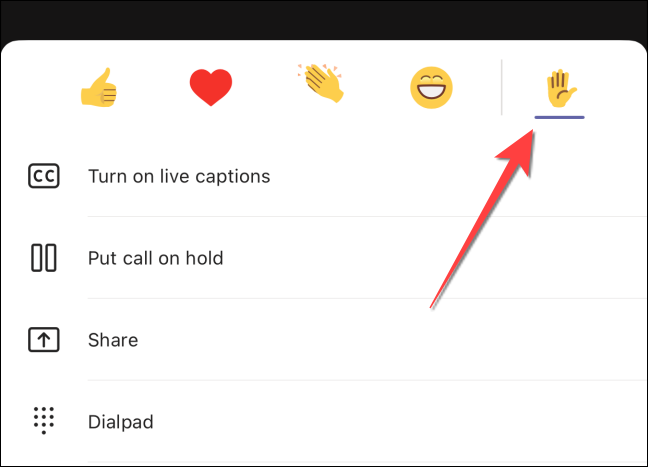
    Selectează "Mâna de jos" emoji cu o subliniere mov.

    Vedeți Cine a ridicat mâna la întâlnirea echipelor Microsoft

    Dacă sunteți într-un apel video cu un număr mare de oameni, alții probabil au ridicat mâna să vorbească. Puteți vizualiza o listă de oameni care și-au ridicat mâinile pentru a vedea câte persoane vor ajunge să vorbească înainte de a veni rândul tău.

    În timpul unui apel video pe desktopul Microsoft Teams, selectați butonul „Participanți” din partea de sus.

    Citeste si  Cum se creează un eveniment dintr-un mesaj Gmail

    În timpul unui apel video pe desktopul Microsoft Teams, selectați "Participanți" butonul din partea de sus.

    Pentru versiunea web Microsoft Teams, faceți clic pe „Participanți” din bara de jos.

    Pentru versiunea web Microsoft Teams, faceți clic pe "Participanți" pe bara de jos.

    O coloană va aluneca din partea dreaptă pentru a afișa un meniu „Participanți”. Participanții care au ridicat mâinile vor avea mâna emoji lângă numele lor și vor apărea în ordinea în care au ridicat mâna.
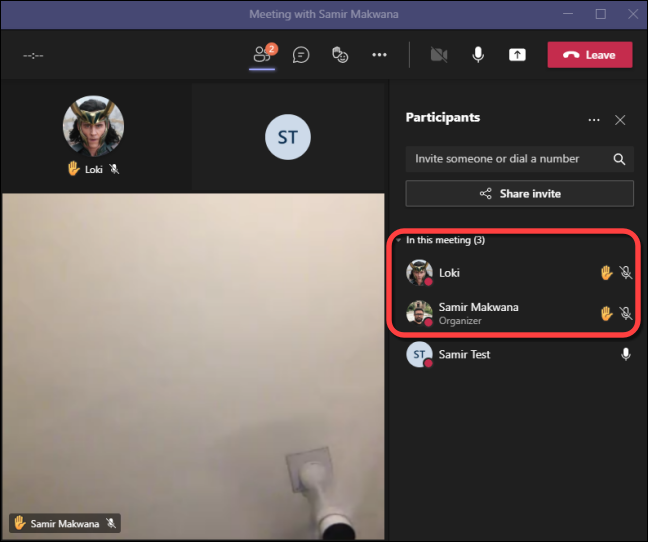
    O coloană alunecă din partea dreaptă pentru a afișa un "Participanți" meniul.

    Apăsați Esc pentru a închide meniul „Participanți”.

    Pe iPhone sau Android, puteți atinge butonul „Participanți” din colțul din dreapta sus al ecranului.

    Apasă pe "Participanți" din colțul din dreapta sus al ecranului.

    Când se deschide coloana, veți vedea numele participantului cu un emoji de mână alături, care apare în ordinea în care au ridicat mâna. Pentru a închide meniul „Participanți”, atingeți săgeata din stânga din colțul din stânga sus al ecranului.
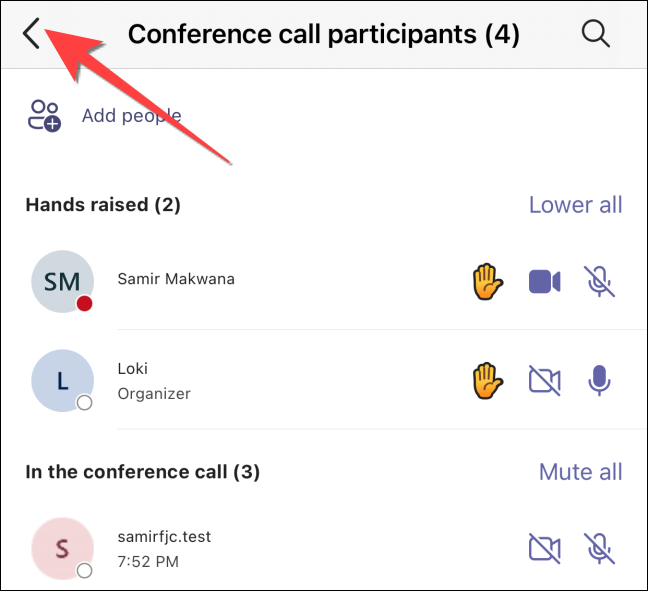
    Pentru a închide "Participanți" din meniu, atingeți săgeata din stânga din colțul din stânga sus al ecranului.

    Asta e. Ridicarea unei mâini virtuale este o modalitate politicoasă de a vă împărtăși opiniile sau de a vă clarifica îndoielile în loc să vorbiți despre oricine, mai ales într-o conferință dial-in.

    LEGATE DE: Cum să creați o conferință dial-in cu echipele Microsoft

    Follow on Google News
    Share. Facebook Twitter Pinterest WhatsApp Copy Link
    Previous ArticleMouse-ul Zephyr Pro echipat cu ventilator este mult mai rece decât originalul
    Next Article Google dorește să construiască un computer cuantic util până în 2029
    Tripon Alin
    • Website

    Alin Tripon Fondator NewIT.ro, pasionat de tehnologie, maşini, divertisment, ştiinţa şi jocuri video, am creat acest portal de ştiri it, tutoriale, ghiduri şi alte informații utile. Pasionat de lumea digitală și cultura tech, în timpul liber îmi îmbogățesc cunoștințele ce țin de marketing digital, în special SEO.

    Articole similare

    Cum să aruncați o saltea veche în mod responsabil

    23/07/2024

    Cum poti impacheta mai eficient lucrurile in trolere?

    31/01/2024

    Cum să salvați pagini PDF ca imagini JPG în Windows și macOS

    19/07/2023
    Add A Comment
    Leave A Reply Cancel Reply

    Follow Us
    • Facebook
    • Twitter
    • Pinterest
    Popular Posts

    Ai început să vorbești ca ChatGPT

    19/01/2026

    Cum să dezactivați rapid notificările enervante pe Mac

    03/12/2020

    Top 5 aplicații de descărcat muzică gratis direct pe telefon sau tabletă Android

    21/04/2020

    Mutare majoră pe piața TV: TCL preia afacerea de televizoare a Sony

    21/01/2026

    Transform Your VR Setup into a Gamer’s Paradise with These Accessories

    13/05/2022
    Recommended Posts

    Mutare majoră pe piața TV: TCL preia afacerea de televizoare a Sony

    21/01/2026

    Ai început să vorbești ca ChatGPT

    19/01/2026

    Apple lansează Creator Studio, rival direct al Adobe

    13/01/2026

    Android 16 primește o funcție majoră de accesibilitate auditivă

    13/03/2025

    E-commerce Wojas: Cum să cumperi confortabil pantofi online?

    13/03/2025
    Popular Tags
    AI android apple cripto criptomonede culture disney plus elon musk featured filme online Gadgets gaming google GPU hbo max Hot ios iphone leisure Lifestyle masini electrice meta microsoft NASA netflix newit.ro News nintendo pamant Phones placa video gaming placa video jocuri playstation procesor gaming procesor jocuri review samsung seriale online Smart Home streaming Tech Technology tiktok trending twitter

    NewIT este un site de știri IT dedicat tehnologiei moderne, inteligenței artificiale și securității cibernetice. Publicăm zilnic articole despre Apple, Microsoft, Google și cele mai importante lansări software și hardware. Dacă te interesează ultimele informații din domeniul tech, update-uri de sistem, internet, AI și gadgeturi, aici găsești cele mai relevante știri IT actualizate constant.

    Facebook X (Twitter) YouTube RSS
    © 2025 Toate drepturile rezervate.
    • DESPRE NOI
    • CONTACT
    • CONFIDENTIALITATE
    • POLITICA COOKIE
    • TERMENI

    Type above and press Enter to search. Press Esc to cancel.


