Close Menu
Stiri IT
    Facebook X (Twitter) Instagram
    Stiri IT
    • Tech
      • Mobile
      • Hardware
      • Aplicatii
      • Internet
      • Cybersecurity
      • Auto
    • Reviews
    • Stiinta
    • Divertisment
      • Jocuri
      • Filme
      • Seriale
    • Resurse
      • Ghiduri
      • Cum Sa
      • Info utile
      • Comunicate de presă
      • Oferte
      • Iluzii optice
      • Invenții și Descoperiri
      • Camere web live
      • Test viteza internet
      • Vremea
      • Curs valutar BNR
    • Despre
      • Contact NewIT.ro
      • Confidențialitate
      • Publicitate
      • Termeni si conditii
    Stiri IT
    Prima pagină » Cum să vă schimbați adresa de e-mail pe Facebook
    Cum sa

    Cum să vă schimbați adresa de e-mail pe Facebook

    Tripon AlinBy Tripon Alin04/08/20210
    Share Facebook Twitter Pinterest Copy Link LinkedIn Tumblr Email Telegram WhatsApp Reddit
    1628109990 Cum sa va schimbati adresa de e mail pe Facebook
    1628109990 Cum sa va schimbati adresa de e mail pe Facebook

    Sigla Facebook pe un fundal degradat.

    În contul dvs. de Facebook, vă puteți schimba adresa de e-mail în orice moment și din orice motiv. Puteți face acest lucru atât de pe site-ul Facebook, cât și din aplicația mobilă Facebook. Astăzi, vă vom arăta cât de ușor este.

    De ce să vă schimbați adresa de e-mail pe Facebook?

    Cel mai frecvent motiv pentru a vă schimba adresa de e-mail Facebook este că contul dvs. de e-mail este piratat. Actualizarea e-mailului din contul dvs. vă asigură că hackerul nu îl poate accesa. De asemenea, este posibil să fi trecut la o nouă adresă de e-mail și să doriți să o actualizați în contul dvs. Facebook.

    LEGATE DE: Ce trebuie să faceți dacă contul dvs. Facebook este „piratat”

    Oricum ar fi, acest ghid vă va ajuta să schimbați adresa de e-mail legată de profilul dvs. Facebook.

    Schimbați-vă adresa de e-mail folosind site-ul Facebook

    Dacă sunteți pe un computer Windows, Mac, Linux sau Chromebook, utilizați site-ul oficial Facebook din browserul dvs. web pentru a vă schimba adresa de e-mail.

    Începeți prin lansarea Facebook într-un browser web de pe computer. Apoi, conectați-vă la contul dvs. dacă nu ați făcut deja acest lucru.

    Când site-ul se încarcă, din colțul din dreapta sus, selectați pictograma săgeată în jos (care este ultima pictogramă din acel rând).
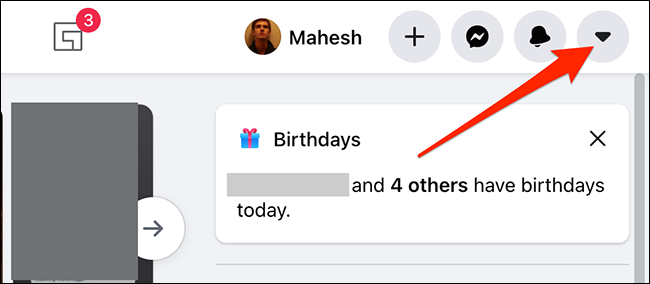
    Din meniul care apare după ce faceți clic pe pictograma săgeată în jos, alegeți „Setări și confidențialitate”.

    Selectați "Setări și confidențialitate" dintr-un meniu de pe Facebook.

    Selectați „Setări” din meniul „Setări și confidențialitate”.

    Selectați "Setări" de la "Setări și confidențialitate" meniu pe Facebook.

    Facebook vă va duce la pagina „Setări generale pentru cont”. Aici, lângă „Contact”, faceți clic pe opțiunea „Editați”.

    Citeste si  Cum se identifică tendințele TikTok

    Selectați "Editați | ×" lângă "a lua legatura" pe Facebook.

    Secțiunea „Contact” se va extinde pentru a afișa mai multe opțiuni. Din această secțiune extinsă, alegeți „Adăugați un alt număr de e-mail sau mobil”.

    Alege "Adăugați un alt număr de e-mail sau mobil" de la "a lua legatura" secțiunea de pe Facebook.

    Acum veți vedea o fereastră „Adăugați un alt e-mail”. În această fereastră, faceți clic pe câmpul „E-mail nou” și introduceți noua dvs. adresă de e-mail. Apoi, în colțul din dreapta jos al ferestrei, faceți clic pe „Adăugați”.

    Introduceți o adresă de e-mail în "Adăugați un alt e-mail" fereastra de pe Facebook.

    Facebook vă va solicita să introduceți parola contului. Faceți clic pe câmpul „Parolă”, tastați parola contului dvs. Facebook, apoi faceți clic pe „Trimiteți” în partea de jos a ferestrei.

    Introduceți parola Facebook și faceți clic pe "Trimite."

    Faceți clic pe „Închidere” în solicitarea care apare.

    Selectați "Închide" în "Adăugați un alt e-mail" fereastra de pe Facebook.

    Pentru a confirma că dețineți adresa de e-mail pe care tocmai ați adăugat-o în contul dvs., Facebook vă va trimite un e-mail de confirmare. Deschideți căsuța de e-mail, accesați acest e-mail de pe Facebook și faceți clic pe „Confirmare” în e-mail pentru a vă confirma e-mailul cu site-ul.

    Clic "A confirma" în e-mailul de confirmare Facebook.

    După ce faceți clic pe „Confirmați” în e-mailul de verificare Facebook, veți fi direcționat pe site-ul Facebook. Adresa dvs. de e-mail nou introdusă este acum adresa de e-mail principală pentru contul dvs. de Facebook.
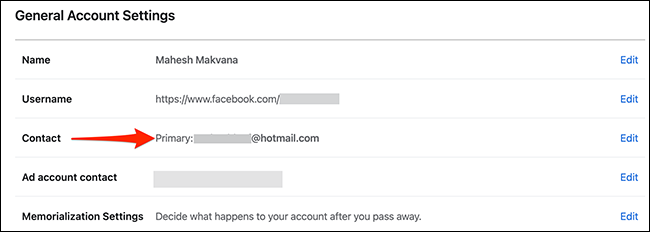
     "Setări generale ale contului" pagină pe Facebook.

    Acum puteți elimina alte adrese de e-mail legate de contul dvs. Facebook. Pentru aceasta, deschideți pagina „Setări generale a contului” de pe Facebook. Pe pagina respectivă, lângă „Contact”, dați clic pe „Editați”.

    Găsiți adresa de e-mail pe care doriți să o eliminați și chiar sub acel e-mail, dați clic pe „Eliminați”.

    Clic "Elimina" sub o adresă de e-mail pe Facebook.

    Și ești gata.

    Schimbați-vă adresa de e-mail folosind aplicația Facebook

    Pe un telefon iPhone, iPad sau Android, utilizați aplicația oficială Facebook pentru a schimba adresa de e-mail asociată contului dvs. Facebook.

    Citeste si  Cum să vă ștergeți contul de Instagram

    Începeți prin a deschide aplicația Facebook de pe telefon.

    În aplicația Facebook, atingeți meniul cu trei linii orizontale. Pe Android, acest meniu este situat în colțul din dreapta sus al aplicației. Pe iPhone și iPad, acest meniu se află în colțul din dreapta jos al aplicației.

    Deschideți meniul Facebook în aplicația Facebook.

    Din meniul care se deschide, derulați în jos și atingeți „Setări și confidențialitate”.

    Atingeți "Setări și confidențialitate" în meniul Facebook.

    Selectați „Setări” din meniul „Setări și confidențialitate” extins.

    Selectați "Setări" de la "Setări și confidențialitate" meniu în Facebook.

    În ecranul următor, din secțiunea „Setări cont” din partea de sus, alegeți „Informații personale”.

    Selectați "Informatii personale" pe "Setările contului" ecran în Facebook.

    Selectați „Informații de contact” pe ecranul „Informații personale”.

    Selectați "Informatii de contact" pe "Informatii personale" ecran în Facebook.

    Atingeți „Adăugați o adresă de e-mail” pentru a adăuga o adresă de e-mail secundară în contul dvs. Facebook.

    Atingeți "Adăugați o adresă de e-mail" pe "Gestionați informațiile de contact" ecran în Facebook.

    În ecranul „Adăugați un e-mail”, atingeți caseta „Adăugați o adresă de e-mail suplimentară” din partea de sus și introduceți noua dvs. adresă de e-mail. Apoi, introduceți parola dvs. Facebook în caseta de mai jos și, în cele din urmă, atingeți „Adăugați un e-mail”.

    Introduceți un e-mail și o parolă pe "Adăugați un e-mail" ecran în Facebook.

    Din motive de securitate, vi se poate cere să introduceți din nou parola Facebook. Atingeți câmpul „Parolă”, introduceți parola și atingeți „Continuați”.
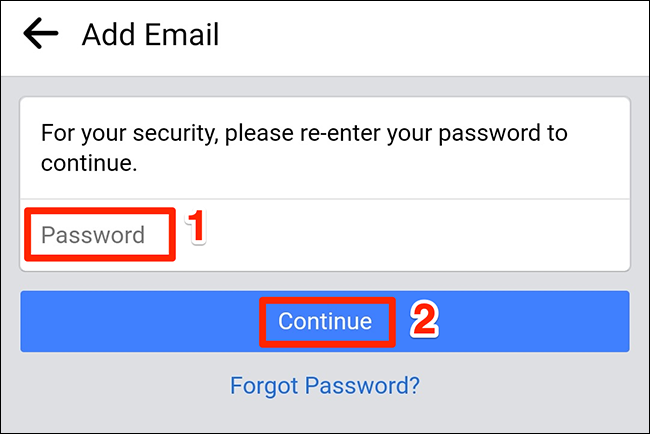
    Introduceți parola Facebook și atingeți "Continua."

    În ecranul „Gestionați informațiile de contact” care se deschide, atingeți „Confirmați”.

    Selectați "A confirma" pe "Gestionați informațiile de contact" ecran în Facebook.

    Facebook vă va cere să introduceți codul de confirmare care v-a fost trimis prin e-mail. Pentru a obține acest cod, accesați căsuța de e-mail pentru adresa dvs. de e-mail introdusă recent, deschideți e-mailul recent al Facebook și veți vedea codul de verificare.

    Copiați acest cod din e-mail.

    Copiați codul unic din e-mailul de confirmare Facebook.

    Reveniți la aplicația Facebook, atingeți câmpul „Introduceți codul de confirmare” și lipiți sau introduceți codul. Apoi, atingeți „Confirmați”.

    Introduceți codul de confirmare și atingeți "A confirma."

    Facebook va verifica codul. După confirmarea cu succes, va adăuga adresa de e-mail specificată în contul dvs.

    Citeste si  De ce ar trebui să utilizați RingCentral Video în loc de Zoom Basic pentru afacerea dvs. mică

    Adrese de e-mail asociate unui cont Facebook.

    Și asta este tot ce trebuie să faceți pentru a vă schimba adresa de e-mail Facebook!


    Într-o notă asemănătoare, știați că puteți schimba și numele dvs. de Facebook?

    LEGATE DE: Cum să vă schimbați numele pe Facebook

    Follow on Google News
    Share. Facebook Twitter Pinterest WhatsApp Copy Link
    Previous ArticleGmail 101: Cum puteți crește timpul necesar pentru a anula un e-mail
    Next Article Cum (sperăm) să vă restaurați contul Gmail dacă pierdeți accesul
    Tripon Alin
    • Website

    Alin Tripon Fondator NewIT.ro, pasionat de tehnologie, maşini, divertisment, ştiinţa şi jocuri video, am creat acest portal de ştiri it, tutoriale, ghiduri şi alte informații utile. Pasionat de lumea digitală și cultura tech, în timpul liber îmi îmbogățesc cunoștințele ce țin de marketing digital, în special SEO.

    Articole similare

    Cum să aruncați o saltea veche în mod responsabil

    23/07/2024

    Cum poti impacheta mai eficient lucrurile in trolere?

    31/01/2024

    Cum să salvați pagini PDF ca imagini JPG în Windows și macOS

    19/07/2023
    Add A Comment
    Leave A Reply Cancel Reply

    Follow Us
    • Facebook
    • Twitter
    • Pinterest
    Popular Posts

    Ai început să vorbești ca ChatGPT

    19/01/2026

    Cum să dezactivați rapid notificările enervante pe Mac

    03/12/2020

    Top 5 aplicații de descărcat muzică gratis direct pe telefon sau tabletă Android

    21/04/2020

    Mutare majoră pe piața TV: TCL preia afacerea de televizoare a Sony

    21/01/2026

    Transform Your VR Setup into a Gamer’s Paradise with These Accessories

    13/05/2022
    Recommended Posts

    Mutare majoră pe piața TV: TCL preia afacerea de televizoare a Sony

    21/01/2026

    Ai început să vorbești ca ChatGPT

    19/01/2026

    Apple lansează Creator Studio, rival direct al Adobe

    13/01/2026

    Android 16 primește o funcție majoră de accesibilitate auditivă

    13/03/2025

    E-commerce Wojas: Cum să cumperi confortabil pantofi online?

    13/03/2025
    Popular Tags
    AI android apple cripto criptomonede culture disney plus elon musk featured filme online Gadgets gaming google GPU hbo max Hot ios iphone leisure Lifestyle masini electrice meta microsoft NASA netflix newit.ro News nintendo pamant Phones placa video gaming placa video jocuri playstation procesor gaming procesor jocuri review samsung seriale online Smart Home streaming Tech Technology tiktok trending twitter

    NewIT este un site de știri IT dedicat tehnologiei moderne, inteligenței artificiale și securității cibernetice. Publicăm zilnic articole despre Apple, Microsoft, Google și cele mai importante lansări software și hardware. Dacă te interesează ultimele informații din domeniul tech, update-uri de sistem, internet, AI și gadgeturi, aici găsești cele mai relevante știri IT actualizate constant.

    Facebook X (Twitter) YouTube RSS
    © 2025 Toate drepturile rezervate.
    • DESPRE NOI
    • CONTACT
    • CONFIDENTIALITATE
    • POLITICA COOKIE
    • TERMENI

    Type above and press Enter to search. Press Esc to cancel.


