



Windows 10 include o serie de modalități utile de a gestiona ferestrele aplicației. Una dintre ele este Task View, o funcție încorporată care arată miniaturile tuturor ferestrelor deschise într-un singur loc. Iată cum să îl utilizați.
În timp ce utilizați Windows, este ușor să vedeți rapid miniaturile tuturor ferestrelor deschise. Pentru a face acest lucru, faceți clic pe butonul „Vizualizare sarcini” de pe bara de activități, care se află chiar în dreapta butonului Start. Sau puteți apăsa Windows + Tab pe tastatură.
Bacsis: Dacă nu puteți găsi butonul „Task View” pe bara de activități, faceți clic dreapta pe bara de activități și activați „Show Task View Button” în meniul contextual.

După deschiderea Task View, veți vedea miniaturile fiecărei ferestre deschise și vor fi aranjate în rânduri îngrijite.

Interesant este că Task View este o vizualizare live a tuturor ferestrelor dvs., astfel încât aplicațiile să se actualizeze singure – să spunem, dacă există un videoclip pe YouTube sau un joc în curs de desfășurare – veți vedea în continuare modificarea miniaturii sale în timp.
Pentru a închide Task View și a reveni la desktop, trebuie doar să faceți clic pe orice zonă goală a ecranului Task View sau să apăsați tasta „Escape”.
Gestionarea Windows cu Task View
Puteți utiliza Task View pentru a gestiona Windows cu mouse-ul sau tastatura. Cu „Task View” deschis, utilizați tastele săgeți ale tastaturii pentru a selecta fereastra pe care doriți să o vizualizați, apoi apăsați „Enter”. Sau puteți doar să faceți clic pe miniatură cu mouse-ul.
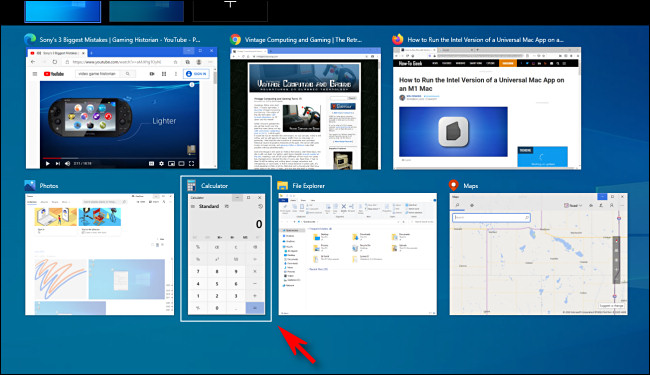
Dacă fereastra pe care ați selectat-o era deja deschisă, Windows o va deschide în fața tuturor celorlalte ferestre deschise. Dacă a fost minimizat (așa cum se vede în exemplul următor), va fi restaurat și adus în prim-plan.

Dacă doriți să închideți o fereastră utilizând Task View, treceți cursorul mouse-ului deasupra miniaturii sale până când apare butonul „X”, apoi faceți clic pe ea. Alternativ, puteți selecta fereastra folosind tastele cursorului și apăsați tasta „Ștergeți” pentru a o închide.

De asemenea, puteți utiliza Task View pentru a gestiona desktopurile virtuale făcând clic pe miniaturile desktopului virtual din partea de sus a ecranului Task View. Odată ce ați creat mai multe desktopuri virtuale, puteți chiar să glisați ferestrele aplicației între ele. A se distra!
LEGATE DE: Cum să comutați rapid între desktopurile virtuale pe Windows 10



