



Dacă ați interzis un utilizator pe serverul dvs. Discord, dar doriți acum să îi permiteți să înceapă să interacționeze din nou cu serverul dvs., va trebui mai întâi să îl deblocați. Vă vom arăta cum să faceți acest lucru pe serverul dvs. Discord.
Rețineți că puteți oricând re-interzice un utilizator dacă găsiți că efectuează activități suspecte.
Anulați interzicerea pe cineva din Discord pe desktop sau pe web
Pe un computer Windows, Mac, Linux sau Chromebook, puteți fie să utilizați aplicația Discord, fie să accesați versiunea web Discord pentru a debloca un utilizator de pe serverul dvs.
Pentru a face acest lucru, mai întâi, lansați Discord pe computer. Din bara laterală din stânga a Discord, selectați serverul pe care doriți să anulați interdicția unui utilizator.
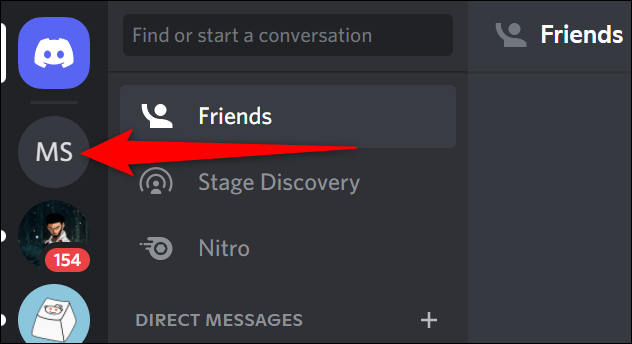
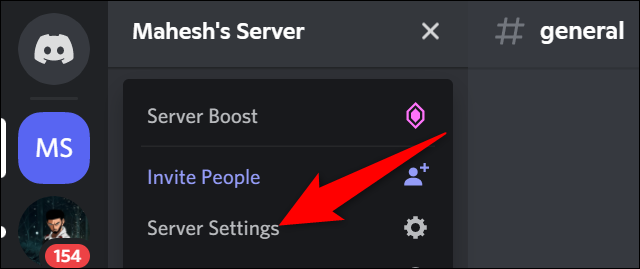
În partea de sus a paginii server care se deschide, chiar lângă numele serverului, faceți clic pe pictograma săgeată în jos.

Din meniul pictogramei săgeată în jos, selectați „Setări server”.
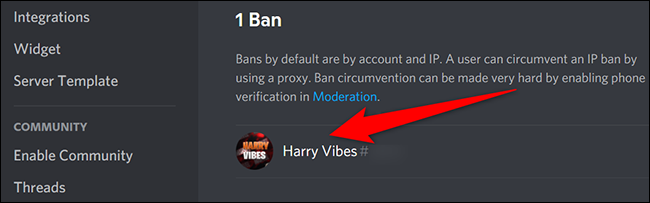
Se va deschide pagina „Prezentare generală a serverului”. Aici, din bara laterală din stânga, selectați „Interdicții”.

Pe pagina „Ban”, găsiți utilizatorul pe care să-l anuleze. Apoi faceți clic pe acel utilizator.
Veți vedea o solicitare pe ecran. Selectați „Revocare Ban” în această solicitare.
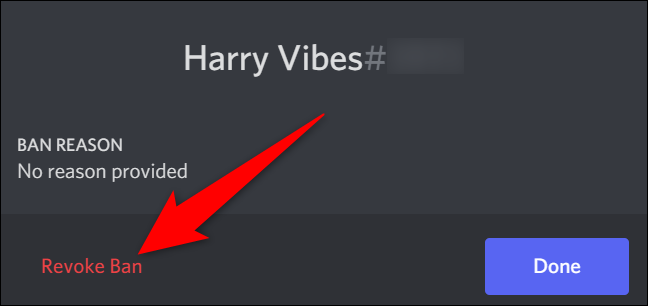
Si asta e. Utilizatorul selectat este acum neinterzis de pe serverul dvs. Discord. Acum le puteți trimite o invitație să se alăture serverului dvs. din nou.
LEGATE DE: Cum să invitați oameni la un server Discord (și să creați linkuri de invitație)
Anulați interzicerea pe cineva din Discord pe mobil
Pe un telefon iPhone, iPad sau Android, utilizați aplicația oficială Discord pentru a debloca un utilizator de pe serverul dvs.
Începeți prin a lansa aplicația Discord pe telefon. În colțul din stânga sus al aplicației, atingeți cele trei linii orizontale.
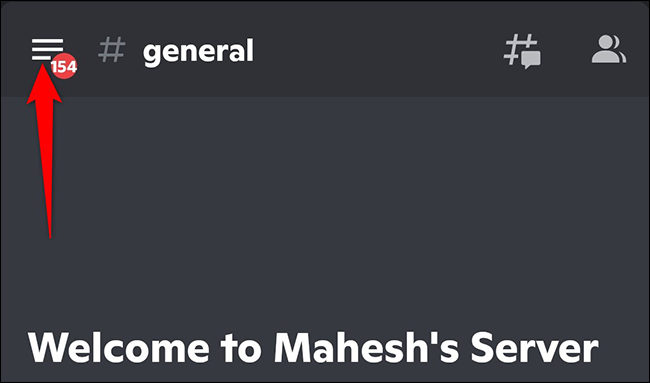
Din bara laterală din stânga, selectați serverul pe care doriți să anulați interdicția unui utilizator. În meniul server care se deschide, din colțul din dreapta sus, selectați cele trei puncte.
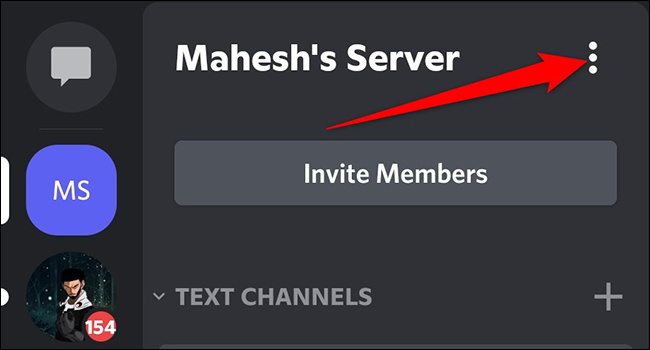
În meniul cu trei puncte, atingeți „Setări”.

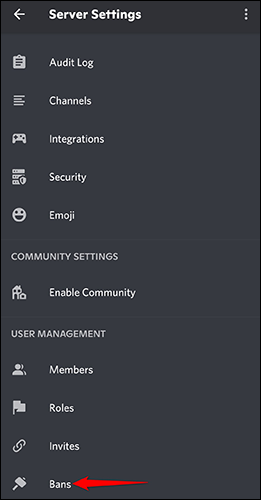
Pe ecranul „Setări server”, derulați până la capăt. În partea de jos, atingeți „Interdicții”.
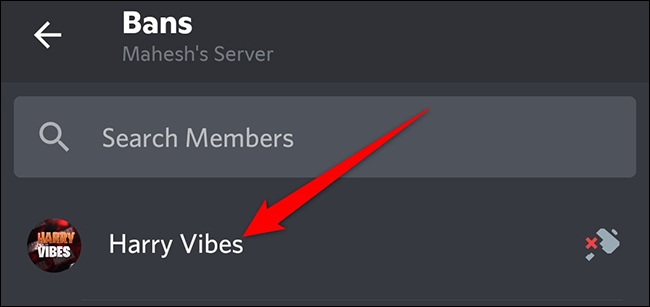
Veți vedea un ecran „Interdicție”. Aici, găsiți utilizatorul pe care doriți să-l anulați pe serverul dvs. Apoi atingeți numele lor.
În solicitarea „Anulați debancarea” care se deschide, atingeți „Anulați excluderea”.
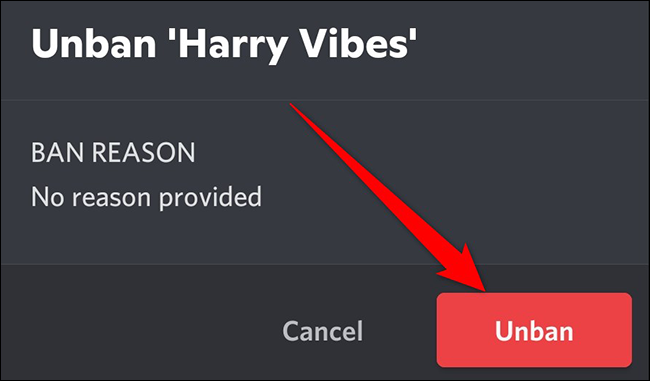
Iar utilizatorul selectat este acum nebannizat de pe serverul tău!
Discord oferă mai multe funcții pentru a vă ușura sarcinile. Ar trebui să înveți câteva dintre comenzile utile Discord pentru a-ți face sarcinile cu ușurință.
LEGATE DE: Cele mai utile comenzi de chat și bot din Discord



