


În mod implicit, Microsoft Edge dezactivează extensiile în modul InPrivate pentru a preveni scurgerile de confidențialitate neintenționate. Dar uneori este posibil să fie nevoie să utilizați o extensie în timp ce rămâneți privat. Dacă da, este ușor să activați și să extindeți în modul de navigare privată. Iată cum.
Mai întâi, deschideți Edge. În orice fereastră Edge, faceți clic pe butonul meniu (trei puncte) și selectați „Extensii”.

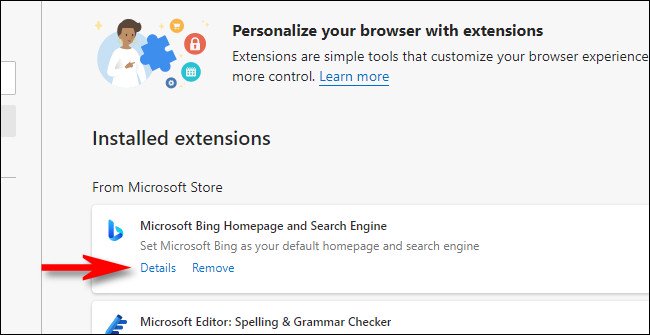
În fila Extensii, veți vedea o listă cu fiecare extensie pe care ați instalat-o și fiecare va avea propria casetă. Găsiți extensia pe care doriți să o activați în modul InPrivate și faceți clic pe micul link „Detalii” aflat chiar sub descrierea extensiei.
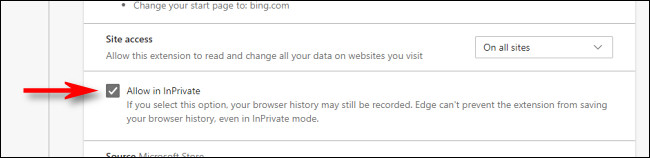
Pe ecranul cu detalii pentru extensie, derulați în jos și bifați caseta de lângă „Permiteți în InPrivate”. Aceasta va permite ca extensia să fie utilizată în timpul navigării private.
Avertizare: După bifarea acestei casete, extensia ar putea colecta și partaja istoricul de navigare cu o terță parte, deci asigurați-vă că aveți încredere absolută în extensie înainte de a activa această funcție.
Modificarea va intra în vigoare imediat. Dacă doriți să utilizați alte extensii în timpul navigării private, apăsați înapoi o dată pentru a reveni la ecranul Extensii și repetați acești pași cu fiecare extensie pe care doriți să o activați în modul InPrivate.
Când ați terminat, închideți fila Extensii. Data viitoare când deschideți o fereastră InPrivate, veți observa că extensiile pe care le-ați activat funcționează acum și în acea fereastră. Navigare fericită!
LEGATE DE: Cum să porniți întotdeauna Microsoft Edge în modul de navigare InPrivate pe Windows 10



