

Close Menu
Stiri IT
    Facebook X (Twitter) Instagram
    Trending
    • Mutare majoră pe piața TV: TCL preia afacerea de televizoare a Sony
    • Ai început să vorbești ca ChatGPT
    • Apple lansează suita Creator Studio pentru a concura cu Adobe
    • Android 16 primește o funcție majoră de accesibilitate auditivă
    • E-commerce Wojas: Cum să cumperi confortabil pantofi online?
    • Cum Devine România un Hub pentru IT Outsourcing
    • Noul agent Operator AI al OpenAI poate face lucruri pe web pentru tine
    • Acum ChromeOS se poate reseta de la sine fără a șterge laptopul
    Facebook Instagram X (Twitter) YouTube WhatsApp RSS
    Stiri IT
    • Tech
      • Mobile
      • Hardware
      • Aplicatii
      • Internet
      • Cybersecurity
      • Auto
    • Reviews
    • Stiinta
    • Divertisment
      • Jocuri
      • Filme
      • Seriale
    • Resurse
      • Ghiduri
      • Cum Sa
      • Info utile
      • Comunicate de presă
      • Oferte
      • Iluzii optice
      • Invenții și Descoperiri
      • Camere web live
      • Test viteza internet
      • Vremea
      • Curs valutar BNR
    • Despre
      • Contact NewIT.ro
      • Confidențialitate
      • Publicitate
      • Termeni si conditii
    Newsletter
    Stiri IT
    Prima pagină » Cum se afișează, se ascunde și se fixează echipele și canalele din echipele Microsoft
    Cum sa

    Cum se afișează, se ascunde și se fixează echipele și canalele din echipele Microsoft

    Tripon AlinBy Tripon Alin21 decembrie 2020Updated:2 februarie 2023004 Mins Read
    Share Facebook Twitter Pinterest Copy Link LinkedIn Tumblr Email Telegram WhatsApp
    Follow Us
    Google News
    1606906172 Cum se foloseste Wiki incorporat Microsoft Teams
    1606906172 Cum se foloseste Wiki incorporat Microsoft Teams
    Share
    Facebook Twitter LinkedIn Pinterest Email Copy Link

    Sigla Microsoft Teams

    Microsoft Teams este excelent pentru împărțirea zonelor de lucru în diferite echipe și canale, dar este ușor să aveți mult prea multe lucruri în bara laterală pentru o navigare ușoară. Iată cum să curățați puțin lucrurile.

    Unul dintre avantajele Microsoft Teams este că este ușor să creați echipe și canale. Acest lucru înseamnă că puteți împărți fluxurile de lucru, aveți permisiuni fine pentru cine poate vedea ce și, în general, gestionați colaborarea și accesul la documente așa cum doriți.

    Cu toate acestea, fiecare beneficiu poate deveni un dezavantaj și, în acest caz, dezavantajul este că numărul de echipe și canale poate crește rapid până la punctul în care este greu să găsești ceva. Acest lucru este valabil mai ales într-un mediu corporativ în care alte persoane vă pot adăuga la echipe sau canale.

    Din fericire, Microsoft Teams vă oferă instrumente pentru a face față acestui lucru, astfel încât să controlați ce echipe și canale vedeți. Iată cum să vă confruntați cu bara laterală a echipelor în ceva mai organizat.
    Vom începe cu o bară laterală dezorganizată și o vom transforma în ceva mai ordonat.
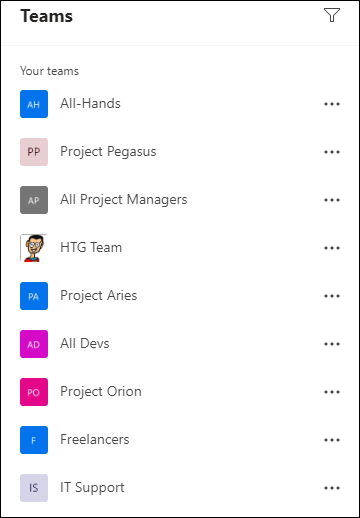
    O bară laterală dezorganizată a echipelor.

    Reordonați echipele

    Primul lucru de făcut este să vă ordonați echipele într-un fel de ordine. Gruparea unor echipe similare sau ordonarea lor alfabetică vă va ajuta să le scanați vizual pentru a găsi echipa dorită.

    Puteți face acest lucru trăgând și plasând echipe în diferite poziții din bara laterală. Faceți clic pe echipa pe care doriți să o mutați – în cazul nostru, este echipa „Project Pegasus” – și trageți-o în locul potrivit.

    Citeste si  Dell XPS 13 vs Asus ZenBook 13: Care este cel mai bun OLED?

    O echipă fiind târâtă într-un alt loc din bara laterală.

    Faceți acest lucru cu toate echipele dvs. până când se află într-un fel de listă organizată.

    O bară laterală ordonată.

    Ascundeți echipele la care nu vă uitați

    Acum că aveți o listă ordonată, este timpul să păstrați vizibile echipele importante și să ascundeți echipele neimportante. Este obișnuit să ai mai multe echipe la care abia te uiți (în special echipe la care te-au adăugat alte persoane), dar pe care nu le poți părăsi.

    Puteți ascunde aceste echipe făcând clic pe pictograma cu trei puncte de lângă numele echipei și selectând „Ascunde” din meniu.

     "Ascunde" din meniul Echipă.

    Aceasta va crea o nouă secțiune „Echipe ascunse”.
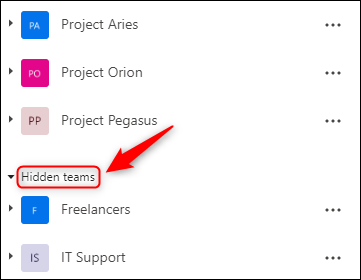
     "Echipe ascunse" secțiunea barei laterale.

    Faceți clic pe săgeata de lângă „Echipe ascunse” pentru a minimiza grupul și a ascunde echipele ascunse de la vedere.

    Săgeata de lângă "Echipe ascunse".

    De acum înainte, nu veți mai vedea echipele decât dacă deschideți secțiunea „Echipe ascunse” făcând clic pe săgeata de lângă ea și nu veți primi notificări de la echipele ascunse decât dacă sunteți menționați direct.

    Pentru a elimina o echipă din „Echipe ascunse”, faceți clic pe pictograma cu trei puncte de lângă echipă și selectați „Afișați” din meniu.
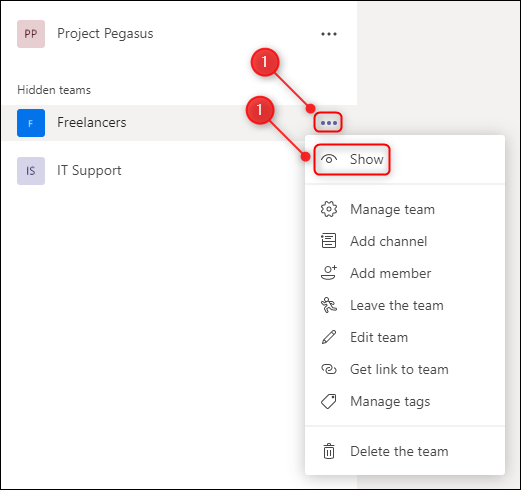
     "Spectacol" din meniul Echipă.

    Ascundeți canalele la care nu vă uitați

    Este posibil să aveți echipe pe care doriți să le păstrați vizibile, dar care au și unele canale la care nu vă uitați niciodată. La fel ca o întreagă echipă, puteți ascunde canale individuale. Faceți clic pe pictograma cu trei puncte de lângă canal și selectați „Ascunde” din meniu.
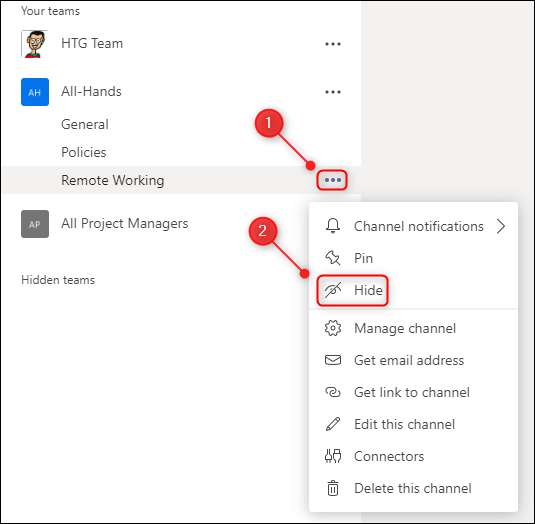
     "Ascunde" din meniul canalului.

    Aceasta va crea o nouă secțiune în echipă numită „1 canal ascuns”.

     "canal ascuns" secțiune.

    Dacă ascundeți mai multe canale, numele se va schimba în „2 canale ascunse”, „3 canale ascunse” și așa mai departe.

    Citeste si  Cum să-l urmăriți pe Moș Crăciun pe computer, telefon sau difuzor inteligent - Review Geek

    Pentru a vizualiza canalele ascunse, faceți clic pe săgeata de lângă „Canalele ascunse” și selectați numele canalului sau faceți clic pe „Afișare” pentru a afișa canalul.

     "canale ascunse" secțiune cu opțiunea de a afișa canalul ascuns.

    Fixați canalele dvs. importante

    Pentru a menține canalele importante vizibile tot timpul, le puteți fixa în partea de sus a barei laterale. Faceți clic pe pictograma cu trei puncte de lângă echipă și apoi selectați „Pin” din meniu.

     "Pin" din meniul canalului.

    Aceasta va crea o nouă secțiune „Fixat” în partea de sus a barei laterale, cu canalul pe care l-ați fixat vizibil sub acesta.
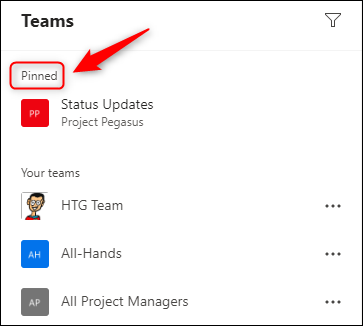
     "Fixat" secțiunea barei laterale.

    Puteți fixa oricâte canale doriți. Ne interesează doar canalul „Actualizări de stare” din echipele noastre de proiect, așa că am fixat canalele respective și le-am tras și le-am aruncat în ordine alfabetică pe baza numelui proiectului.

     "Fixat" secțiune care prezintă 3 canale inned.

    Pentru a elimina o echipă din secțiunea „Fixat”, faceți clic pe pictograma cu trei puncte de lângă canal și apoi selectați „Anulați fixarea” din meniu.

     "Anulați fixarea" din meniul canalului.

    Canalele fixate sunt vizibile în secțiunea „Fixate”, indiferent dacă echipa în care se află este ascunsă sau nu. Deoarece nu este nevoie să vedem celelalte canale din echipele noastre de proiect, putem ascunde fiecare echipă de proiect și ne putem face lista mai curată.

    Echipele s-au mutat în "Echipe ascunse" secțiune.

    Prin comparație, amintiți-vă că bara noastră laterală a fost inițial o mizerie neordonată.

    O bară laterală dezorganizată a echipelor.

    Dar cu câteva minute de sortare, ascundere și fixare, am transformat-o în ceva mult mai curat și mai ușor de utilizat.
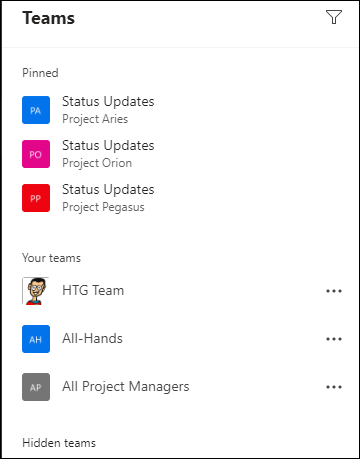
    O bară laterală organizată a echipelor.

    Follow on Google News
    Share. Facebook Twitter Pinterest LinkedIn Tumblr Email Copy Link
    Tripon Alin
    • Website

    Alin Tripon Fondator NewIT.ro, pasionat de tehnologie, maşini, divertisment, ştiinţa şi jocuri video, am creat acest portal de ştiri it, tutoriale, ghiduri şi alte informații utile. Pasionat de lumea digitală și cultura tech, în timpul liber îmi îmbogățesc cunoștințele ce țin de marketing digital, în special SEO.

    Related Posts

    Cum să aruncați o saltea veche în mod responsabil

    23 iulie 2024

    Cum poti impacheta mai eficient lucrurile in trolere?

    31 ianuarie 2024

    Cum să salvați pagini PDF ca imagini JPG în Windows și macOS

    19 iulie 2023
    Add A Comment
    Leave A Reply Cancel Reply

    Top Posts

    Top 5 aplicații de descărcat muzică gratis direct pe telefon sau tabletă Android

    21 aprilie 202056 Views

    E-commerce Wojas: Cum să cumperi confortabil pantofi online?

    13 martie 202525 Views

    Ai început să vorbești ca ChatGPT

    19 ianuarie 202615 Views
    Latest Reviews
    8.5

    Pico 4 Review: Should You Actually Buy One Instead Of Quest 2?

    Tripon Alin15 ianuarie 2021
    8.5

    Pico 4 Review: Should You Actually Buy One Instead Of Quest 2?

    Tripon Alin15 ianuarie 2021
    8.1

    A Review of the Venus Optics Argus 18mm f/0.95 MFT APO Lens

    Tripon Alin15 ianuarie 2021
    Stay In Touch
    • Facebook
    • YouTube
    • TikTok
    • WhatsApp
    • Twitter
    • Instagram

    Subscribe to Updates

    Get the latest tech news from FooBar about tech, design and biz.

    Demo
    Top Posts

    Top 5 aplicații de descărcat muzică gratis direct pe telefon sau tabletă Android

    21 aprilie 202056 Views

    E-commerce Wojas: Cum să cumperi confortabil pantofi online?

    13 martie 202525 Views

    Ai început să vorbești ca ChatGPT

    19 ianuarie 202615 Views
    Latest Reviews
    8.5

    Pico 4 Review: Should You Actually Buy One Instead Of Quest 2?

    Tripon Alin15 ianuarie 2021
    8.5

    Pico 4 Review: Should You Actually Buy One Instead Of Quest 2?

    Tripon Alin15 ianuarie 2021
    8.1

    A Review of the Venus Optics Argus 18mm f/0.95 MFT APO Lens

    Tripon Alin15 ianuarie 2021
    Stay In Touch
    • Facebook
    • YouTube
    • TikTok
    • WhatsApp
    • Twitter
    • Instagram

    Subscribe to Updates

    Get the latest tech news from FooBar about tech, design and biz.

    Demo
    Facebook X (Twitter) Instagram Pinterest
    • DESPRE NOI
    • CONTACT
    • CONFIDENTIALITATE
    • TERMENI
    © 2025 Toate drepturile rezervate.

    Type above and press Enter to search. Press Esc to cancel.


