Close Menu
Stiri IT
    Facebook X (Twitter) Instagram
    Trending
    • Mutare majoră pe piața TV: TCL preia afacerea de televizoare a Sony
    • Ai început să vorbești ca ChatGPT
    • Apple lansează suita Creator Studio pentru a concura cu Adobe
    • Android 16 primește o funcție majoră de accesibilitate auditivă
    • E-commerce Wojas: Cum să cumperi confortabil pantofi online?
    • Cum Devine România un Hub pentru IT Outsourcing
    • Noul agent Operator AI al OpenAI poate face lucruri pe web pentru tine
    • Acum ChromeOS se poate reseta de la sine fără a șterge laptopul
    Facebook Instagram X (Twitter) YouTube WhatsApp RSS
    Stiri IT
    • Tech
      • Mobile
      • Hardware
      • Aplicatii
      • Internet
      • Cybersecurity
      • Auto
    • Reviews
    • Stiinta
    • Divertisment
      • Jocuri
      • Filme
      • Seriale
    • Resurse
      • Ghiduri
      • Cum Sa
      • Info utile
      • Comunicate de presă
      • Oferte
      • Iluzii optice
      • Invenții și Descoperiri
      • Camere web live
      • Test viteza internet
      • Vremea
      • Curs valutar BNR
    • Despre
      • Contact NewIT.ro
      • Confidențialitate
      • Publicitate
      • Termeni si conditii
    Newsletter
    Stiri IT
    Prima pagină » Cum se deschid automat articole în vizualizarea Safari Reader
    Cum sa

    Cum se deschid automat articole în vizualizarea Safari Reader

    Tripon AlinBy Tripon Alin23 aprilie 2021Updated:3 februarie 2023004 Mins Read
    Share Facebook Twitter Pinterest Copy Link LinkedIn Tumblr Email Telegram WhatsApp
    Follow Us
    Google News
    1619209281 Cum se deschid automat articole in vizualizarea Safari Reader
    1619209281 Cum se deschid automat articole in vizualizarea Safari Reader
    Share
    Facebook Twitter LinkedIn Pinterest Email Copy Link
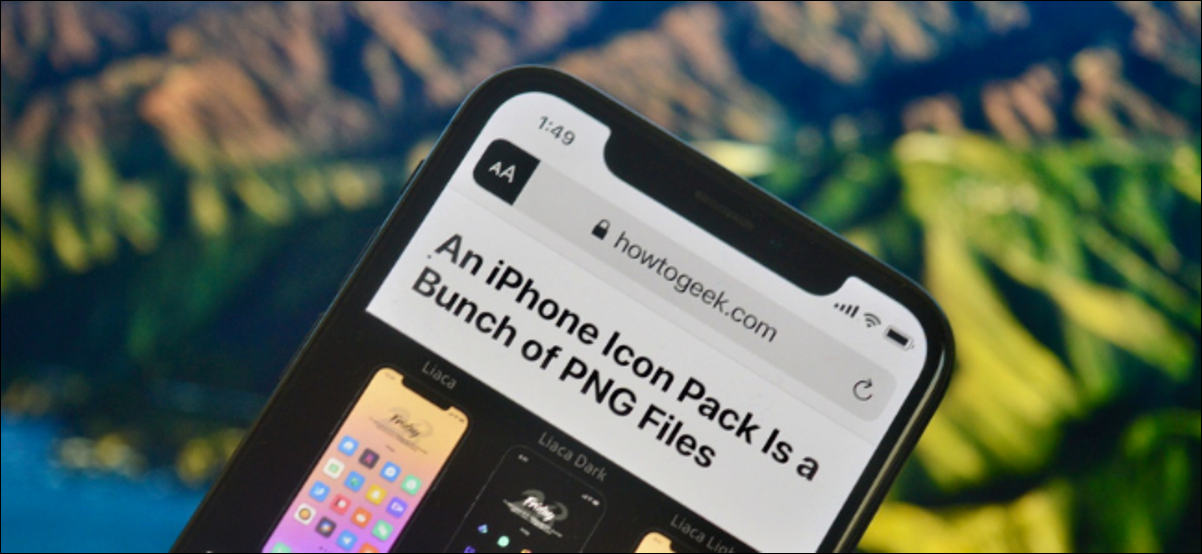
    Utilizator iPhone care citește articol folosind View Reader
    Khamosh Pathak

    Nu toate paginile web sunt create egal. Unele articole web conțin formatare și suporturi media inutile. Modul Reader al lui Safari pe iPhone, iPad și Mac curăță textul articolului. Puteți chiar să configurați funcția pentru a deschide automat toate articolele direct în vizualizarea Reader.

    Activați Reader View pe iPhone, iPad și Mac

    Dacă sunteți nou în modul Reader, iată rezumatul. Când deschideți o pagină acceptată (majoritatea articolelor de pe web sunt acceptate) pe Safari pentru iPhone, iPad sau Mac, veți vedea un buton „aA” în bara URL.

    LEGATE DE: Cum se folosește și se modifică modul Reader în Safari

    Pe iPhone sau iPad, pur și simplu atingeți lung acest buton pentru a accesa vizualizarea Reader. De asemenea, puteți să apăsați pe butonul „aA” și să alegeți opțiunea „Afișați vizualizarea cititorului”.
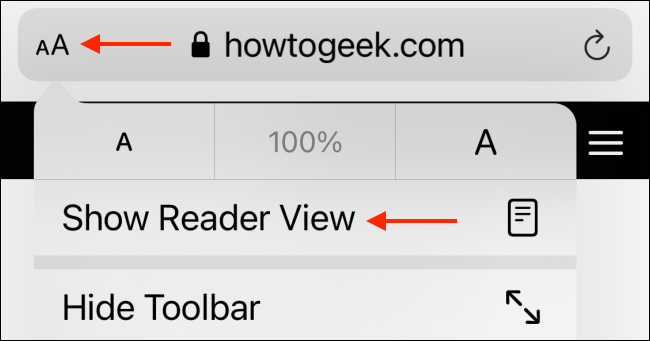
    Activați vizualizarea cititorului pe un anumit site web în Safari

    Pe computerul dvs. Mac, pictograma Vizualizare cititor arată ca o pagină web. O veți găsi pe marginea stângă a barei URL.

    Faceți clic pe butonul Vizualizare cititor din Safari pentru Mac

    Odată ce ați intrat în Vizualizarea cititorului, veți vedea doar textul articolului și imaginile – și nimic altceva. Mac, Chrome și Firefox au propriile moduri de citire.

    Vizualizarea cititorului în Safari

    Vă puteți îmbunătăți experiența de lectură mărind dimensiunea fontului sau schimbând fontul sau tema.

    Personalizarea vizualizării Reader în Safari pentru Mac

    Deschideți automat articole în modul Reader pe iPhone și iPad

    Odată ce începeți să utilizați funcția Vizualizare cititor, vă veți întreba cu siguranță „De ce nu pot toate articolele să arate așa?” Deși nu puteți schimba modul în care sunt proiectate site-urile web, puteți încărca automat Safari cu fiecare articol în Reader View.

    Ce e interesant este că funcționează chiar și într-o aplicație care folosește browserul încorporat Safari. Deci, de exemplu, dacă atingeți un link din aplicația Twitter, acesta se va deschide direct în Safari’s Reader View.

    Citeste si  Cum se adaugă antete sau subsoluri în Foi de calcul Google

    Puteți activa această caracteristică din Setări. Pe iPhone sau iPad, deschideți aplicația „Setări” pentru a începe.
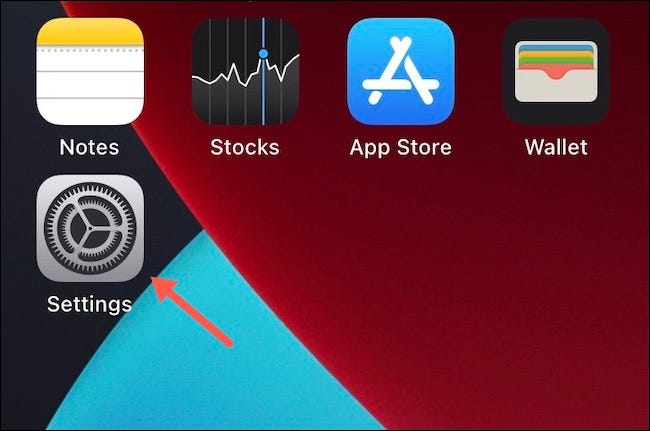
    Accesați Setări pe iPhone

    Alegeți aplicația „Safari”.

    Atinge Safari din Setări

    Acum, accesați secțiunea „Reader”.

    Atingeți Reader din Safari

    Activați opțiunea „Toate site-urile web”.
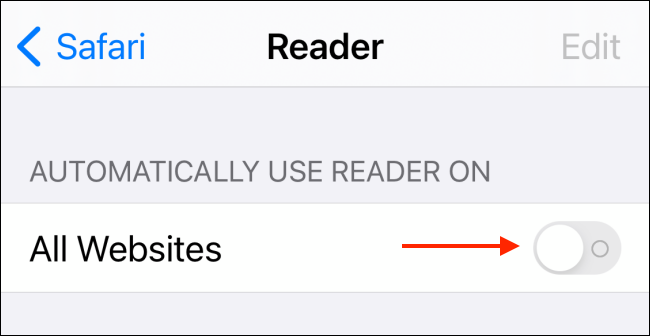
    Activați Vizualizarea cititorului pentru toate site-urile din Safari

    Acum, când deschideți orice articol web în Safari, acesta se va deschide direct în Reader View.

    Safari vă permite, de asemenea, să excludeți anumite site-uri web din funcția de vizualizare automată a cititorului. Pentru a face acest lucru, deschideți site-ul web pe care doriți să îl excludeți, apoi atingeți butonul „aA”. Aici, alegeți opțiunea „Setări site”.

    Accesați Setări site-uri web în Safari

    Acum, atingeți comutatorul de lângă opțiunea „Utilizați automat cititorul” pentru a dezactiva funcția pentru site-ul web.
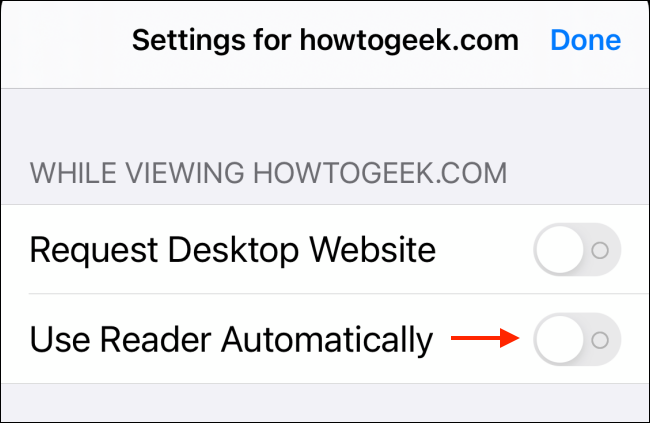
    Dezactivați vizualizarea cititorului pentru site-ul web în Safari

    Puteți vizualiza o listă cu toate site-urile web care sunt excluse din vizualizarea Reader accesând Setări> Safari> Reader. Aici puteți reactiva site-urile web dacă doriți.
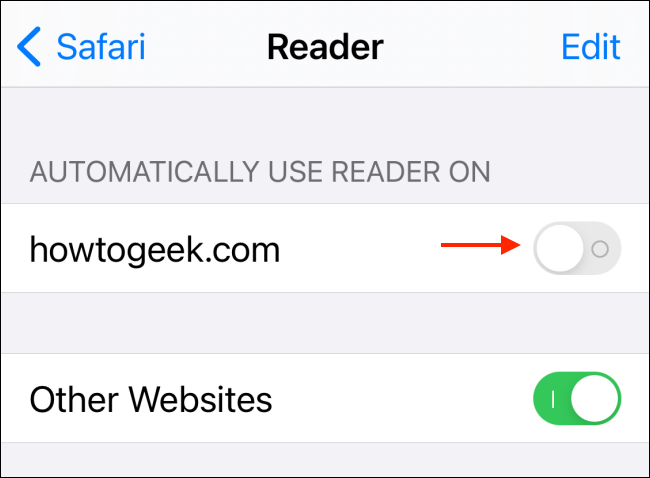
    Activați sau dezactivați Vizualizarea cititorului pentru site-uri web

    Deschideți automat articole în modul Reader pe Mac

    Procesul de activare a Vizualizării cititorului pentru toate articolele este diferit pe Mac. Pe Mac, deschideți aplicația Safari. Apoi, faceți clic pe butonul „Safari” din bara de meniu de sus și alegeți opțiunea „Preferințe”.
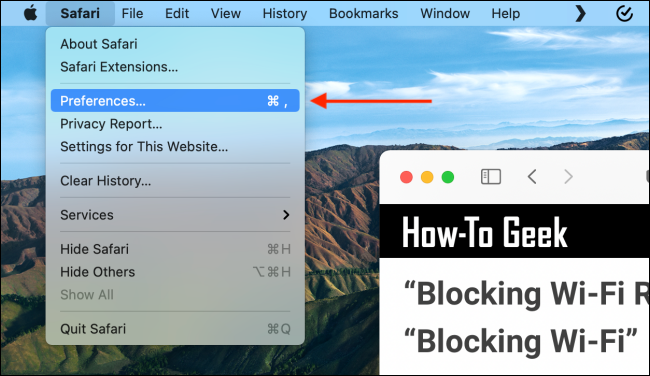
    Faceți clic pe Preferințe din setările Safari

    Accesați fila „Site-uri web” și selectați opțiunea „Reader” din bara laterală.
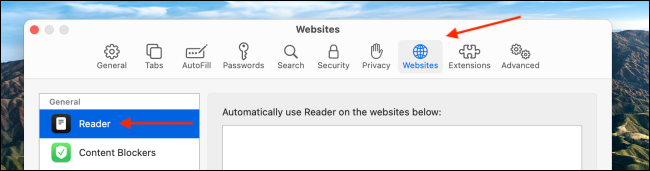
    Faceți clic pe site-uri web și alegeți secțiunea Reader

    Din partea de jos a ferestrei, faceți clic pe meniul derulant de lângă butonul „Când vizitați alte site-uri web” și alegeți opțiunea „Activat”.
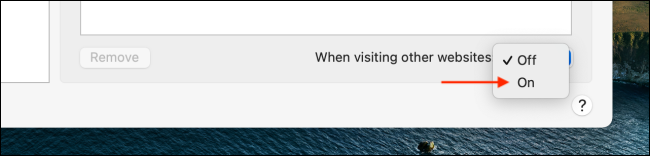
    Activați modul Reader automat pentru Safari pe Mac

    Acum, toate articolele acceptate se vor deschide automat în Vizualizarea cititorului.

    Dacă doriți să dezactivați această caracteristică pentru un anumit site web, deschideți site-ul web în Safari, faceți clic dreapta pe butonul Vizualizare cititor din bara URL, apoi debifați opțiunea „Utilizați vizualizarea cititorului automat pe (numele site-ului)”.
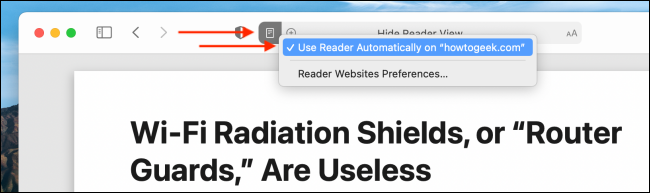
    Dezactivați modul Reader automat pentru site-ul web în Safari pentru Mac

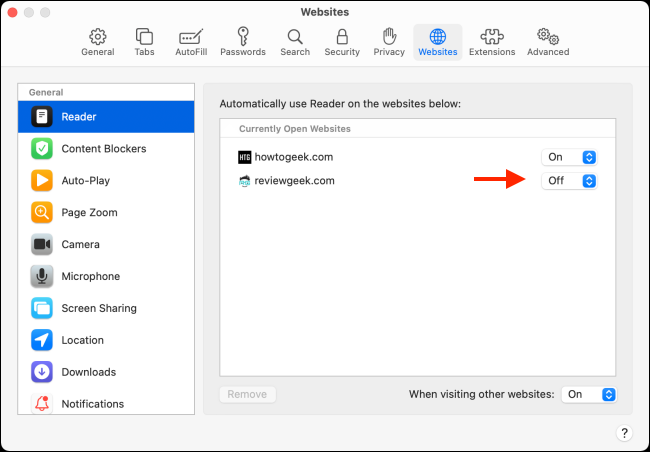
    Dacă doriți să vedeți o listă cu toate site-urile web unde ați dezactivat această caracteristică, puteți accesa Safari Preferences> Websites> Reader. De aici, puteți reactiva funcția pentru anumite site-uri web.
    Citeste si  Cum să începeți să postați videoclipuri pe TikTok

    Toate site-urile web cu setări ale modului Reader în Safari pentru Mac


    Îți place modul întunecat în macOS? Doresc ca toate site-urile web să se deschidă automat și în modul întunecat? Iată cum puteți obține modul întunecat pentru toate site-urile din Safari!

    LEGATE DE: Cum să obțineți modul întunecat pentru toate site-urile web pe Mac

    Follow on Google News
    Share. Facebook Twitter Pinterest LinkedIn Tumblr Email Copy Link
    Tripon Alin
    • Website

    Alin Tripon Fondator NewIT.ro, pasionat de tehnologie, maşini, divertisment, ştiinţa şi jocuri video, am creat acest portal de ştiri it, tutoriale, ghiduri şi alte informații utile. Pasionat de lumea digitală și cultura tech, în timpul liber îmi îmbogățesc cunoștințele ce țin de marketing digital, în special SEO.

    Related Posts

    Cum să aruncați o saltea veche în mod responsabil

    23 iulie 2024

    Cum poti impacheta mai eficient lucrurile in trolere?

    31 ianuarie 2024

    Cum să salvați pagini PDF ca imagini JPG în Windows și macOS

    19 iulie 2023
    Add A Comment
    Leave A Reply Cancel Reply

    Top Posts

    Top 5 aplicații de descărcat muzică gratis direct pe telefon sau tabletă Android

    21 aprilie 202056 Views

    E-commerce Wojas: Cum să cumperi confortabil pantofi online?

    13 martie 202525 Views

    Ai început să vorbești ca ChatGPT

    19 ianuarie 202615 Views
    Latest Reviews
    8.5

    Pico 4 Review: Should You Actually Buy One Instead Of Quest 2?

    Tripon Alin15 ianuarie 2021
    8.5

    Pico 4 Review: Should You Actually Buy One Instead Of Quest 2?

    Tripon Alin15 ianuarie 2021
    8.1

    A Review of the Venus Optics Argus 18mm f/0.95 MFT APO Lens

    Tripon Alin15 ianuarie 2021
    Stay In Touch
    • Facebook
    • YouTube
    • TikTok
    • WhatsApp
    • Twitter
    • Instagram

    Subscribe to Updates

    Get the latest tech news from FooBar about tech, design and biz.

    Demo
    Top Posts

    Top 5 aplicații de descărcat muzică gratis direct pe telefon sau tabletă Android

    21 aprilie 202056 Views

    E-commerce Wojas: Cum să cumperi confortabil pantofi online?

    13 martie 202525 Views

    Ai început să vorbești ca ChatGPT

    19 ianuarie 202615 Views
    Latest Reviews
    8.5

    Pico 4 Review: Should You Actually Buy One Instead Of Quest 2?

    Tripon Alin15 ianuarie 2021
    8.5

    Pico 4 Review: Should You Actually Buy One Instead Of Quest 2?

    Tripon Alin15 ianuarie 2021
    8.1

    A Review of the Venus Optics Argus 18mm f/0.95 MFT APO Lens

    Tripon Alin15 ianuarie 2021
    Stay In Touch
    • Facebook
    • YouTube
    • TikTok
    • WhatsApp
    • Twitter
    • Instagram

    Subscribe to Updates

    Get the latest tech news from FooBar about tech, design and biz.

    Demo
    Facebook X (Twitter) Instagram Pinterest
    • DESPRE NOI
    • CONTACT
    • CONFIDENTIALITATE
    • TERMENI
    © 2025 Toate drepturile rezervate.

    Type above and press Enter to search. Press Esc to cancel.


