Close Menu
Stiri IT
    Facebook X (Twitter) Instagram
    Trending
    • Mutare majoră pe piața TV: TCL preia afacerea de televizoare a Sony
    • Ai început să vorbești ca ChatGPT
    • Apple lansează suita Creator Studio pentru a concura cu Adobe
    • Android 16 primește o funcție majoră de accesibilitate auditivă
    • E-commerce Wojas: Cum să cumperi confortabil pantofi online?
    • Cum Devine România un Hub pentru IT Outsourcing
    • Noul agent Operator AI al OpenAI poate face lucruri pe web pentru tine
    • Acum ChromeOS se poate reseta de la sine fără a șterge laptopul
    Facebook Instagram X (Twitter) YouTube WhatsApp RSS
    Stiri IT
    • Tech
      • Mobile
      • Hardware
      • Aplicatii
      • Internet
      • Cybersecurity
      • Auto
    • Reviews
    • Stiinta
    • Divertisment
      • Jocuri
      • Filme
      • Seriale
    • Resurse
      • Ghiduri
      • Cum Sa
      • Info utile
      • Comunicate de presă
      • Oferte
      • Iluzii optice
      • Invenții și Descoperiri
      • Camere web live
      • Test viteza internet
      • Vremea
      • Curs valutar BNR
    • Despre
      • Contact NewIT.ro
      • Confidențialitate
      • Publicitate
      • Termeni si conditii
    Newsletter
    Stiri IT
    Prima pagină » Cum se folosește Focus Assist în Windows 11
    Cum sa

    Cum se folosește Focus Assist în Windows 11

    Tripon AlinBy Tripon Alin30 septembrie 2021005 Mins Read
    Share Facebook Twitter Pinterest Copy Link LinkedIn Tumblr Email Telegram WhatsApp
    Follow Us
    Google News
    1633029972 Cum se foloseste Focus Assist in Windows 11
    1633029972 Cum se foloseste Focus Assist in Windows 11
    Share
    Facebook Twitter LinkedIn Pinterest Email Copy Link

    Este prea ușor să permiteți distragerea atenției, cum ar fi rețelele sociale sau videoclipurile, să ne seducă de lucrurile pe care ar trebui să le facem – cum ar fi, să zicem, scrierea articolelor despre Windows 11. Funcții precum Focus Assist sunt acum incluse în sistemele de operare să încercăm să ne ajute să ne uităm la drum, ca să spunem așa.

    Asistența Focus a Microsoft a fost introdusă pentru prima dată într-o actualizare din 2018 a Windows 10, unde a înlocuit o caracteristică cunoscută sub numele de Quiet Hours și, în timp ce Windows 11 nu oferă actualizări radicale, a facilitat utilizarea acesteia. Asistența la focalizare oprește apariția notificărilor pe ecran și poate fi activată automat când afișați afișajul în modul de prezentare, jucați un joc sau utilizați o aplicație în modul ecran complet.

    Vă voi arăta cum să editați sesiunile automate într-o clipă. Mai întâi, iată cum puteți începe manual o sesiune de asistență Focus.

    Începeți o sesiune

    În Windows 11, Focus Assist a făcut parte din aplicația Clock. Pentru a începe manual o sesiune, tastați „Ceas” în pictograma Căutare a barei de activități. Veți fi îndrumat către o pagină care vă ajută să setați perioada de timp în care doriți să dureze sesiunea; de asemenea, puteți stabili un obiectiv zilnic, dacă doriți. Și există plăci care vă permit să vă conectați contul Spotify (dacă aveți unul) la sesiunile de focus sau utilizați Microsoft To Do pentru a alege o sarcină pentru acea sesiune. Nu aveți nevoie de niciuna dintre acestea? Continua să citești.
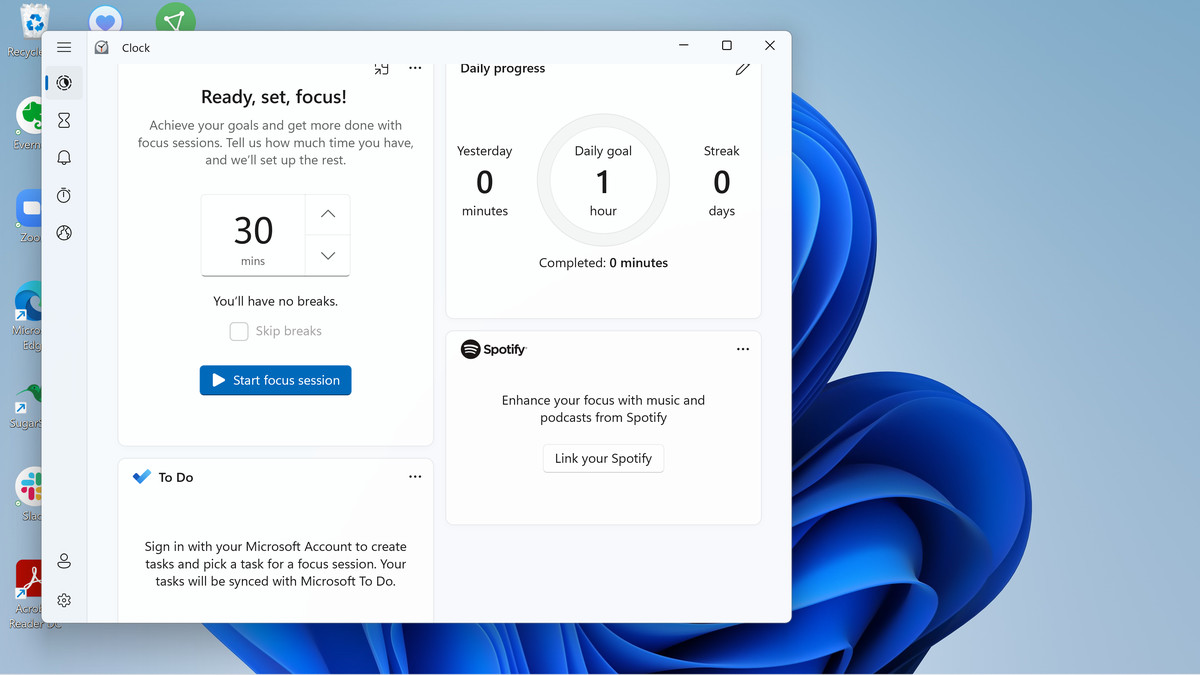
    Acum, făcând parte din aplicația Clock, Focus Assist vă permite să stabiliți obiective pentru a vă menține calea.

    Acum, făcând parte din aplicația Clock, Focus Assist vă permite să stabiliți obiective pentru a vă menține calea.

    Dacă faceți clic pe pictograma de setări din partea stângă jos a aplicației Ceas, puteți regla durata timpului de focalizare (inclusiv pauzele) și puteți selecta un sunet pe care să îl redați când se termină perioada de focalizare (sau pauza). Și puteți scăpa de plăcile Spotify și / sau To Do.

    Pagina cu Setări ceas vă permite, de asemenea, să alegeți o temă pentru aplicație și să modificați setările de notificare, inclusiv notificările care nu ar trebui filtrate în timpul unei sesiuni de asistare Focus.

    Pagina cu Setări ceas vă permite să editați setările pentru notificări.

    Pagina cu Setări ceas vă permite să editați setările pentru notificări.

    Pentru a personaliza un pic mai mult această funcție și pentru a edita setările automate, trebuie să accesați „Setări asistență focalizare”.

    Setări de asistență la focalizare

    Puteți accesa setările de asistență la focalizare în mai multe moduri: făcând clic pe „Setări”> „Sistem”> „Asistență la focalizare”, utilizând pictograma de căutare a barei de activități pentru a găsi „Asistență la focalizare” sau făcând clic pe ceasul sistemului din dreapta marginea barei de activități și apoi pe „Setări asistență focalizare”.
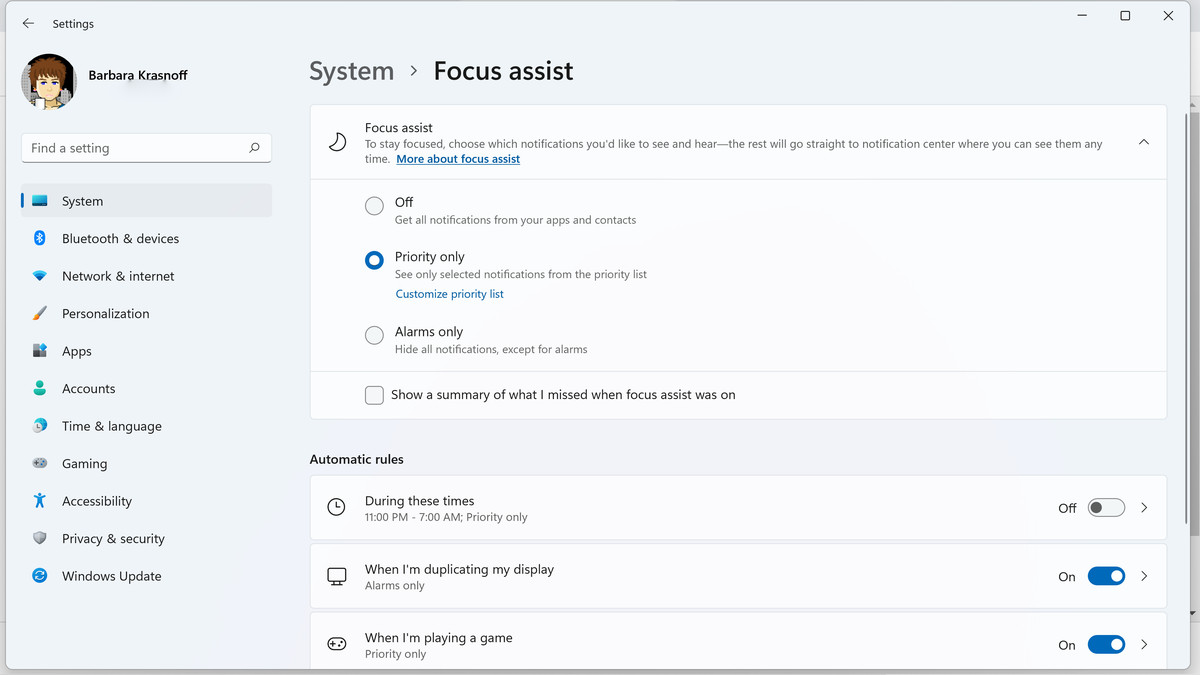
    În setările de sistem, puteți decide când doriți să activați asistența Focus și pentru ce notificări.

    În setările de sistem, puteți decide când doriți să activați asistența Focus și pentru ce notificări.

    Odată ajuns acolo, există două secțiuni principale.

    Prima secțiune vă permite să activați și să dezactivați asistența Focus și să setați anumiți parametri atunci când este activ:

    • „Numai prioritate” limitează notificările active la cele specificate într-o listă de priorități. Puteți configura acea listă selectând linkul „Personalizați lista de priorități” chiar sub subtitlul „Numai prioritate”. Puteți să îl informați întotdeauna cu privire la apelurile primite, să vă anunțe întotdeauna mementourile sau să permiteți notificări din anumite aplicații. Nou în Windows 11 este posibilitatea de a acorda prioritate notificărilor de la contactele care sunt fie fixate în bara de activități, fie pe care le specificați printr-un buton „Adăugați contacte”.
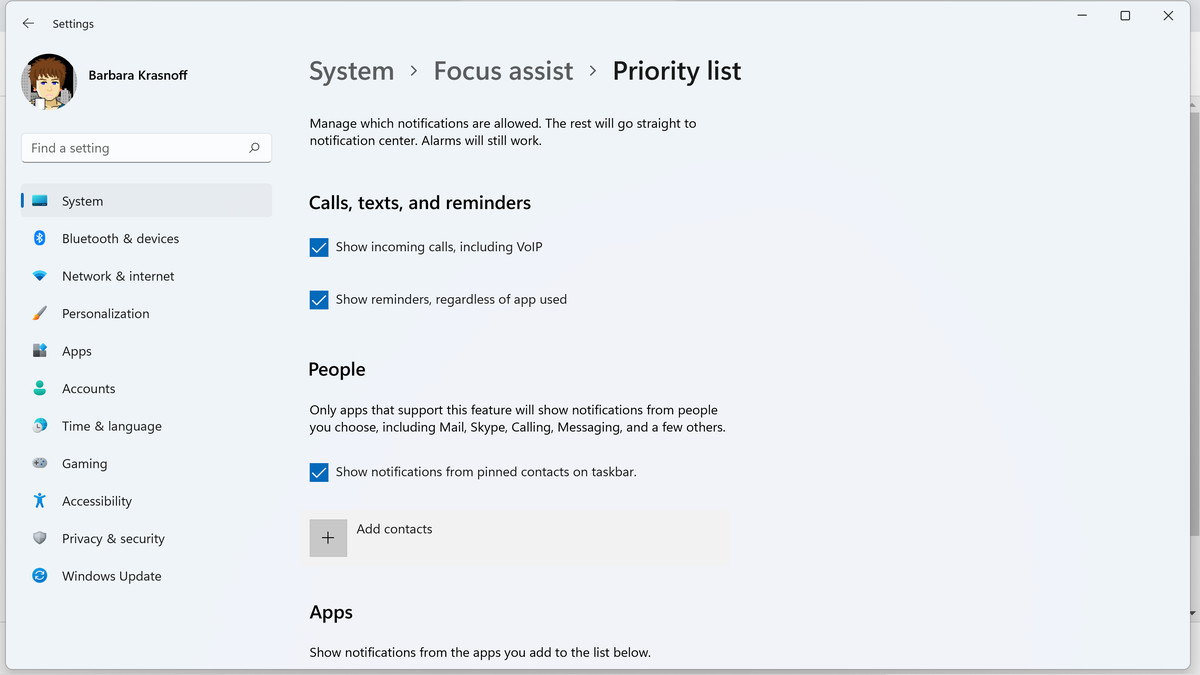
    Puteți acorda prioritate apelurilor, mementourilor, aplicațiilor și contactelor specifice.

    Puteți acorda prioritate apelurilor, mementourilor, aplicațiilor și contactelor specifice.

    • „Numai alarme” vă permite să ascundeți toate notificările, cu excepția oricăror alarme pe care le-ați configurat.
    • Îți face griji că s-ar putea să ratezi ceva? Dacă bifați „Afișați un rezumat a ceea ce am ratat când asistența la focalizare era activată”, atunci veți fi informat automat cu privire la toate notificările filtrate de îndată ce asistarea la focalizare nu mai este activă.

    A doua secțiune, intitulată „Reguli automate”, vă permite să ajustați mai multe reguli prestabilite. Puteți comuta și dezactiva fiecare din această pagină, dar dacă doriți să le modificați setările, faceți clic pe numele caracteristicii.

    • „În aceste ore” vă permite să setați anumite ore și zile în care va începe asistența la focalizare. Pentru a edita setările, selectați „În aceste ore” și apoi, pe pagina următoare, activați-o. Veți putea alege orele de început și de sfârșit pentru fiecare sesiune; dacă se aplică în fiecare zi, doar în timpul săptămânii sau doar în weekend; și dacă va permite numai prioritate sau numai alarme.
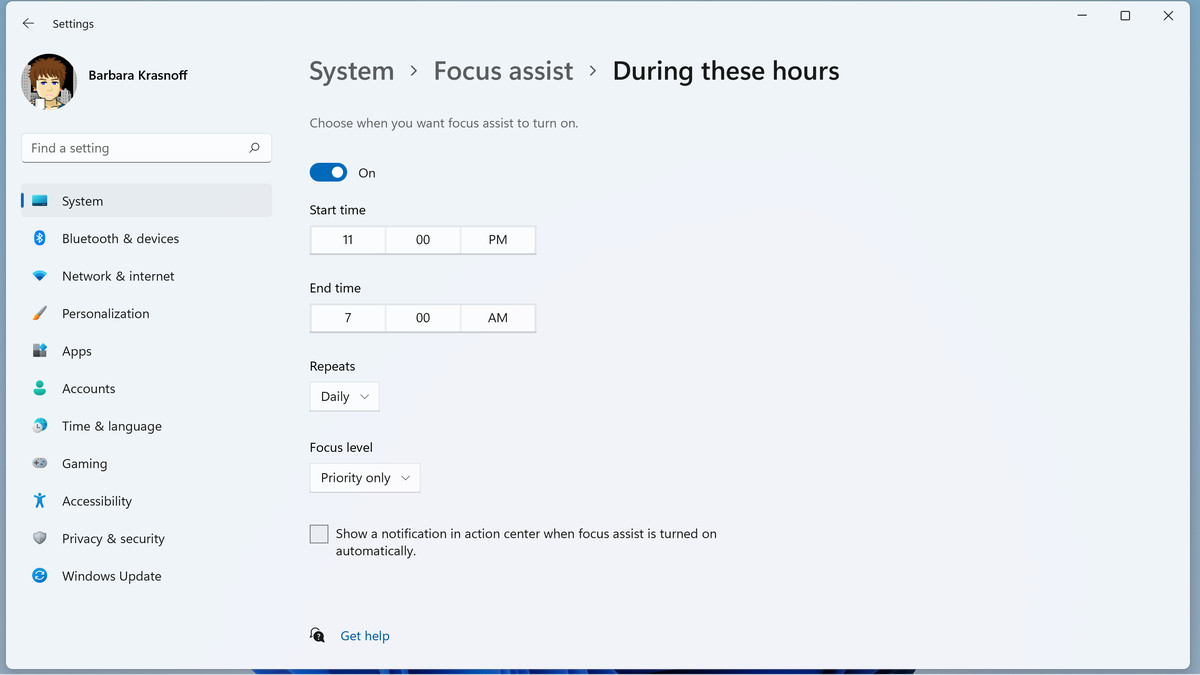
    Puteți acorda prioritate apelurilor, mementourilor, aplicațiilor și contactelor specifice.

    Decideți când doriți ca asistența la focalizare să înceapă automat.

    Celelalte caracteristici din „Reguli automate” funcționează în același mod. În pagina Asistență focalizare, faceți clic pe comutare pentru a le activa sau a dezactiva și faceți clic pe numele acestora pentru a le ajusta.

    • „Când îmi copiez afișajul” începe atunci când aveți două afișaje; comutați-l, astfel încât să îl puteți edita pentru a permite fie numai prioritate, fie numai alarme.
    • „Când joc un joc” este destul de evident; din nou, comutați-l pentru a-l schimba numai la prioritate sau numai la alarme.
    • În cele din urmă, „Când folosesc o aplicație numai în modul ecran complet” poate fi de asemenea modificat pentru a fi doar prioritar sau numai pentru alarme.

    Un ultim lucru: când asistarea la focalizare este activă, veți vedea o pictogramă lună mică în extrema dreaptă a barei de activități. Faceți clic pe acesta și ar trebui să puteți vedea orice notificări ratate.


    Citeste si  Cum se convertesc mai multe documente Word în Google Docs
    Follow on Google News
    Share. Facebook Twitter Pinterest LinkedIn Tumblr Email Copy Link
    Tripon Alin
    • Website

    Alin Tripon Fondator NewIT.ro, pasionat de tehnologie, maşini, divertisment, ştiinţa şi jocuri video, am creat acest portal de ştiri it, tutoriale, ghiduri şi alte informații utile. Pasionat de lumea digitală și cultura tech, în timpul liber îmi îmbogățesc cunoștințele ce țin de marketing digital, în special SEO.

    Related Posts

    Cum să aruncați o saltea veche în mod responsabil

    23 iulie 2024

    Cum poti impacheta mai eficient lucrurile in trolere?

    31 ianuarie 2024

    Cum să salvați pagini PDF ca imagini JPG în Windows și macOS

    19 iulie 2023
    Add A Comment
    Leave A Reply Cancel Reply

    Top Posts

    Top 5 aplicații de descărcat muzică gratis direct pe telefon sau tabletă Android

    21 aprilie 202056 Views

    E-commerce Wojas: Cum să cumperi confortabil pantofi online?

    13 martie 202525 Views

    Ai început să vorbești ca ChatGPT

    19 ianuarie 202615 Views
    Latest Reviews
    8.5

    Pico 4 Review: Should You Actually Buy One Instead Of Quest 2?

    Tripon Alin15 ianuarie 2021
    8.5

    Pico 4 Review: Should You Actually Buy One Instead Of Quest 2?

    Tripon Alin15 ianuarie 2021
    8.1

    A Review of the Venus Optics Argus 18mm f/0.95 MFT APO Lens

    Tripon Alin15 ianuarie 2021
    Stay In Touch
    • Facebook
    • YouTube
    • TikTok
    • WhatsApp
    • Twitter
    • Instagram

    Subscribe to Updates

    Get the latest tech news from FooBar about tech, design and biz.

    Demo
    Top Posts

    Top 5 aplicații de descărcat muzică gratis direct pe telefon sau tabletă Android

    21 aprilie 202056 Views

    E-commerce Wojas: Cum să cumperi confortabil pantofi online?

    13 martie 202525 Views

    Ai început să vorbești ca ChatGPT

    19 ianuarie 202615 Views
    Latest Reviews
    8.5

    Pico 4 Review: Should You Actually Buy One Instead Of Quest 2?

    Tripon Alin15 ianuarie 2021
    8.5

    Pico 4 Review: Should You Actually Buy One Instead Of Quest 2?

    Tripon Alin15 ianuarie 2021
    8.1

    A Review of the Venus Optics Argus 18mm f/0.95 MFT APO Lens

    Tripon Alin15 ianuarie 2021
    Stay In Touch
    • Facebook
    • YouTube
    • TikTok
    • WhatsApp
    • Twitter
    • Instagram

    Subscribe to Updates

    Get the latest tech news from FooBar about tech, design and biz.

    Demo
    Facebook X (Twitter) Instagram Pinterest
    • DESPRE NOI
    • CONTACT
    • CONFIDENTIALITATE
    • TERMENI
    © 2025 Toate drepturile rezervate.

    Type above and press Enter to search. Press Esc to cancel.

