Close Menu
Stiri IT
    Facebook X (Twitter) Instagram
    Stiri IT
    • Tech
      • Mobile
      • Hardware
      • Aplicatii
      • Internet
      • Cybersecurity
      • Auto
    • Reviews
    • Stiinta
    • Divertisment
      • Jocuri
      • Filme
      • Seriale
    • Resurse
      • Ghiduri
      • Cum Sa
      • Info utile
      • Comunicate de presă
      • Oferte
      • Iluzii optice
      • Invenții și Descoperiri
      • Camere web live
      • Test viteza internet
      • Vremea
      • Curs valutar BNR
    • Despre
      • Contact NewIT.ro
      • Confidențialitate
      • Publicitate
      • Termeni si conditii
    Stiri IT
    Home»Cum sa»Cum se folosește modul One-Handed pe Android
    Cum sa

    Cum se folosește modul One-Handed pe Android

    Tripon AlinBy Tripon Alin28/08/2021Updated:04/02/20230
    Share Facebook Twitter Pinterest Copy Link LinkedIn Tumblr Email Telegram WhatsApp Reddit

    Mod cu o singură mână pe Android 12
    bqmeng / Shutterstock.com

    Nu se poate nega faptul că telefoanele au devenit mari, uneori în mod comic. Poate fi aproape imposibil să folosești un telefon Android modern cu o singură mână. Aici intervine „One-Handed Mode” și multe telefoane Android îl au.

    Dacă nu sunteți familiarizați cu „Modul cu o singură mână”, este pur și simplu o caracteristică care glisează interfața de utilizare în josul ecranului pentru a facilita accesul la lucruri. Acesta nu este un lucru permanent, dar este util în anumite situații.

    Pentru acest ghid, vă vom arăta cum funcționează modul One-Handed pe telefoanele Samsung Galaxy și Google Pixel.

    LEGATE DE: Cum se activează modul cu o singură mână în tastatura Google pentru Android

    Mod cu o singură mână pentru telefoanele Samsung Galaxy

    Samsung a fost unul dintre primii producători de telefoane Android care a adăugat modul One-Handed. Mai întâi, glisați în jos o dată din partea de sus a ecranului și atingeți pictograma roată.
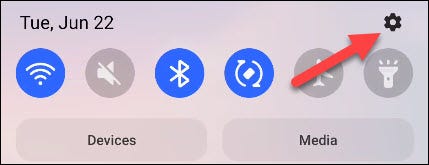
    Derulați până în partea de jos a Setărilor și selectați „Funcții avansate”.
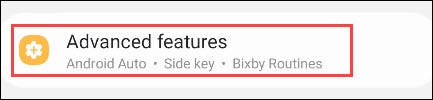
    Derulați până în partea de jos a Setărilor și selectați "Caracteristici avansate."

    Selectați „One-Handed Mode”.

    Selectați "Mod cu o singură mână."

    Activați comutatorul din partea de sus a ecranului.
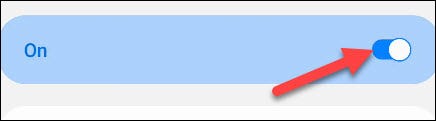
    Activați comutatorul din partea de sus a ecranului.

    Apoi, puteți alege modul în care este activat modul One-Handed. Dacă utilizați navigarea prin gesturi, puteți alege doar „Gest”. Dar dacă utilizați aspectul cu trei butoane, aveți și opțiunea de a atinge de două ori butonul principal.

    Alegeți cum să activați modul One Handed.

    În modul cu o singură mână, puteți atinge pictograma săgeată pentru a muta ecranul micșorat la stânga sau la dreapta. De asemenea, puteți apuca colțul pentru a redimensiona ecranul. Apăsați pe orice spațiu gol de pe ecran pentru a ieși.
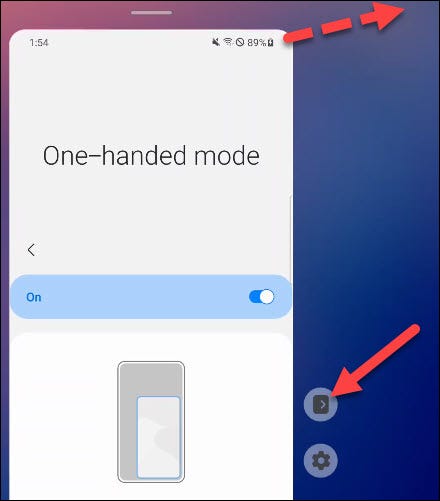
    Opțiuni One Handed Mode.

    Mod cu o singură mână pentru telefoanele Google Pixel

    Modul cu o singură mână a sosit pentru telefoanele Google Pixel din Android 12. Pentru a începe, glisați de două ori în jos din partea de sus a ecranului pentru a afișa meniul Setări rapide, apoi atingeți pictograma roată.

    Citeste si  Ce ceasuri Apple acceptă Fitness +?

    Apoi, derulați în jos și selectați „Sistem”.

    Apoi, derulați în jos și selectați "Sistem."

    Acum, selectați „Gesturi”.

    Acum selectați "Gesturi."

    În cele din urmă, accesați „Modul cu o singură mână”.
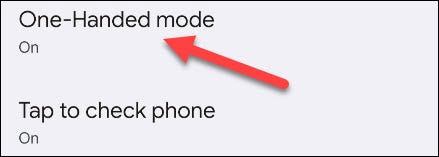
    În cele din urmă, mergi la "Mod cu o singură mână."

    Comutați comutatorul din partea de sus pentru a activa modul cu o singură mână.

    Comutați comutatorul din partea de sus pentru a activa modul cu o singură mână.

    Veți primi și câteva alte opțiuni. Activați „Ieșire la schimbarea aplicațiilor” pentru a părăsi automat modul One-Handed când părăsiți o aplicație.

    Ieșiți când schimbați aplicațiile.

    În cele din urmă, puteți seta „Timeout” astfel încât modul One-Handed să iasă după o anumită perioadă de inactivitate.

    Setați timpul de expirare.

    Cu acest lucru în afara drumului, puteți activa modul cu o singură mână glisând în jos pe butonul de acasă sau pe bara de gesturi. Pentru a părăsi modul cu o singură mână, glisați în sus pe același loc sau atingeți zona goală din partea de sus a ecranului.

    Glisați în jos pe butonul Acasă sau pe bara de gesturi

    Dacă nu aveți un telefon Samsung Galaxy sau Google Pixel, există încă o șansă solidă să aveți modul One-Handed. Căutați-l în Setări și s-ar putea să fiți surprinși! Acesta este un lucru ingenios de știut.

    LEGATE DE: Cum să căutați meniul Setări pe Android

    Follow on Google News
    Share. Facebook Twitter Pinterest WhatsApp Copy Link
    Previous ArticleHuburile Google Nest vor avertiza utilizatorii despre poluarea și fumul din apropiere
    Next Article Odyssey Neo G9 de la Samsung este un televizor de ultimă generație deghizat într-un monitor de joc curbat de 49 de inci
    Tripon Alin
    • Website

    Alin Tripon Fondator NewIT.ro, pasionat de tehnologie, maşini, divertisment, ştiinţa şi jocuri video, am creat acest portal de ştiri it, tutoriale, ghiduri şi alte informații utile. Pasionat de lumea digitală și cultura tech, în timpul liber îmi îmbogățesc cunoștințele ce țin de marketing digital, în special SEO.

    Articole similare

    Cum să aruncați o saltea veche în mod responsabil

    23/07/2024

    Cum poti impacheta mai eficient lucrurile in trolere?

    31/01/2024

    Cum să salvați pagini PDF ca imagini JPG în Windows și macOS

    19/07/2023
    Add A Comment
    Leave A Reply Cancel Reply

    Follow Us
    • Facebook
    • Twitter
    • Pinterest
    Popular Posts

    E-commerce Wojas: Cum să cumperi confortabil pantofi online?

    13/03/2025

    Apple anunță un nou eveniment programat pentru 4 martie

    18/02/2026

    Aplicații AI și impactul lor asupra industriei tech

    15/02/2026

    Mutare majoră pe piața TV: TCL preia afacerea de televizoare a Sony

    21/01/2026

    Ai început să vorbești ca ChatGPT

    19/01/2026
    Recommended Posts

    Apple anunță un nou eveniment programat pentru 4 martie

    18/02/2026

    Aplicații AI și impactul lor asupra industriei tech

    15/02/2026

    Mutare majoră pe piața TV: TCL preia afacerea de televizoare a Sony

    21/01/2026

    Ai început să vorbești ca ChatGPT

    19/01/2026

    Apple lansează Creator Studio, rival direct al Adobe

    13/01/2026
    Popular Tags
    AI android apple cripto criptomonede culture disney plus elon musk featured filme online Gadgets gaming google GPU hbo max Hot ios iphone leisure Lifestyle masini electrice meta microsoft NASA netflix newit.ro News nintendo pamant Phones placa video gaming placa video jocuri playstation procesor gaming procesor jocuri review samsung seriale online Smart Home streaming Tech Technology tiktok trending twitter

    NewIT este o publicație online specializată în știri IT, tehnologie modernă, inteligență artificială și securitate cibernetică. Publicăm zilnic articole actualizate despre cele mai importante lansări software și hardware din industrie.
    Acoperim subiecte precum actualizări de sistem, vulnerabilități de securitate, aplicații mobile, gadgeturi, smartphone-uri, laptopuri, cloud computing și tendințe din domeniul AI.
    Pentru cei interesați de evoluția tehnologiei, inovație digitală și cele mai recente dezvoltări din industria IT globală, NewIT oferă informații relevante, documentate și actualizate constant.

    Facebook X (Twitter) YouTube RSS
    Trending Posts

    E-commerce Wojas: Cum să cumperi confortabil pantofi online?

    13/03/2025

    Apple anunță un nou eveniment programat pentru 4 martie

    18/02/2026

    Aplicații AI și impactul lor asupra industriei tech

    15/02/2026

    Subscribe to Updates

    Get the latest creative news from FooBar about art, design and business.

    © 2025 Toate drepturile rezervate.
    • DESPRE NOI
    • CONTACT
    • CONFIDENTIALITATE
    • POLITICA COOKIE
    • TERMENI

    Type above and press Enter to search. Press Esc to cancel.


