

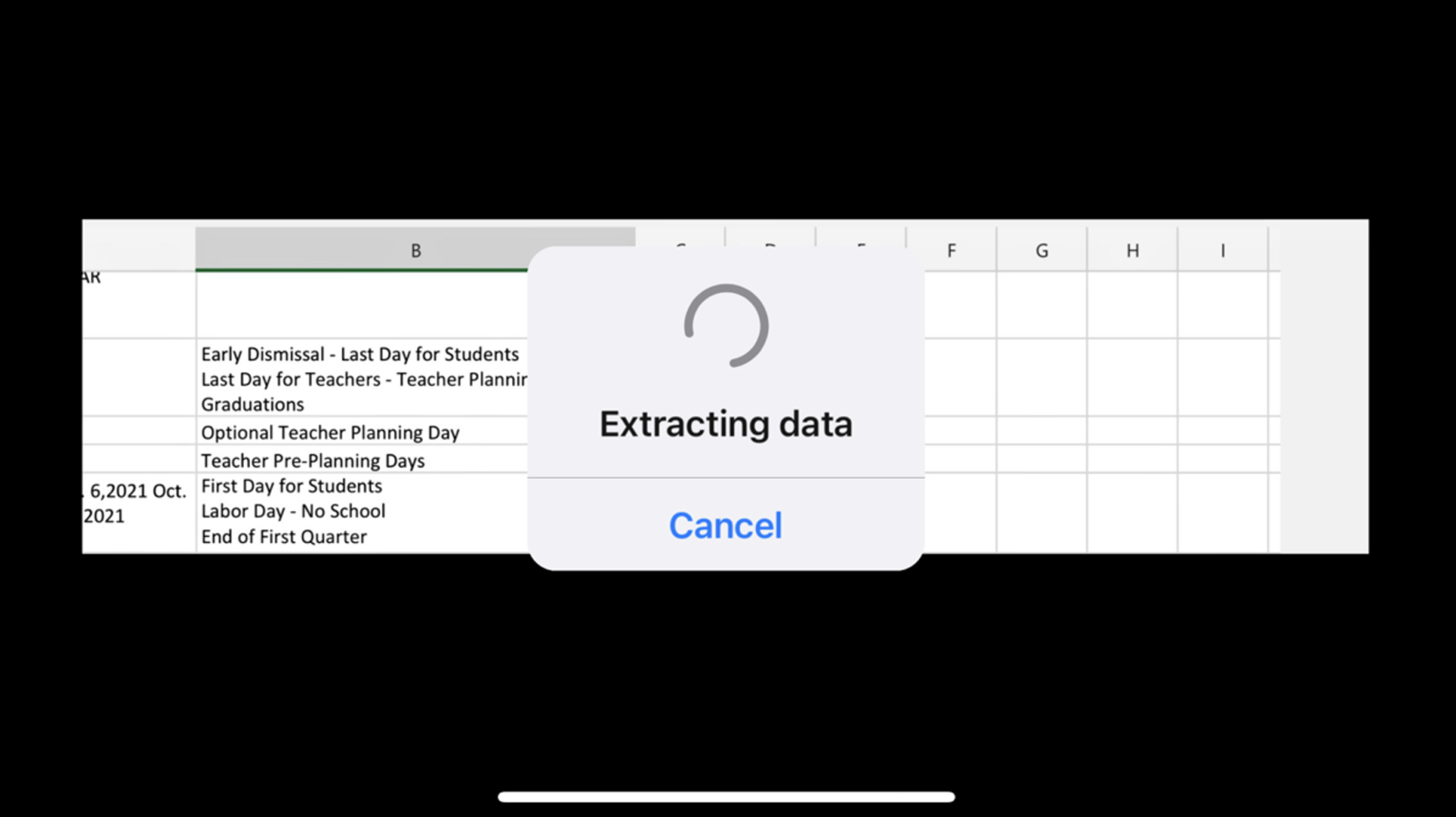

Nimănui nu îi place să introducă manual tone de date din materialele tipărite într-o foaie de calcul Microsoft Excel, în special pe dispozitive mobile. Puteți economisi timp, reduce riscul de erori și puteți elimina o sarcină plictisitoare cu funcția Data From Picture.
Funcția Excel din date din imagine scanează o imagine (de exemplu, un tabel de valori tipărit într-o revistă, o imprimare a tranzacțiilor financiare sau chiar o captură de ecran a unui tabel de pe un site web) și o analizează pentru a găsi datele relevante. După ce vă oferă posibilitatea de a edita orice date pe care le găsește, apoi importă totul în foaia de calcul.
În prezent, această caracteristică este disponibilă în Excel pentru Mac, iPhone și Android. Încă nu se știe când utilizatorii Windows vor putea să se alăture distracției.
Pasul 1: Accesați opțiunea Date din imagine
Folosind camera de pe dispozitivul dvs. Android, iPhone sau iPad, puteți captura datele de tabel de care aveți nevoie din locații precum un site web sau o piesă tipărită. De asemenea, puteți utiliza o imagine deja salvată pe dispozitiv.
Odată ce trageți aceste detalii în Excel, le puteți examina pentru modificări sau corecții și apoi le puteți insera în foaia dvs. Totul începe prin deschiderea opțiunii Date From Picture.
Deschideți Microsoft Excel pe dispozitivul mobil în registrul de lucru și apoi foaia de calcul pe care doriți să o utilizați. Pentru a începe, selectați o celulă în care doriți să inserați datele.
LEGATE DE: Noua aplicație Microsoft Office pentru iOS și Android combină Word, Excel și PowerPoint
În funcție de modul în care vizualizați și utilizați Excel pe telefonul dvs. mobil, este posibil să vedeți sau nu pictograma Date din imagine în bara de instrumente din partea de jos.
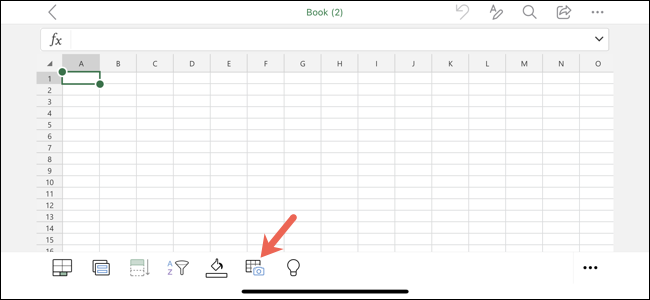
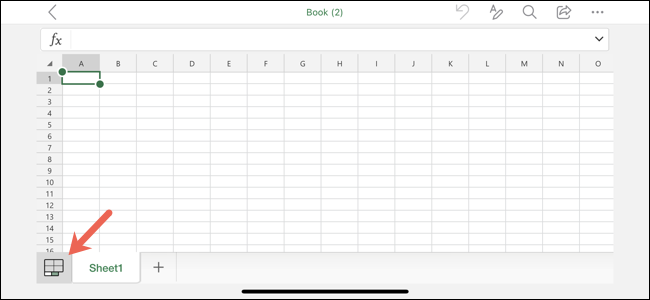
Dacă îl vedeți așa cum se arată în captura de ecran de mai sus, atingeți-l. Dacă nu vedeți pictograma, dar vedeți numele foilor dvs., atingeți fila Foi pentru a afișa bara de instrumente.
De asemenea, puteți utiliza panglica. Atingeți pictograma Edit din partea de sus, alegeți „Insert” în meniu și selectați „Data From Picture”.
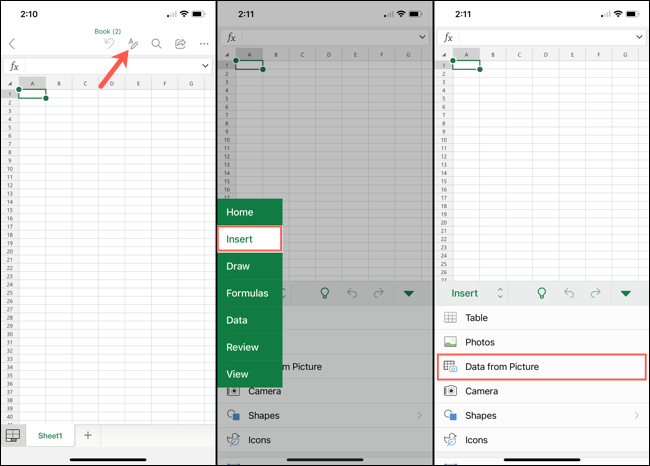
Dacă utilizați o tabletă, utilizați fila Inserare din partea de sus și alegeți „Date din imagine”.
Pasul 2: introduceți datele
Aveți două opțiuni pentru inserarea datelor folosind funcția Excel din datele din imagine. Primul este să faceți o fotografie utilizând camera dispozitivului. Al doilea este să introduceți datele dintr-o imagine pe care ați salvat-o deja pe dispozitiv.
Introduceți date utilizând camera dispozitivului
După ce atingeți opțiunea Date din imagine, ecranul dispozitivului dvs. se va transforma într-un vizor al camerei. Aliniați masa pe care doriți să o capturați. Când sunteți mulțumit de captură, atingeți butonul declanșator din partea de jos pentru a face fotografia.

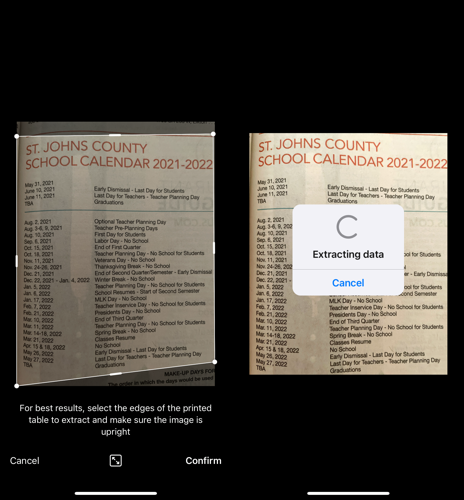
Apoi, puteți decupa imaginea trăgând marginile sau colțurile. Luați-vă timp pentru a vă concentra asupra datelor și a elimina orice obiecte sau text de fundal inutile. Când terminați, atingeți „Continuați” pe Android sau „Confirmați” pe iPhone și iPad pentru a utiliza imaginea.
Notă: Notă:
Pentru a începe din nou, atingeți „Reprindeți” pe Android sau „Anulați” pe iPhone sau iPad și capturați din nou imaginea.
Veți vedea un mesaj de progres pe măsură ce Excel extrage datele din imagine cu care să lucrați.
Inserați date dintr-o imagine salvată
Dacă ați făcut deja o fotografie sau o captură de ecran a datelor și le-ați salvat pe dispozitiv, aceasta este opțiunea de utilizat. Pe ecranul vizorului, selectați o imagine salvată în partea de jos sau atingeți pictograma Media pentru a adăuga mai multe fotografii.
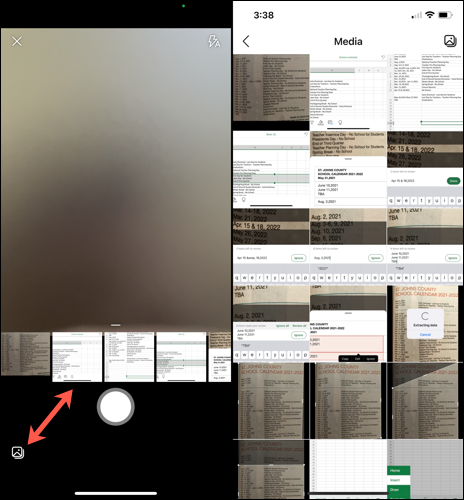
Selectați imaginea și aceasta se va afișa în fereastra vizorului, unde o puteți decupa, cum ar fi cu captura camerei de mai sus. Atingeți „Continuați” sau „Confirmați” pentru a utiliza imaginea.

Pasul 3: Examinați și introduceți datele
Când procesul se încheie, veți vedea un ecran din două părți în Excel. Partea de sus arată imaginea, în timp ce partea de jos conține datele pe care Excel le-a extras din ea. Acum, este timpul să examinați datele înainte de a le introduce în foaia de calcul.
În funcție de calitatea imaginii și de conținutul original, poate fi necesar să ajustați o parte din text. În plus, veți observa că unele caractere precum drepturi de autor sau simboluri înregistrate, puncte glonț, pictograme sau imagini nu se afișează corect.
Excel va evidenția toate elementele care au nevoie de recenzia dvs. în partea inferioară a ecranului. Atingeți una pentru a începe recenzia. Puteți selecta fiecare parte evidențiată a datelor și apoi atingeți „Editați” pentru a efectua o modificare sau „Ignorați” pentru a o accepta așa cum este.
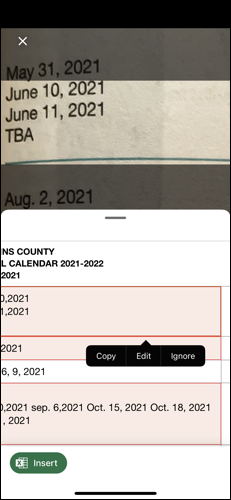
De asemenea, puteți examina toate articolele unul câte unul într-o interfață mai curată. Alegeți un element evidențiat, atingeți „Editați”, apoi selectați „Examinați toate”. Veți vedea, de asemenea, numărul total de articole pe care Excel se așteaptă să le examinați.

Pentru a edita datele, atingeți în interiorul casetei de text și efectuați modificarea. Apoi, atinge „Terminat”. Pentru a accepta datele fără modificări, atingeți „Ignorați”.

Când terminați examinarea tuturor articolelor în cauză, datele nu vor mai conține evidențieri. Apoi puteți atinge „Deschideți” pe Android sau „Inserați” pe iPhone și iPad pentru a introduce datele în foaia de calcul.

Odată ce datele sunt în foaia dvs. Excel, puteți lucra cu ea așa cum ați face cu orice alte date.
Nu trebuie întotdeauna să introduceți manual datele din tabel în Microsoft Excel când vă aflați pe dispozitivul dvs. mobil. Amintiți-vă această caracteristică și utilizați camera dispozitivului sau o imagine salvată pentru a captura și a insera datele dintr-o imagine.
LEGATE DE: Care este diferența dintre aplicațiile desktop, web și mobile ale Microsoft Office?



