Actualizare 18 februarie, 14:10 ET: Google a lansat prima Previzualizări pentru dezvoltatorii Android 12, așa că am actualizat informațiile din această postare pentru a fi relevante dacă doriți să le instalați pe telefon. Fotografiile cu instrucțiuni ar putea include o mențiune despre Android 11, dar ne-am asigurat că pașii sunt încă exacți.
Puteți încerca software-ul de previzualizare pentru dezvoltatori Android 12 chiar acum dacă aveți un Pixel 3 sau o versiune ulterioară, dar este de înțeles dacă ideea de a bloca dispozitivul pentru a instala sistemul de operare este intimidantă. Poate fi un proces dificil, iar pașii diferă ușor în funcție de ce telefon aveți și ce fel de computer veți folosi pentru a descărca software-ul. Dar Google însuși face acest proces mult mai raționalizat.
Instrumentul Flash Android de la Google este o aplicație web care gestionează majoritatea etapelor intermitente pentru dvs. Există câțiva pași pe care va trebui să îi faceți singuri înainte de a putea fi instalat noul software, pe care îi vom trece mai jos, dar instrumentul Google elimină practic cea mai mare parte a complicațiilor și complexității care facilitează dezordine.
Există câteva note importante de făcut aici, în partea de sus. În primul rând, odată ce îți dai telefonul cu previzualizarea pentru dezvoltator, dispozitivul tău va primi toate viitoarele previzualizări pentru dezvoltatori și actualizări beta pe internet. Cu alte cuvinte, nu va mai fi nevoie să vă luminați telefonul din nou când sunt lansate noile versiuni de Android 12. Accesați setările sistemului și preluați o actualizare.
A doua notă este doar declinarea de responsabilitate standard conform căreia faceți acest lucru pe propriul risc. Acesta este un software neterminat, iar instalarea acestuia poate duce la disfuncționalități ale dispozitivului sau la software-ul pe care îl utilizați de obicei. Și în funcție de setările pe care le reglați în Instrumentul Flash Android, poate fi necesar să ștergeți toate datele de pe telefon. Deci, procedați cu prudență.

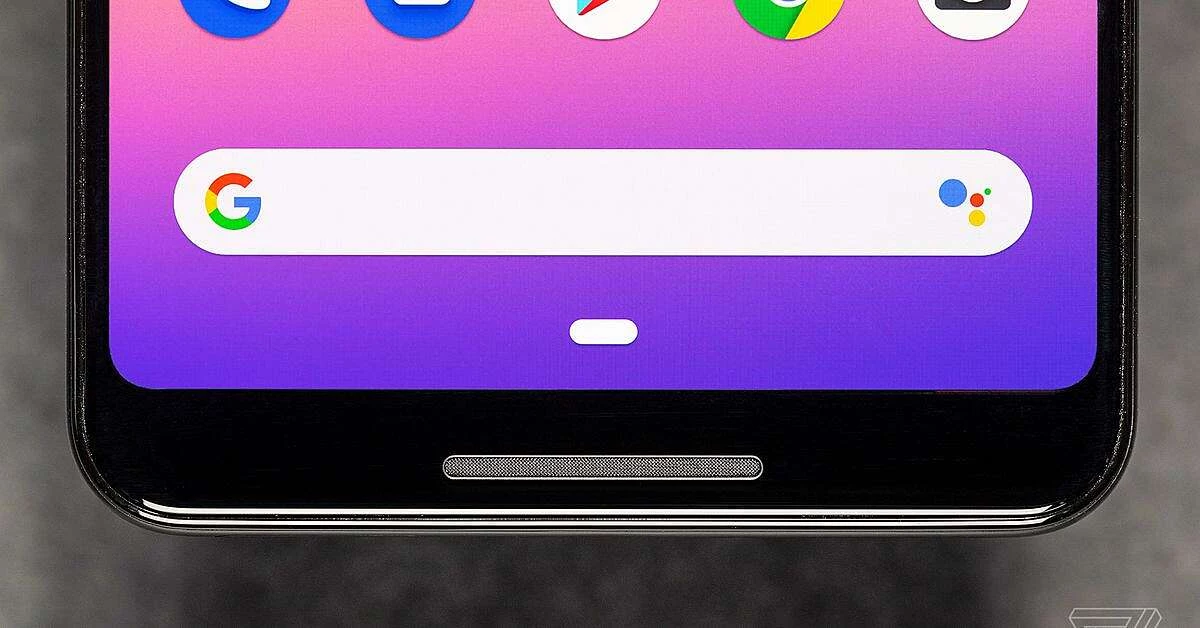
Fotografie de Vjeran Pavic / The Verge
Telefonul meu este compatibil cu Android 12?
Previzualizarea dezvoltatorului Android 12 este compatibilă cu Pixel 3, Pixel 3 XL, Pixel 3A, Pixel 3A XL, Pixel 4, Pixel 4 XL, Pixel 4A, Pixel 4A 5G și Pixel 5. Este posibil ca Google să extindă lista de dispozitive acceptate de Android 12 în viitoarea versiune beta, dar pentru moment, veți avea nevoie de unul dintre acele telefoane pentru a obține software-ul.
Ce browser trebuie să folosesc pentru a-mi lumina telefonul?
Google spune că puteți utiliza orice browser care acceptă API WebUSB, care este acceptat de Chrome, precum și de Microsoft Edge versiunea 79 și ulterioară. Instrumentul Android Flash funcționează cu toate sistemele de operare majore, inclusiv Linux, macOS, Chrome OS și Windows 10, deși compatibilitatea browserului poate varia în funcție de sistemul dvs. de operare.
Pasul 1: Activați aceste trei setări pe telefonul dvs. Android
- Activați meniul Opțiuni pentru dezvoltatori în telefon. Mai întâi, deschideți aplicația Setări. Pentru telefoanele care rulează Android 8 (Oreo), faceți clic pe Sistem. În caz contrar, dacă telefonul dvs. are Android 7 (Nougat) sau o versiune ulterioară, derulați în jos până la Despre telefon, apoi găsiți numărul de construcție. Atingeți Build Number de șapte ori pentru a activa Opțiunile pentru dezvoltatori.
- Activați depanarea USB (aceasta vă permite să comunicați telefonul și computerul prin USB) în meniul Opțiuni pentru dezvoltatori. Pentru a face acest lucru, accesați Setări> Sistem> Avansat> Opțiuni pentru dezvoltatori. Veți găsi depanarea USB cu doar o mică derulare în jos.
- Activați deblocarea OEM. Această opțiune face parte, de asemenea, din meniul Opțiuni pentru dezvoltatori, în partea superioară a paginii decât în cazul în care ați găsit depanarea USB. Dacă această opțiune nu este disponibilă pentru activare, s-ar putea să fie pentru că este deja activată.

Fotografie de Vjeran Pavic / The Verge
Pasul 2: Conectați-vă telefonul la computer și începeți
- Dacă utilizați Windows 10, va trebui să instalați mai întâi acest driver pentru ca telefonul dvs. să fie recunoscut. Persoanele care utilizează macOS sau Linux nu au nevoie de driver.
- Conectați telefonul la computer cu un cablu USB. Apoi vizitați această pagină pentru a continua.
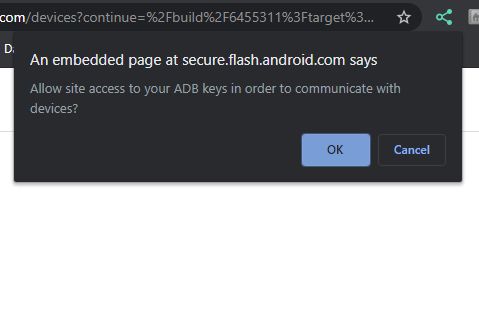
- Instrumentul Flash Android vă va cere permisiunea de a accesa cheile ADB într-o fereastră pop-up, care este necesară pentru a instala software pe telefon. Va trebui să atingeți „OK” pentru a continua acest proces.
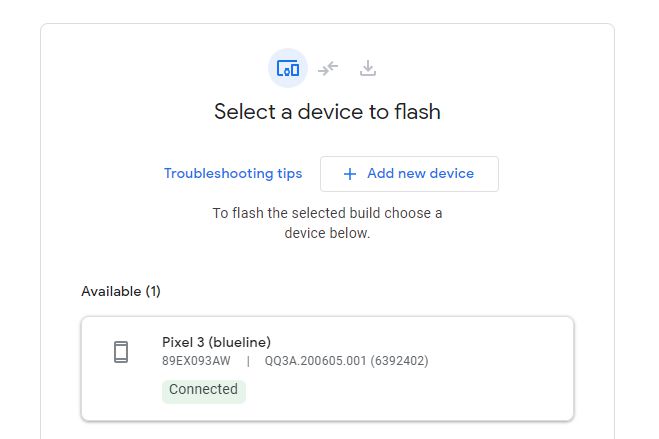
- Faceți clic pe „Selectați dispozitivul”. Dispozitivul dvs. ar trebui să apară într-o fereastră pop-up de pe computer, așa că mergeți mai departe și faceți clic pe el.
- După ce faceți acest lucru, ar trebui să vedeți acum o solicitare pe telefonul dvs. care spune „Permiteți depanarea USB?” Veți vedea, de asemenea, un șir lung de numere și litere care ar trebui să se potrivească cu ceea ce arată computerul dvs. dacă faceți clic pe pictograma roată din pagina Instrumentul Flash Android. Pe telefon, bifați caseta de lângă „Permiteți întotdeauna de pe acest computer”, apoi atingeți Permite.
- După aceea, dispozitivul dvs. ar trebui să apară pe Android Flash Tool ca fiind conectat. Faceți clic pe caseta cu numele dispozitivului dvs. pentru a continua.
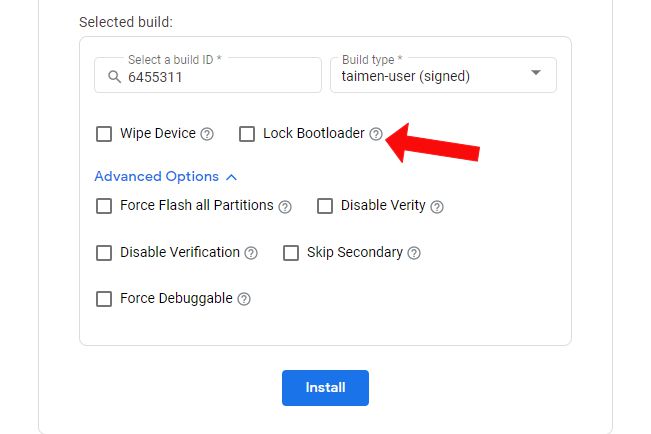
- Veți dori să fiți atenți la ceea ce apare în secțiunea „Construcție selectată” a Instrumentului Flash (a se vedea mai jos). Ar trebui să spună „Android 12 Developer Preview 1.” Înainte de a apăsa butonul albastru „Instalare” din partea de jos a paginii, vă recomand să atingeți pictograma creion de lângă „Construcție selectată” și să bifați caseta „Blocare încărcător de încărcare”. Acest lucru va bloca bootloader-ul după finalizarea acestui proces, lăsându-vă un dispozitiv mai sigur decât dacă ar rămâne deblocat.
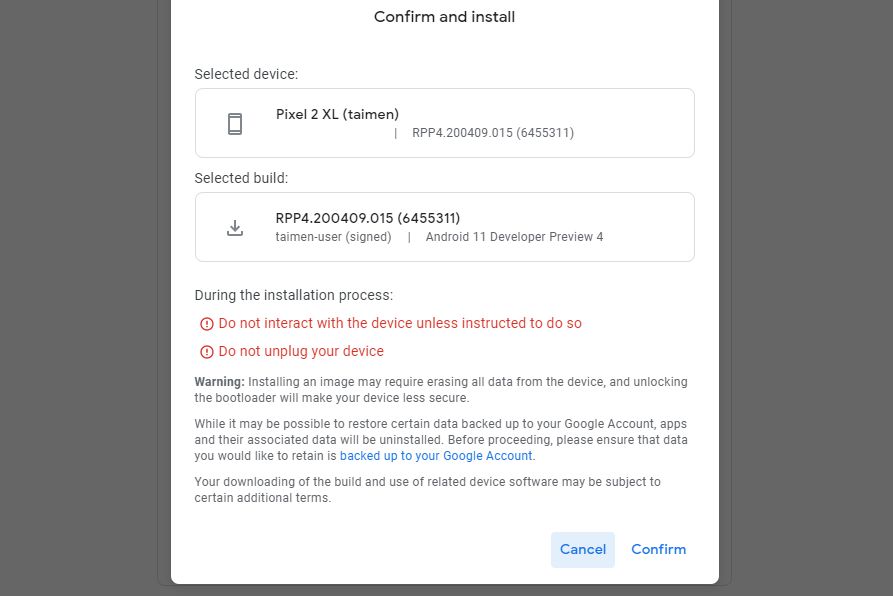
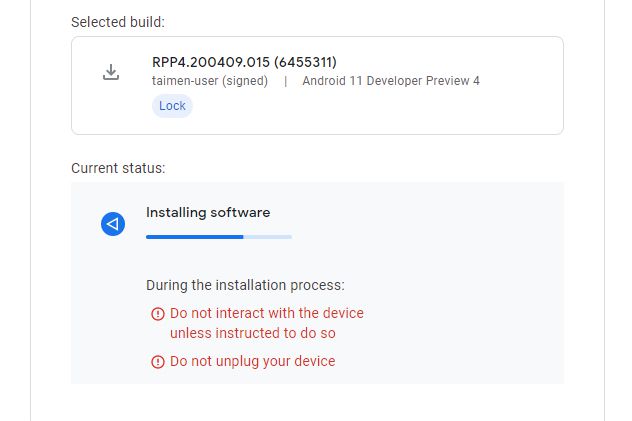
- Următoarea fereastră vă spune practic să nu mai interacționați cu telefonul în timpul restului acestui proces, cu excepția cazului în care vi se cere să faceți acest lucru și să nu deconectați dispozitivul. Dacă sunteți în măsură să continuați, continuați.
- Încă un prompt înainte de a începe: un acord de licență. Trebuie să fiți de acord cu termenii Acordului de licență pentru kitul de dezvoltare software Android, pe care îl puteți găsi aici.
- După ce ați apăsat „Accept”, telefonul dvs. va reporni în ecranul său de încărcare. Dacă nu se întâmplă nimic pentru câteva secunde, nu vă faceți griji. Este posibil să apară și o fereastră care apare pe computerul dvs. pe care scrie „Reselectați dispozitivul”. În acest caz, lăsați telefonul în pace și selectați „Reselectare dispozitiv” pe computer. Potrivit Google, telefonul dvs. ar putea fi redenumit „Android”, deși ar putea fi identificat doar cu numele modelului (de exemplu, Pixel 3).
- Dacă nu ați lansat software-ul anterior, Google va trebui probabil să vă deblocheze încărcătorul de boot pentru a continua instalarea. Rețineți că acest lucru va declanșa o resetare din fabrică a telefonului. Dacă nu ați făcut backup pentru datele dvs., veți pierde totul. Odată ce sunteți de acord, va trebui să permiteți bootloader-ului să se deblocheze pe telefon. Pentru a face acest lucru, utilizați tastele de volum pentru a naviga la opțiunea care spune „Deblocați bootloader-ul”, apoi apăsați butonul de pornire o dată pentru a confirma.
- După aceea, Android Flash Tool va începe să descarce și să instaleze software-ul. Puteți continua să urmăriți, dar nu atingeți telefonul în acest moment, chiar dacă acesta va reporni de mai multe ori. Trebuie doar să urmăriți progresul utilizând pagina Android Flash Tool de pe computer.
După ce ați terminat, telefonul se va reporni pentru ultima dată și, pe computerul dvs., veți fi întâmpinat cu un ecran de sărbătoare. Ați terminat! Și, din fericire, nu va trebui să parcurgeți acest proces din nou pentru următoarea actualizare Android 12 – ușor, așa cum a fost. Veți primi automat actualizări ale previzualizării dezvoltatorului în direct.