

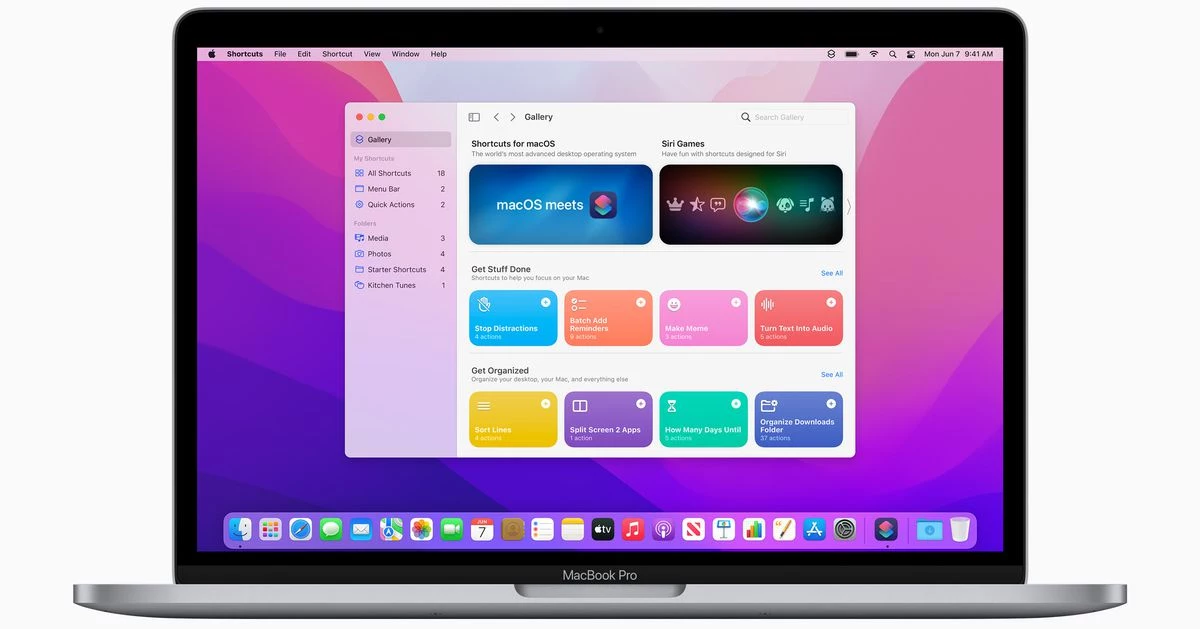
Apple a lansat versiunea beta publică pentru MacOS Monterey. Aceasta este următoarea mare actualizare care vine pe computerele Mac (versiunea finală este așteptată mai târziu în 2021) și aduce mai multe schimbări mari. În acest articol, vă vom arăta cum să obțineți beta pe computer, dacă doriți. Odată ce ați instalat beta-ul, acesta va primi probabil mai multe actualizări între acum și versiunea finală.
(Căutați pași pentru a instala beta-urile publice iOS 15 și iPadOS 15? Vă oferim acoperire aici.)
Ce este nou despre macOS Monterey?
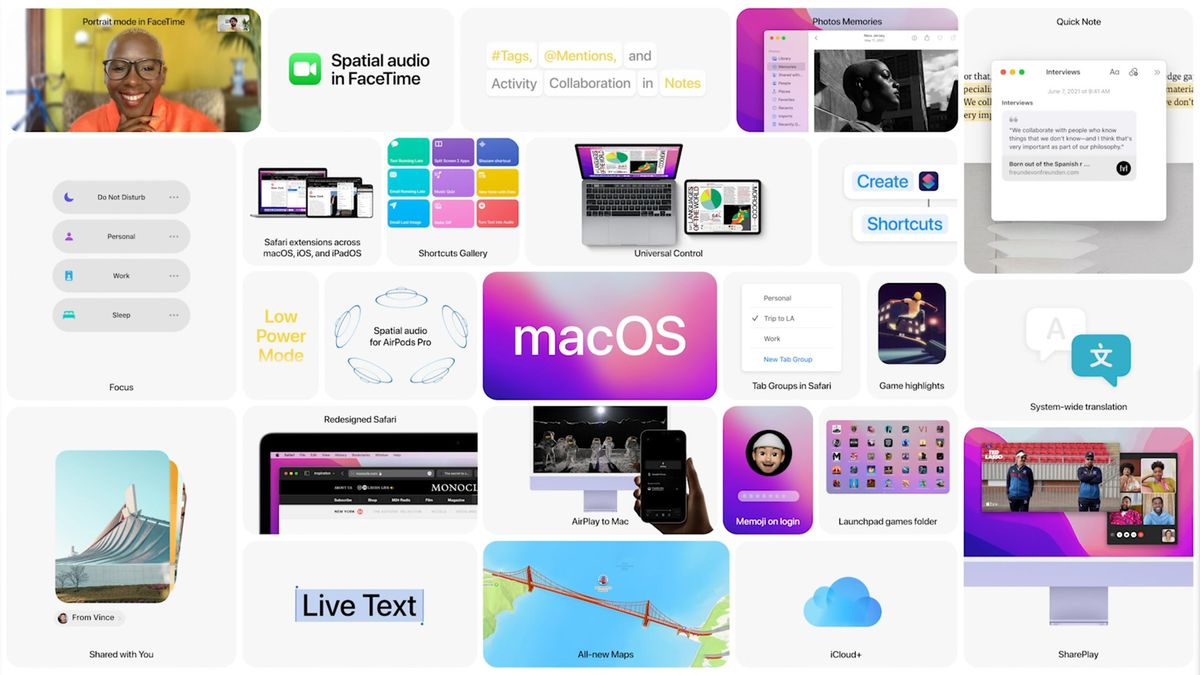
Una dintre cele mai impresionante demonstrații pe care Apple le-a prezentat în timpul WWDC 2021 a fost noua caracteristică drag-and-drop numită Control universal care vă va permite să vă deplasați cursorul și fișierele fără probleme între un computer iPad și Mac, ca și cum ar fi toate cablate împreună. Vedeți videoclipul Dieter Bohn de mai jos pentru a afla mai multe despre această caracteristică.
Mac-urile vor primi, de asemenea, comenzi rapide și vor putea acționa ca ținte AirPlay, astfel încât computerul dvs. va putea reda conținut de pe iPhone sau iPad. Există mai multe modificări în actualizare, iar colegul meu Mitchell Clark acoperă toate cele mai importante puncte de aici.
Iată câteva alte acoperiri:
Ce dispozitive sunt acceptate pentru MacOS Monterey?
Iată lista:
Cum se instalează macOS Monterey beta pe partiția principală
În primul rând, faceți o copie de rezervă a datelor prin Time Machine. Acest lucru vă va permite să reveniți la Big Sur dacă lucrurile nu merg bine cu versiunea beta Monterey. Dacă intenționați să instalați această versiune beta pe mașina dvs. principală, rețineți că este posibil să întâmpinați probleme (erori, probleme de incompatibilitate, durată de viață a bateriei mai slabă decât cea obișnuită) care v-ar putea împiedica – nu ceea ce doriți dacă se află în orice fel de termen. De asemenea, asigurați-vă că aveți aproximativ 20 GB spațiu liber disponibil pe hard disk înainte de a încerca să instalați.
Există o modalitate de a evita o parte din această posibilă dramă. Dacă utilizați o mașină cu macOS High Sierra sau o versiune ulterioară, puteți utiliza instrumente încorporate pentru a partiționa hard diskul, astfel încât beta să poată trăi izolat. În acest fel, puteți testa noile caracteristici, apoi porniți în partiția dvs. macOS stabilă cu restul datelor când ați terminat. Vom trece prin asta mai târziu.
Să începem.
- Accesați portalul software beta Apple prin Safari.
- Dacă nu ați instalat anterior o versiune beta publică, va trebui să vă înscrieți pentru acces cu ID-ul dvs. Apple. În caz contrar, faceți clic pe „Înscrieți-vă dispozitivele” în colțul din dreapta sus al paginii web.
- Faceți clic pe „macOS”, opțiunea de mijloc din centrul paginii următoare.
- Derulați în jos până găsiți un buton pe care scrie „Descărcați utilitarul de acces beta public MacOS”. Faceți clic pe acesta pentru a descărca un fișier .DMG, care vă va înregistra computerul.
- La pornirea programului de instalare, vi se va solicita dacă nu detectează o copie de rezervă Time Machine. (Ați făcut o copie de rezervă, nu? Așa cum am sugerat mai sus?)
- În cele din urmă, accesați „Actualizare software” din aplicația Preferințe sistem (dacă nu se deschide automat) pentru a instala versiunea beta. Dacă v-ați înscris în programul beta, ar trebui să vedeți mesajul „Acest Mac este înscris în programul software Apple Beta”, aflat sub pictograma mare „Actualizare software”. Notă: este posibil ca descărcarea să nu vă fie disponibilă imediat. Veți primi o notificare odată ce este.
- Fișierul de actualizare va dura puțin timp pentru descărcare. După ce ați terminat, apăsați instalare și parcurgeți pașii.
Cum se creează o partiție separată
- Deschideți utilitarul de disc (o aplicație încorporată pe care o puteți găsi tastând numele acesteia în bara de căutare Spotlight). Partițiile hard disk-ului dvs. vor fi listate sub „Internal” de-a lungul părții stângi a ferestrei. S-ar putea să vedeți doar unul.
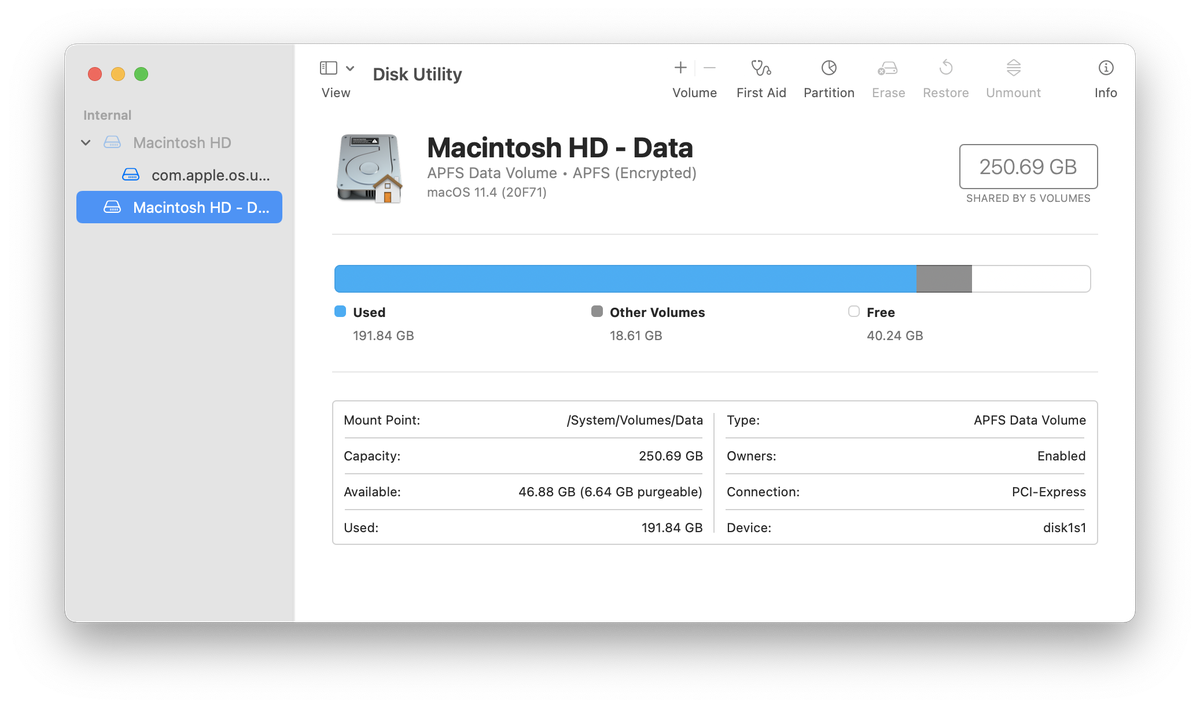
- Dacă utilizați o mașină cu macOS High Sierra sau o versiune mai nouă, dacă faceți clic pe partiția principală, ar trebui să arătați că este un „volum APFS”. Dacă da, puteți face clic pe butonul plus de deasupra cuvântului „Volum” din colțul din stânga sus al ferestrei Utilitar disc pentru a crea un volum nou.
- Puteți denumi volumul orice doriți, apoi apăsați „Adăugați”. Deoarece stocarea formatată la APFS este partajată între volume, nu este nevoie să vă faceți griji cu privire la cât spațiu trebuie rezervat în noul volum când îl creați.
- (Notă: Dacă unitatea mașinii dvs. este formatată pe Mac OS Extended în loc de APFS, puteți selecta butonul „Partiție” din partea de sus a ferestrei Disk Utility. Va trebui să denumiți partiția, apoi să decideți cât spațiu de stocare aveți Aș dori să am pe acea felie de hard disk. Având în vedere că beta-urile publice anterioare au avut o dimensiune de peste 10 GB, aș sugera cel puțin 30 GB pentru a fi în siguranță.
- Acum, că aveți un alt volum (sau partiție), puteți alege să instalați versiunea beta pe aceasta în locul unității principale.
- Pentru a comuta între volume sau partiții, va trebui să reporniți aparatul și să țineți apăsată tasta Opțiune în timpul pornirii.



