
Close Menu
Stiri IT
    Facebook X (Twitter) Instagram
    Stiri IT
    • Tech
      • Mobile
      • Hardware
      • Aplicatii
      • Internet
      • Cybersecurity
      • Auto
    • Reviews
    • Stiinta
    • Divertisment
      • Jocuri
      • Filme
      • Seriale
    • Resurse
      • Ghiduri
      • Cum Sa
      • Info utile
      • Comunicate de presă
      • Oferte
      • Iluzii optice
      • Invenții și Descoperiri
      • Camere web live
      • Test viteza internet
      • Vremea
      • Curs valutar BNR
    • Despre
      • Contact NewIT.ro
      • Confidențialitate
      • Publicitate
      • Termeni si conditii
    Stiri IT
    Prima pagină » Cum se salvează automat fișierele Microsoft Excel pe OneDrive
    Cum sa

    Cum se salvează automat fișierele Microsoft Excel pe OneDrive

    Tripon AlinBy Tripon Alin27/05/2021Updated:04/02/20230
    Share Facebook Twitter Pinterest Copy Link LinkedIn Tumblr Email Telegram WhatsApp Reddit
    1622157007 Cum se salveaza automat fisierele Microsoft Excel pe OneDrive 2392x1102
    1622157007 Cum se salveaza automat fisierele Microsoft Excel pe OneDrive 2392x1102

    Sigla Microsoft Excel

    Spre deosebire de Foi de calcul Google, Microsoft Excel nu activează salvarea automată în mod prestabilit. Puteți repara acest lucru cu ușurință atâta timp cât aveți un abonament Microsoft 365. Vă vom arăta cum să salvați automat registrele de lucru Microsoft Excel pe OneDrive.

    Dacă continuați să accesați Control + s (sau Command + s pe Mac) la fiecare câteva secunde, această metodă vă va asigura că nu aveți nicio lucrare nesalvată în registrele de lucru Excel. Funcționează salvând automat registrele de lucru pe OneDrive pe măsură ce continuați să lucrați la ele.

    Am menționat deja că aveți nevoie de un abonament Microsoft 365 pentru acest lucru și asta înseamnă că aveți la dispoziție 1 TB de stocare în cloud OneDrive. Continuați și deschideți aplicația OneDrive și urmați instrucțiunile de pe ecran pentru a o configura. Acest lucru necesită doar să vă conectați la OneDrive, iar Microsoft se va ocupa de restul.

    Salvați automat registrele de lucru Microsoft Excel

    Acum este momentul să deschidem Microsoft Excel și să lansăm un nou registru de lucru. Selectați „Fișier”.
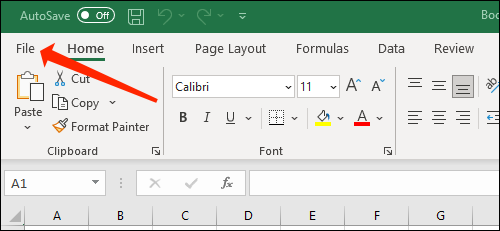
    Faceți clic pe Fișier

    Faceți clic pe „Nou” în panoul din stânga.
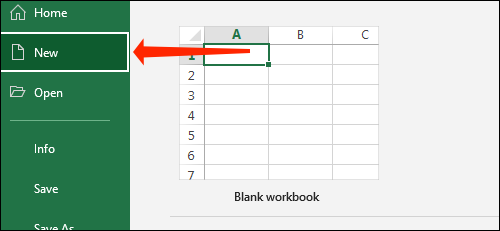
    Faceți clic pe Nou

    Selectați „Caiet de lucru gol” sau orice alt șablon din listă. Aceasta va deschide un nou registru de lucru Excel.
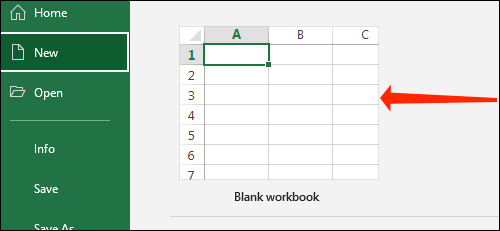
    Faceți clic pe Caiet de lucru gol

    Chiar în partea de sus, veți vedea o opțiune etichetată „Salvare automată”. Faceți clic pe comutatorul de lângă Salvare automată pentru ao schimba în „Activat”.
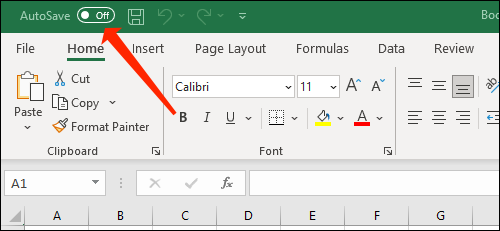
    Faceți clic pe comutatorul de lângă Salvare automată

    Veți vedea o fereastră pop-up care vă întreabă unde doriți să salvați registrul de lucru. Faceți clic pe „OneDrive”.
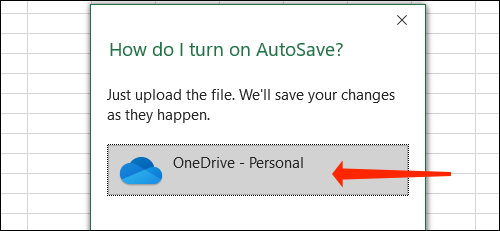
    Faceți clic pe OneDrive

    Tastați numele fișierului și faceți clic pe „OK”.
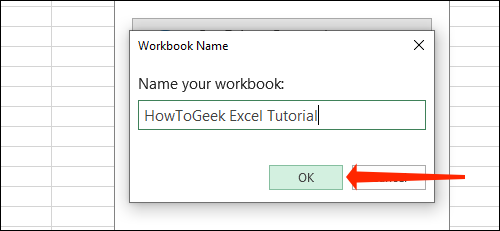
    Faceți clic pe OK

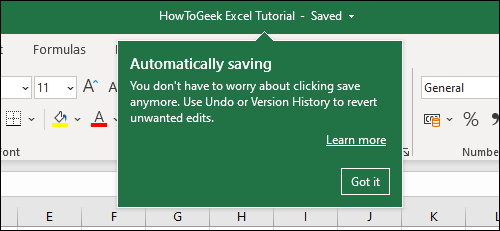
    Asta este tot ce trebuie să faceți pentru a activa salvarea automată. De aici înainte, Excel va continua să salveze orice modificări aduse acestui registru de lucru. Va trebui doar să activați salvarea automată o dată de fiecare dată când începeți să lucrați la un nou registru de lucru Excel și nu va trebui să îl salvați din nou. Trebuie să rețineți că veți avea nevoie de o conexiune la internet pentru ca salvarea automată să funcționeze corect și să sincronizeze aceste registre de lucru între dispozitive.
    Citeste si  Cum să vă înscrieți la Amazon Prime

    O fereastră pop-up care confirmă că registrele de lucru sunt salvate automat

    LEGATE DE: Ce fac tastele funcționale în Microsoft Excel

    Schimbați unde sunt salvate registrele de lucru Excel în OneDrive

    În mod implicit, Microsoft Excel salvează registrele de lucru Excel în folderul Documente din OneDrive. Totuși, acolo vor fi salvate și toate celelalte documente Office, ceea ce poate duce la o mulțime de aglomerații. Pentru o mai bună organizare, ar trebui să creați foldere separate pentru diferite proiecte sau cel puțin câte un folder pentru fiecare aplicație Office. Iată ce trebuie să faceți.

    Deschideți oricare dintre registrele dvs. de lucru în Microsoft Excel și faceți clic pe „Fișier”.

    Faceți clic pe Fișier

    Acum, selectați „Salvați o copie” din panoul din stânga.
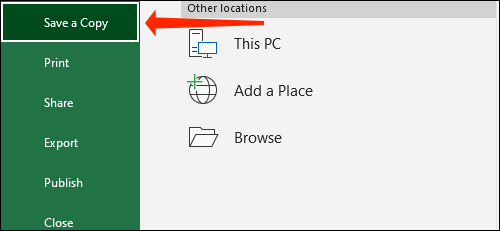
    Faceți clic pe Salvați o copie

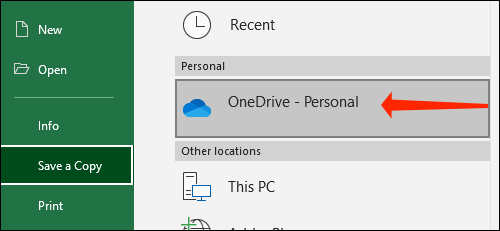
    Alegeți „OneDrive”.

    Faceți clic pe OneDrive

    Aveți două opțiuni pentru crearea de foldere noi. Prima metodă este făcând clic pe „Mai multe opțiuni” și adăugând foldere folosind fereastra Explorer care apare.
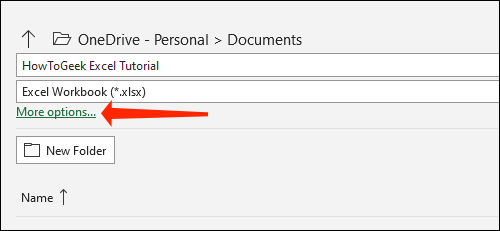
    Faceți clic pe Mai multe opțiuni ...

    A doua metodă implică clic pe butonul „Dosar nou” și crearea unui folder în OneDrive din Microsoft Excel în sine.
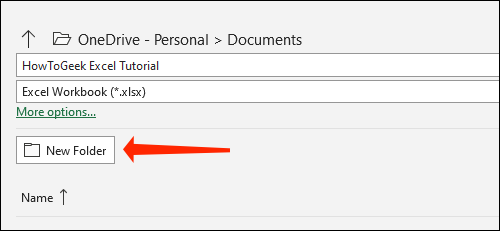
    Faceți clic pe Folder nou

    După ce ați făcut acest lucru, faceți clic pe folder.
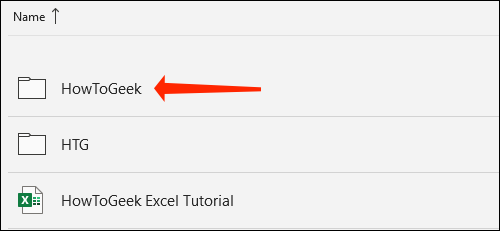
    Selectați folderul în care doriți să salvați automat registrele de lucru Excel

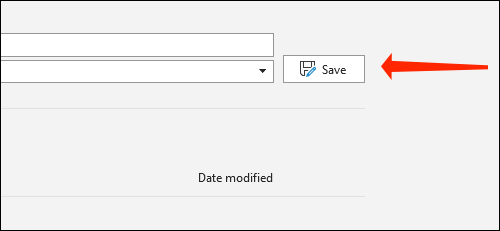
    Apăsați „Salvați”.

    Faceți clic pe Salvare

    Acest lucru vă va duce înapoi la registrul de lucru Excel. Puteți face clic pe numele fișierului dvs. din partea de sus pentru a verifica rapid dacă este salvat în folderul corect.
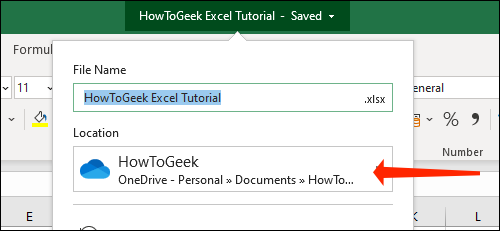
    Verificați locația salvării folderului pentru registrele de lucru Microsoft Excel

    Acum că ați văzut cum să salvați automat registrele de lucru Microsoft Excel, ar trebui să verificați și cele mai bune comenzi rapide de la tastatură Microsoft Excel.

    LEGATE DE: Toate cele mai bune comenzi rapide de la tastatură Microsoft Excel

    Follow on Google News
    Share. Facebook Twitter Pinterest WhatsApp Copy Link
    Previous ArticlePre-comenzile PS5 încep în China, la aproape șase luni de la lansarea în SUA
    Next Article Astăzi am aflat că controlerul PS5 vă poate asculta muzica pe Spotify
    Tripon Alin
    • Website

    Alin Tripon Fondator NewIT.ro, pasionat de tehnologie, maşini, divertisment, ştiinţa şi jocuri video, am creat acest portal de ştiri it, tutoriale, ghiduri şi alte informații utile. Pasionat de lumea digitală și cultura tech, în timpul liber îmi îmbogățesc cunoștințele ce țin de marketing digital, în special SEO.

    Articole similare

    Cum să aruncați o saltea veche în mod responsabil

    23/07/2024

    Cum poti impacheta mai eficient lucrurile in trolere?

    31/01/2024

    Cum să salvați pagini PDF ca imagini JPG în Windows și macOS

    19/07/2023
    Add A Comment
    Leave A Reply Cancel Reply

    Follow Us
    • Facebook
    • Twitter
    • Pinterest
    Popular Posts

    Ai început să vorbești ca ChatGPT

    19/01/2026

    Cum să dezactivați rapid notificările enervante pe Mac

    03/12/2020

    Top 5 aplicații de descărcat muzică gratis direct pe telefon sau tabletă Android

    21/04/2020

    Mutare majoră pe piața TV: TCL preia afacerea de televizoare a Sony

    21/01/2026

    Transform Your VR Setup into a Gamer’s Paradise with These Accessories

    13/05/2022
    Recommended Posts

    Mutare majoră pe piața TV: TCL preia afacerea de televizoare a Sony

    21/01/2026

    Ai început să vorbești ca ChatGPT

    19/01/2026

    Apple lansează Creator Studio, rival direct al Adobe

    13/01/2026

    Android 16 primește o funcție majoră de accesibilitate auditivă

    13/03/2025

    E-commerce Wojas: Cum să cumperi confortabil pantofi online?

    13/03/2025
    Popular Tags
    AI android apple cripto criptomonede culture disney plus elon musk featured filme online Gadgets gaming google GPU hbo max Hot ios iphone leisure Lifestyle masini electrice meta microsoft NASA netflix newit.ro News nintendo pamant Phones placa video gaming placa video jocuri playstation procesor gaming procesor jocuri review samsung seriale online Smart Home streaming Tech Technology tiktok trending twitter

    NewIT este un site de știri IT dedicat tehnologiei moderne, inteligenței artificiale și securității cibernetice. Publicăm zilnic articole despre Apple, Microsoft, Google și cele mai importante lansări software și hardware. Dacă te interesează ultimele informații din domeniul tech, update-uri de sistem, internet, AI și gadgeturi, aici găsești cele mai relevante știri IT actualizate constant.

    Facebook X (Twitter) YouTube RSS
    © 2025 Toate drepturile rezervate.
    • DESPRE NOI
    • CONTACT
    • CONFIDENTIALITATE
    • POLITICA COOKIE
    • TERMENI

    Type above and press Enter to search. Press Esc to cancel.