Close Menu
Stiri IT
    Facebook X (Twitter) Instagram
    Stiri IT
    • Tech
      • Mobile
      • Hardware
      • Aplicatii
      • Internet
      • Cybersecurity
      • Auto
    • Reviews
    • Stiinta
    • Divertisment
      • Jocuri
      • Filme
      • Seriale
    • Resurse
      • Ghiduri
      • Cum Sa
      • Info utile
      • Comunicate de presă
      • Oferte
      • Iluzii optice
      • Invenții și Descoperiri
      • Camere web live
      • Test viteza internet
      • Vremea
      • Curs valutar BNR
    • Despre
      • Contact NewIT.ro
      • Confidențialitate
      • Publicitate
      • Termeni si conditii
    Stiri IT
    Prima pagină » Cum se utilizează stocarea extensibilă SSD M.2 a PS5
    Cum sa

    Cum se utilizează stocarea extensibilă SSD M.2 a PS5

    Tripon AlinBy Tripon Alin01/08/2021Updated:04/02/20230
    Share Facebook Twitter Pinterest Copy Link LinkedIn Tumblr Email Telegram WhatsApp Reddit
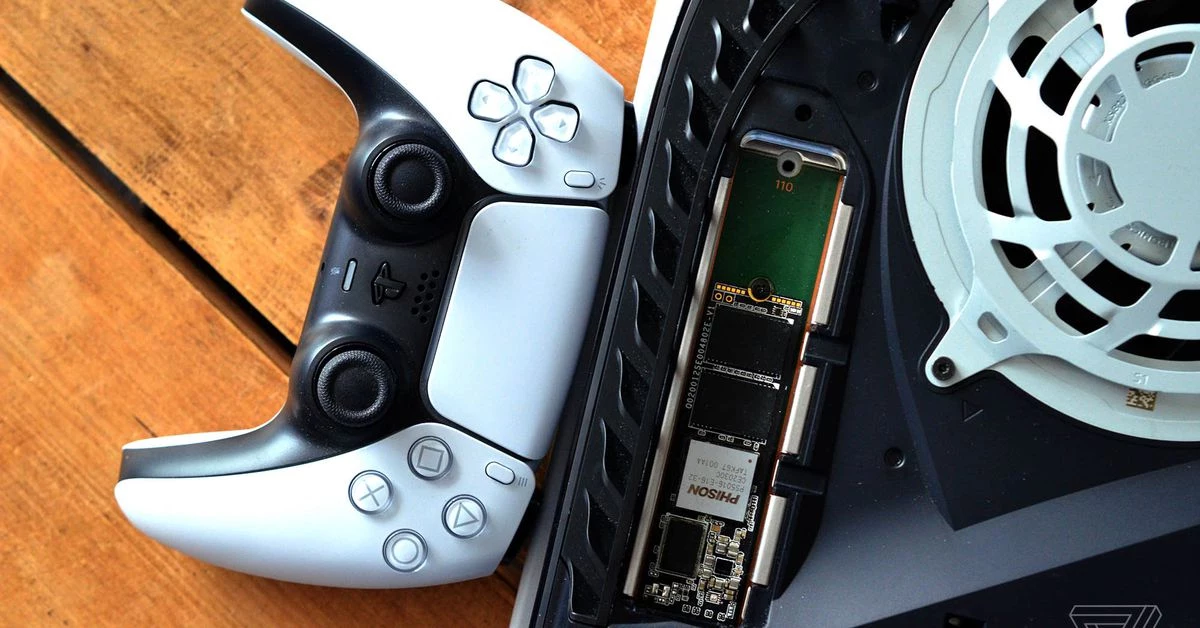
    1627779676 Cum se utilizeaza stocarea extensibila SSD M2 a PS5
    1627779676 Cum se utilizeaza stocarea extensibila SSD M2 a PS5

    Sony a început testarea beta a primei actualizări de software pentru PS5 și include suport de stocare extensibil SSD M.2. Funcția mult așteptată este disponibilă pentru testeri chiar acum și va fi lansată pe toate consolele PS5 mai târziu în acest an. Va trebui să testăm o varietate de unități cu PS5, dar în acest moment Sony necesită cel puțin un SSD PCIe Gen4, cu o capacitate minimă de 250 GB. Sony recomandă, de asemenea, o unitate capabilă de 5.500 MB / s, dar unitățile Gen4 mai lente pot fi încă acceptate.

    Am testat Force MP600 (2TB) de la Corsair cu PS5, care are viteze de citire mai mici (4.950MB / s) decât recomandă Sony și un coleg a confirmat că un Sabrent Rocket (500 GB, evaluat la 5.000 MB / s) pare să facă doar bine, de asemenea. Este foarte ușor să puneți totul în funcțiune în mai puțin de două minute. Iată cum funcționează totul:

    • Pentru a utiliza spațiul de stocare extensibil în PS5, va trebui să scoateți panourile laterale de pe consolă. Asigurați-vă că ați deconectat cablul de alimentare, apoi urmați acest videoclip YouTube foarte util despre cum să scoateți corect panourile laterale. Este puțin ciudat, dar PS5 este robust, așa că nu vă faceți griji că nu veți rupe panourile.
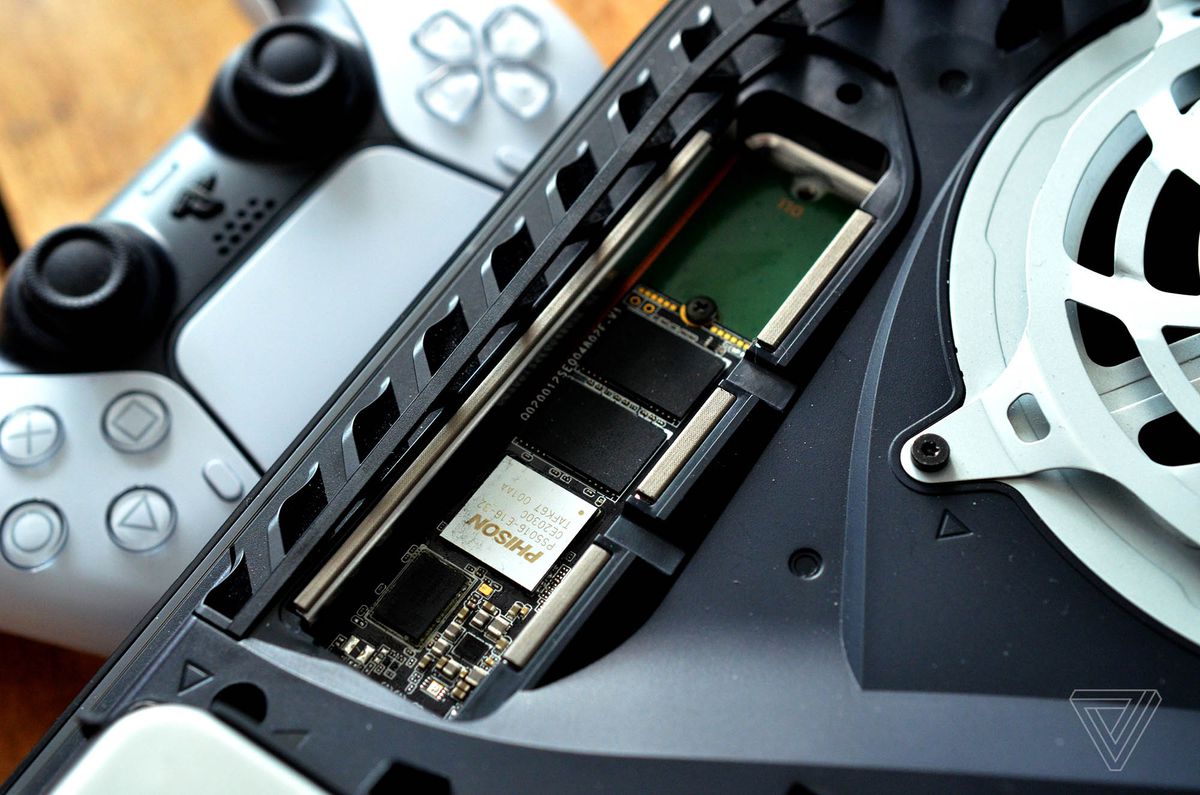
    • După ce ați eliminat ambele panouri, trebuie să localizați slotul SSD M.2. Este în partea stângă a ventilatorului; asta se află pe partea unde se află unitatea de disc PS5. Veți avea nevoie de o șurubelniță pentru a deșuruba capacul slotului SSD M.2 și pentru a scoate un șurub care fixează unitatea în loc.
    Citeste si  Tot ce vine pe Netflix în săptămâna 30 noiembrie 2020 - LifeSavvy

    Slotul SSD Sony M.2 are un șurub pentru a vă fixa unitatea.
    Fotografie de Tom Warren / The Verge

    • Odată ce capacul a fost îndepărtat, veți găsi un șurub negru furnizat de Sony chiar în partea superioară a slotului. Deșurubați acest lucru și utilizați-l pentru a menține SSD-ul în poziție. Sony recomandă utilizarea unui SSD M.2 cu radiator, deci dacă ați achiziționat unul Gen4 fără unul, există o varietate de radiatoare pe care le puteți achiziționa pentru a fi fixate pe SSD-uri care vă vor ajuta la răcire.
    • Acum, când SSD-ul M.2 este în poziție, puteți pune capacul înapoi pe slot și apoi glisați ușor panourile laterale înapoi pe loc, de ambele părți. Reconectați cablul de alimentare și porniți PS5-ul.
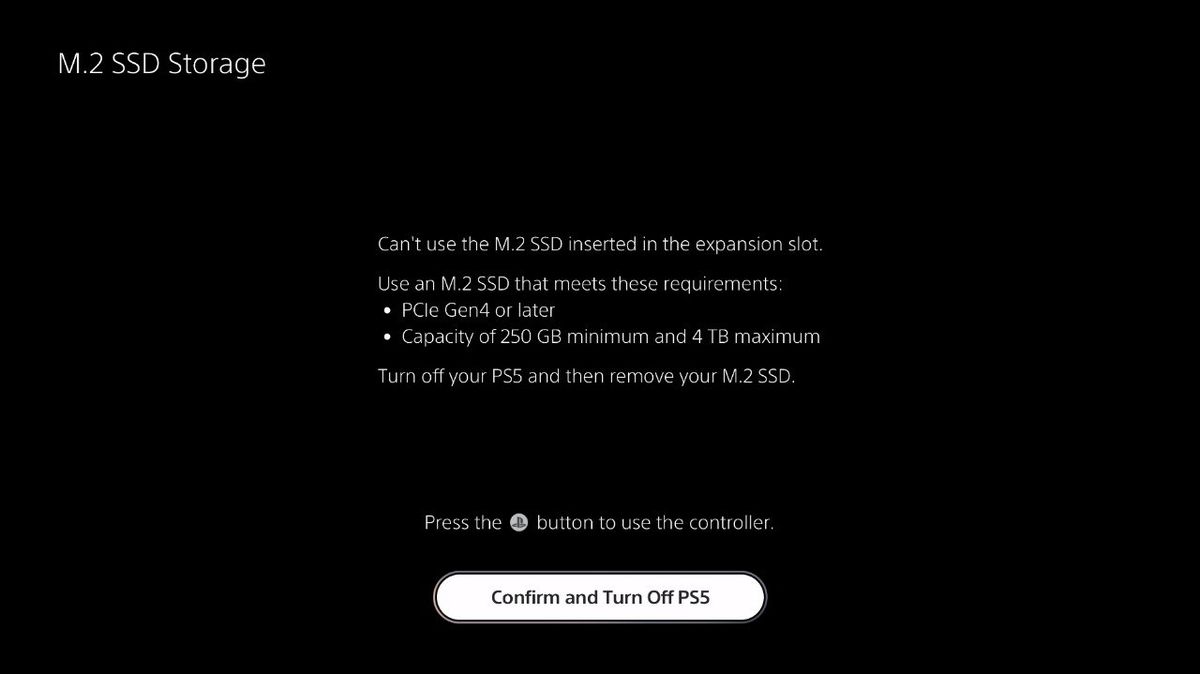
    Dacă SSD-ul dvs. nu este compatibil, veți primi acest mesaj.

    • Dacă SSD-ul dvs. M.2 nu este compatibil, veți primi un avertisment de la PS5 că aveți nevoie de o unitate Gen4 cu cel puțin 256 GB spațiu. În caz contrar, va trebui să continuați și să formatați unitatea pentru utilizare pe PS5. Asigurați-vă că ați făcut o copie de rezervă a datelor de pe unitate dacă le-ați utilizat în alte sisteme.
    • Formatarea a durat mai puțin de 10 secunde pe unitatea Corsair Force MP600 (2TB). Odată ce formatarea a fost finalizată, PS5 va testa rapid viteza unității și vă va avertiza că, dacă aveți probleme cu un joc instalat pe SSD M.2, încercați să îl mutați în memoria internă.
    • Apoi, puteți muta în mod liber jocurile instalate pe stocarea SSD M.2 sau puteți instala jocuri noi din PlayStation Store direct în spațiul de stocare. În timpul testării, a durat aproximativ 30 de secunde pentru a vă deplasa Ratchet & Clank: Rift Apart de la stocarea internă la unitatea Corsair Force MP600 Pro (2TB).

    Noua compatibilitate SSD M5 SSD Sony este în versiune beta, așa că așteptăm în continuare să aflăm de la producătorii de SSD despre toate unitățile acceptate. Seagate este primul care confirmă că unitățile FireCuda 530 sunt compatibile cu PS5 și am testat atât Force MP600 de Corsair, cât și acest Sabrent Rocket pentru a confirma că funcționează bine pe PS5 (deși fără radiatorul atașat). Vom avea mai multe detalii despre unitățile acceptate pe măsură ce producătorii își confirmă lista SSD-urilor.

    Actualizare, 16:01 ET: S-a adăugat confirmarea directă a faptului că Sabrent Rocket Gen 4 funcționează și el.


    Follow on Google News
    Share. Facebook Twitter Pinterest WhatsApp Copy Link
    Previous ArticleCum se utilizează Google Tasks în Gmail pe desktop
    Next Article Cum să ascunzi filme și televiziune de la Google TV Continuă vizionarea
    Tripon Alin
    • Website

    Alin Tripon Fondator NewIT.ro, pasionat de tehnologie, maşini, divertisment, ştiinţa şi jocuri video, am creat acest portal de ştiri it, tutoriale, ghiduri şi alte informații utile. Pasionat de lumea digitală și cultura tech, în timpul liber îmi îmbogățesc cunoștințele ce țin de marketing digital, în special SEO.

    Articole similare

    Cum să aruncați o saltea veche în mod responsabil

    23/07/2024

    Cum poti impacheta mai eficient lucrurile in trolere?

    31/01/2024

    Cum să salvați pagini PDF ca imagini JPG în Windows și macOS

    19/07/2023
    Add A Comment
    Leave A Reply Cancel Reply

    Follow Us
    • Facebook
    • Twitter
    • Pinterest
    Popular Posts

    Ai început să vorbești ca ChatGPT

    19/01/2026

    Cum să dezactivați rapid notificările enervante pe Mac

    03/12/2020

    Top 5 aplicații de descărcat muzică gratis direct pe telefon sau tabletă Android

    21/04/2020

    Mutare majoră pe piața TV: TCL preia afacerea de televizoare a Sony

    21/01/2026

    Transform Your VR Setup into a Gamer’s Paradise with These Accessories

    13/05/2022
    Recommended Posts

    Mutare majoră pe piața TV: TCL preia afacerea de televizoare a Sony

    21/01/2026

    Ai început să vorbești ca ChatGPT

    19/01/2026

    Apple lansează Creator Studio, rival direct al Adobe

    13/01/2026

    Android 16 primește o funcție majoră de accesibilitate auditivă

    13/03/2025

    E-commerce Wojas: Cum să cumperi confortabil pantofi online?

    13/03/2025
    Popular Tags
    AI android apple cripto criptomonede culture disney plus elon musk featured filme online Gadgets gaming google GPU hbo max Hot ios iphone leisure Lifestyle masini electrice meta microsoft NASA netflix newit.ro News nintendo pamant Phones placa video gaming placa video jocuri playstation procesor gaming procesor jocuri review samsung seriale online Smart Home streaming Tech Technology tiktok trending twitter

    NewIT este un site de știri IT dedicat tehnologiei moderne, inteligenței artificiale și securității cibernetice. Publicăm zilnic articole despre Apple, Microsoft, Google și cele mai importante lansări software și hardware. Dacă te interesează ultimele informații din domeniul tech, update-uri de sistem, internet, AI și gadgeturi, aici găsești cele mai relevante știri IT actualizate constant.

    Facebook X (Twitter) YouTube RSS
    © 2025 Toate drepturile rezervate.
    • DESPRE NOI
    • CONTACT
    • CONFIDENTIALITATE
    • POLITICA COOKIE
    • TERMENI

    Type above and press Enter to search. Press Esc to cancel.

