


Milioane de oameni din întreaga lume folosesc Microsoft Excel pentru a gestiona toate tipurile de sarcini de birou și de productivitate. Este un program ușor de preluat și majoritatea oamenilor se simt confortabil să-l folosească foarte repede.
Dar, pentru a-l stăpâni cu adevărat, poți fie să-ți petreci ani de zile lucrând prin sarcini nesfârșite, fie să ni te alături în timp ce aruncăm o privire rapidă la unele dintre primele 10 comenzi rapide, sfaturi și hack-uri care te vor ajuta pe drumul tău spre a deveni un Excel pro în cel mai scurt timp.
1. (Scurt)cut
La fel ca majoritatea celorlalte programe, Excel are programate comenzi rapide de la tastatură, astfel încât nu trebuie să faceți clic pe tot ecranul sau să vă deplasați prin numeroase meniuri pentru a face ceva.
Singura problemă este că există o grămadă de comenzi rapide – mult prea multe pentru a le enumera pe toate aici. Cu toate acestea, versiunile mai recente de Excel vă vor afișa toate tastele de apăsat pentru a accesa opțiunile din panglică.
Doar apăsați ALT pentru a arăta de ce cheie aveți nevoie pentru o filă de pe panglică (de exemplu, meniul Inserare este N), apoi veți vedea cheile pentru fiecare opțiune. Ca alternativă, dacă așezi cursorul peste opțiunea dorită, se va afișa un sfat explicativ, afișând și comanda rapidă de la tastatură corespunzătoare.
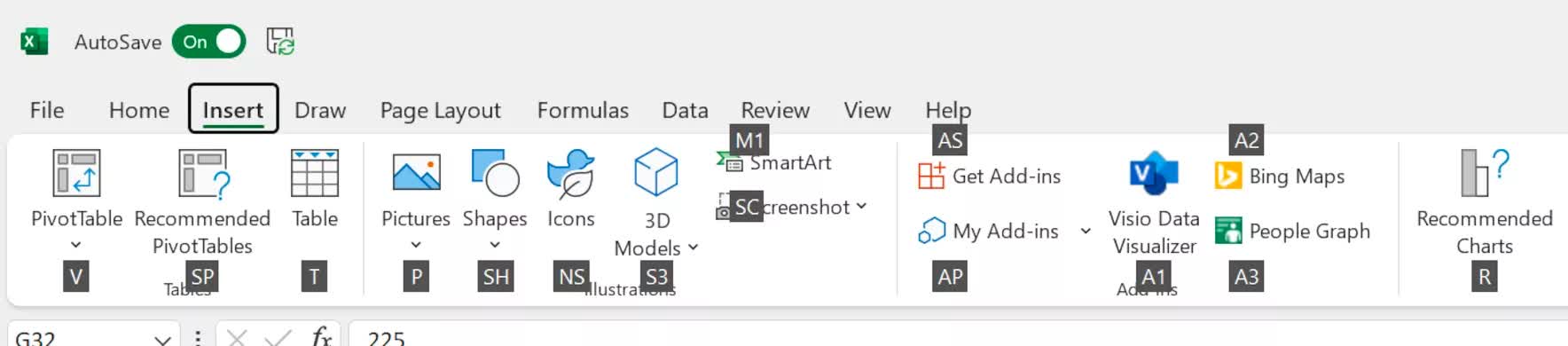
De exemplu, scurtătura pentru Forme 3D este ALT, apoi N, urmat de S și, în final, 3. Nu le apăsați pe toate împreună – faceți fiecare tastă succesiv. Dacă doriți să vedeți comenzi rapide de la tastatură pentru anumite sarcini, Microsoft are o listă frumoasă pentru toate versiunile de Excel.
Ideea este că pentru anumite sarcini repetitive, puteți dezvolta o anumită memorie musculară și puteți începe exact așa cum faceți copierea și lipirea. Sunt atât de utile pentru a accelera productivitatea, încât veți mai găsi câteva dintre ele în acest articol.
2. Faceți dublu clic pentru a completa rapid
Dacă aveți seturi mari de date pentru care trebuie să rulați aceeași formulă, nu trebuie să glisați sau să copiați celula originală a formulei peste toate celelalte.
Pur și simplu plasați cursorul mouse-ului peste colțul din dreapta jos al celulei – cursorul își va schimba forma și culoarea.
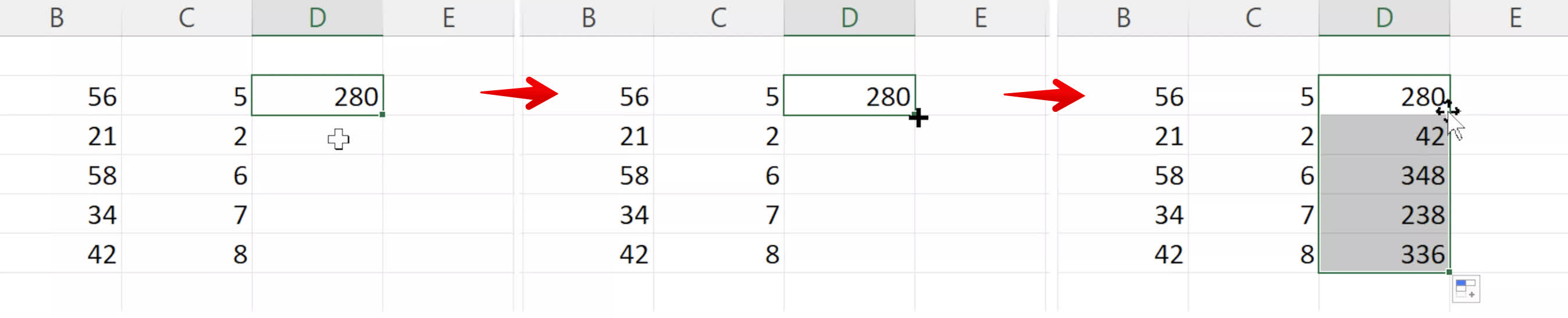
Atunci poti dublu click iar formula va fi copiată pentru atâtea celule câte date adiacente există.
Același lucru se poate realiza folosind tastatura (mai rapid): folosește CTRL + D pentru a completa o selecție de celule simple sau multiple.
3. Realizarea de diagrame și grafice în mod profesional
Prezentarea datelor sub formă de diagrame sau grafice este o altă sarcină de bază a majorității utilizatorilor Excel. Cu toate acestea, există o multitudine de tipuri și opțiuni de formatare din care să alegeți, așa că nu este întotdeauna ușor să știți ce este cel mai bine de utilizat sau cum să faceți ceva.
Iată câteva sfaturi pentru a păstra vizualizările de date curate și clare.
În primul rând, asigurați-vă că potriviți tipul de diagramă potrivit cu datele pe care le aveți – de exemplu, datele din variabilele categorice (de exemplu, venitul pe trimestru, numărul de vânzări ale unui articol dat) ar trebui să fie afișate folosind o diagramă cu bare sau circulară, sau un grafic cu linii.
Datele din seturi de variabile continue (de exemplu, viteze de reacție față de concentrație) ar trebui să fie afișate folosind grafice de împrăștiere XY.
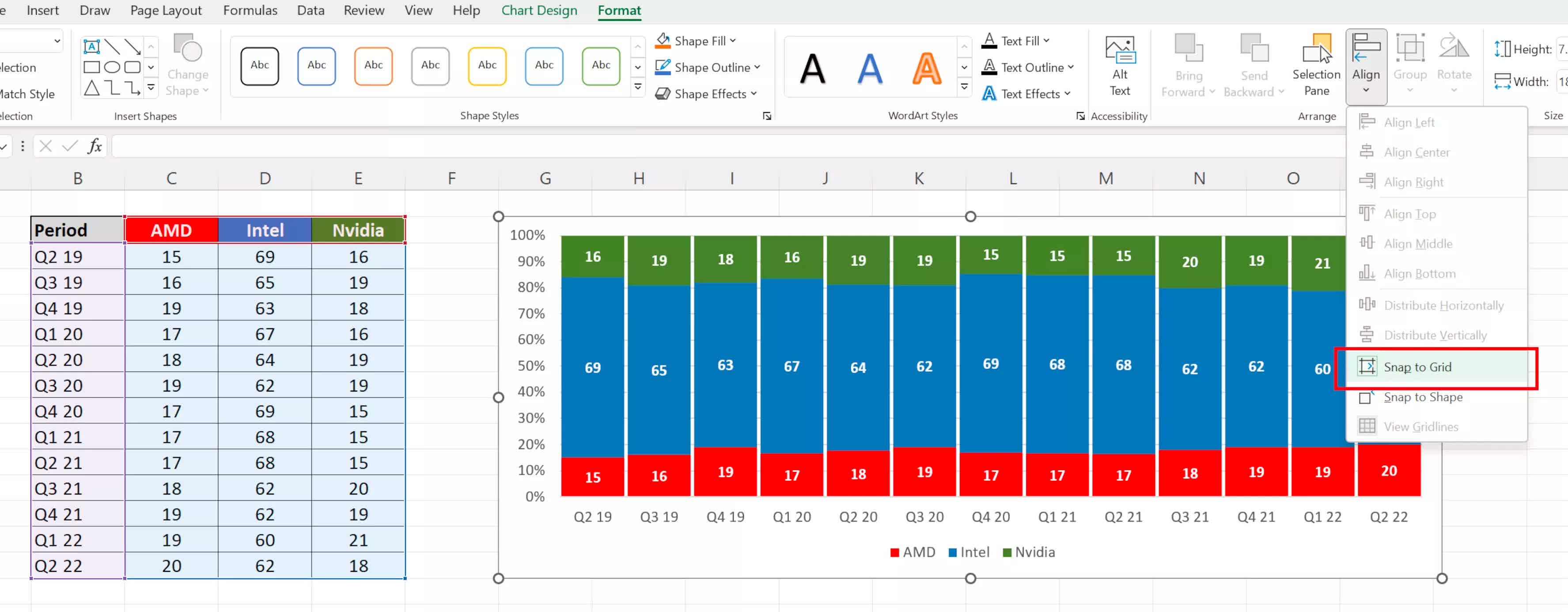
Graficele încorporate în foile de lucru pot fi aliniate cu granițele celulei fie ținând apăsat ALT când o mutați, fie activând Snap to Grid în opțiunile de format ale graficului (faceți clic pe grafic, apoi apăsați ALT, J, A, A, A, P ).
De asemenea, nu simțiți că trebuie să adăugați o legendă la fiecare diagramă pe care o faceți: în diagramele cu plăci, de multe ori există suficient spațiu pentru a adăuga acele informații în felii în sine, dar rar în cazul diagramelor cu bare.
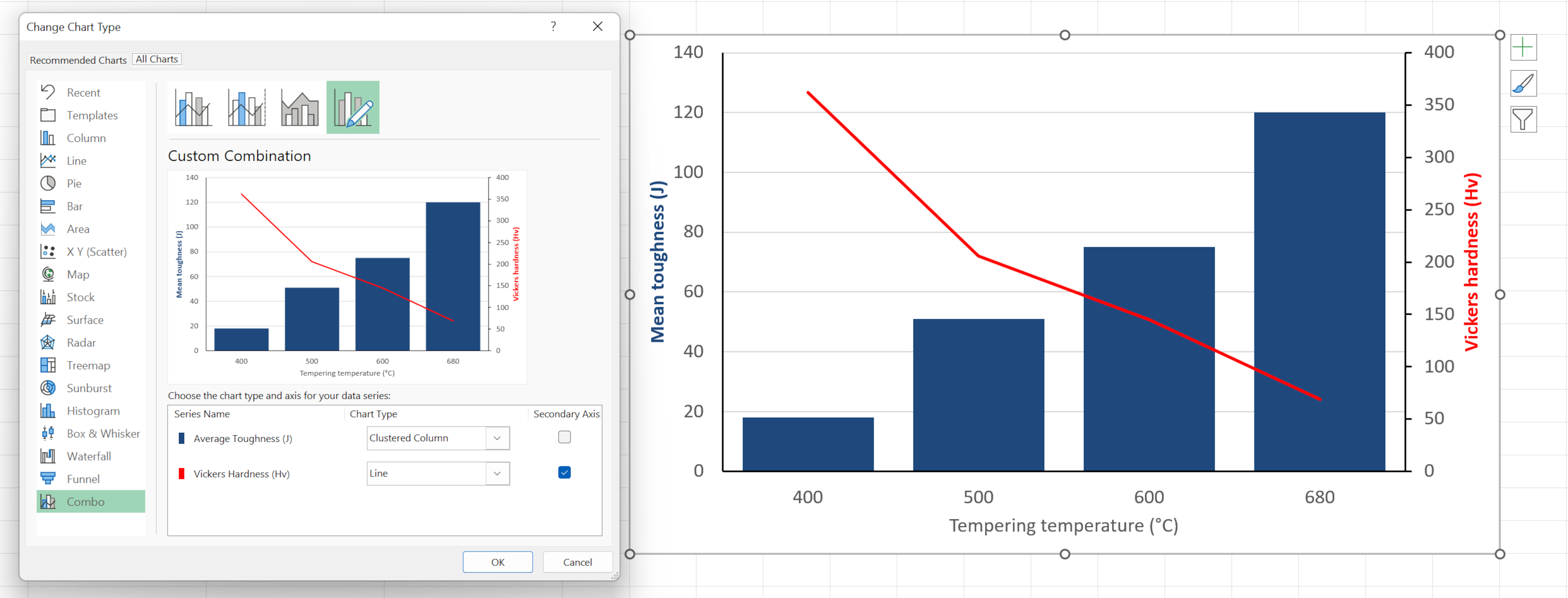
Dacă doriți să afișați două tipuri de diagrame diferite în același, puteți face acest lucru evidențiind datele pe care doriți să le afișați pe aceeași diagramă, apoi selectând Combo din fereastra de selecție a diagramei (ALT, N, K).
Rețineți că atunci când faceți un grafic combo, este o idee bună să puneți una dintre seriile de date pe o axă secundară – asta înseamnă că puteți afișa două scale verticale diferite, sporind valoarea diagramei.
4. O măiestrie cheie
Când copiați formule în celule, uneori doriți să folosească întotdeauna o valoare fixă față de toate celelalte. La blocați o celulă, un rând sau o coloană într-o formulă, trebuie să aplicați un semn dolar înaintea literei sau a numărului.
Deci, să presupunem că formula este =C3*D3 și vrem să rămânem și să folosim întotdeauna valoarea din celula C3.
Formula se va citi acum ca =$C$3*D3 și va folosi întotdeauna C3, indiferent unde copiați formula.
O modalitate rapidă de a aplica acele semne de dolar atunci când introduceți formula este să apăsați F4 de la tastatură și bingo! Funcționează la fel de bine cu evidențierea unui singur caracter, cum ar fi o etichetă de coloană, apoi apăsând F4.
The Tasta funcțională F4 poate fi folosit și în Excel pentru a repeta ultima acțiune, de exemplu, dacă ați umbrit o celulă într-o anumită culoare și doriți să repetați aceeași acțiune în altă celulă, apăsați doar F4.
5. Tastați o dată, completați multe
Dacă trebuie să introduceți aceleași date în mai multe celule, indiferent unde se află, există o modalitate rapidă de a face acest lucru. Selectați rândul, coloana sau celulele în care doriți să adăugați aceeași valoare.
Rețineți că, dacă celulele sunt împrăștiate în foaia de calcul, țineți apăsat CTRL în timp ce faceți clic stânga pe celulele dorite.

În timp ce celulele selectate sunt încă evidențiate, introduceți valoarea pe care doriți să o introduceți (text și/sau numere), apoi apăsați CTRL + Enter. Acum veți avea o serie de celule noi, toate frumos completate!
6. Tabele rapide, grafice rapide, analize rapide
Tabelele sunt o modalitate excelentă de a prezenta datele pentru o citire mai ușoară și da, există o modalitate rapidă de a le produce. Evidențiați celulele dorite în tabel, apăsați ALT, urmat de N, apoi T.
Veți vedea o fereastră care confirmă selecția pe care ați ales-o, așa că după aceasta, trebuie doar să apăsați Enter. Veți vedea că există filtre automate pentru fiecare coloană și o etichetă în colțul din dreapta jos pe care, făcând clic și ținut pe, întotdeauna puteți trage în afară rânduri sau coloane suplimentare.
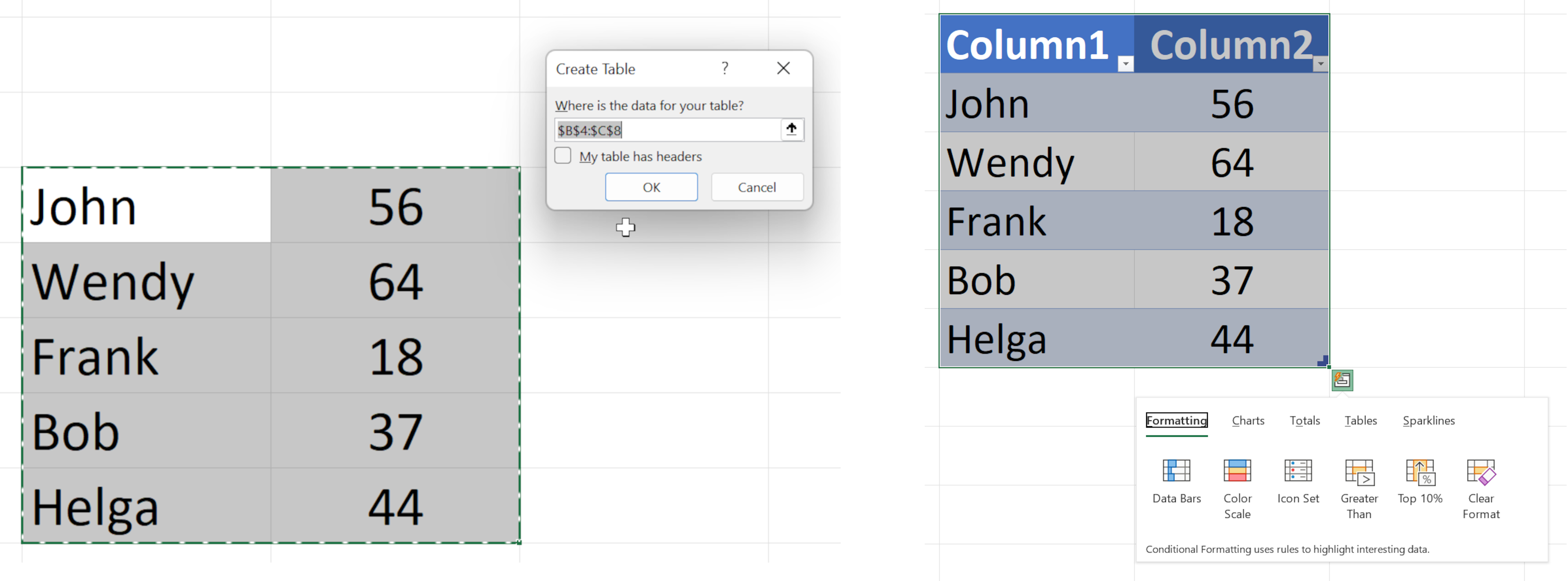
Cu tabelul terminat, faceți clic dreapta pe orice parte a acestuia și selectați opțiunea Analiză rapidă din mijloc. Aici, puteți modifica rapid formatul tabelului, puteți adăuga câteva calcule automate și formatare condiționată, diagrame și un tabel pivot.
Și vorbind de tabele pivot…
7. Abordarea meselor extraordinare fără teamă
Utilizatorii obișnuiți de Excel pot fi nevoiți să jongleze tot timpul cu tabele mari de date. Căutați-vă prin ele, pentru a compara diferite aspecte, poate fi obositor și poate duce la erori atunci când încercați să citiți informațiile.
Tabele pivot vă permit să filtrați datele doar pe baza secțiunilor dorite, facilitând analiza și rezumarea informațiilor dintr-un set mare de date. Tabelele pivot nu afectează niciodată sursa de date, așa că puteți tăia și modifica tabelele pivot fără să vă faceți griji că ștergeți ceva important.
Să presupunem că aveți ceva asemănător tabelului de mai jos și doriți doar să comparați doar câteva părți din acesta – primul pas este să apăsați ALT, apoi N, V și, în final, T.

Se va deschide o fereastră nouă, asigurați-vă că selectați întregul tabel, inclusiv toate anteturile de coloană și rând. Apoi decideți dacă doriți ca tabelul pivot să fie în aceeași foaie de lucru sau în una nouă și apăsați Enter.
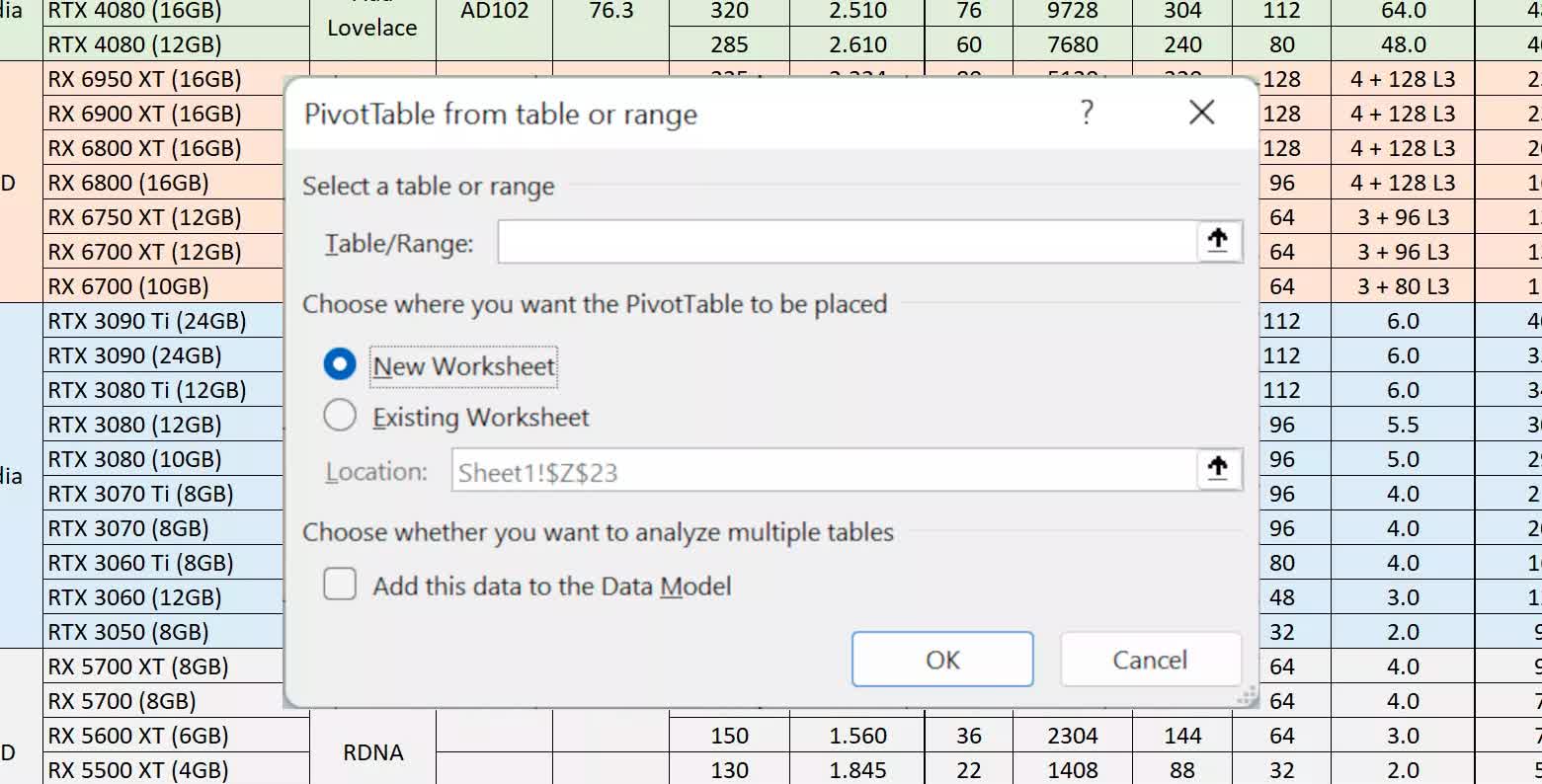
Te vei confrunta cu un tabel gol, iar în partea dreaptă a ecranului, cu un meniu în care poți selecta ce coloane vrei să te uiți.
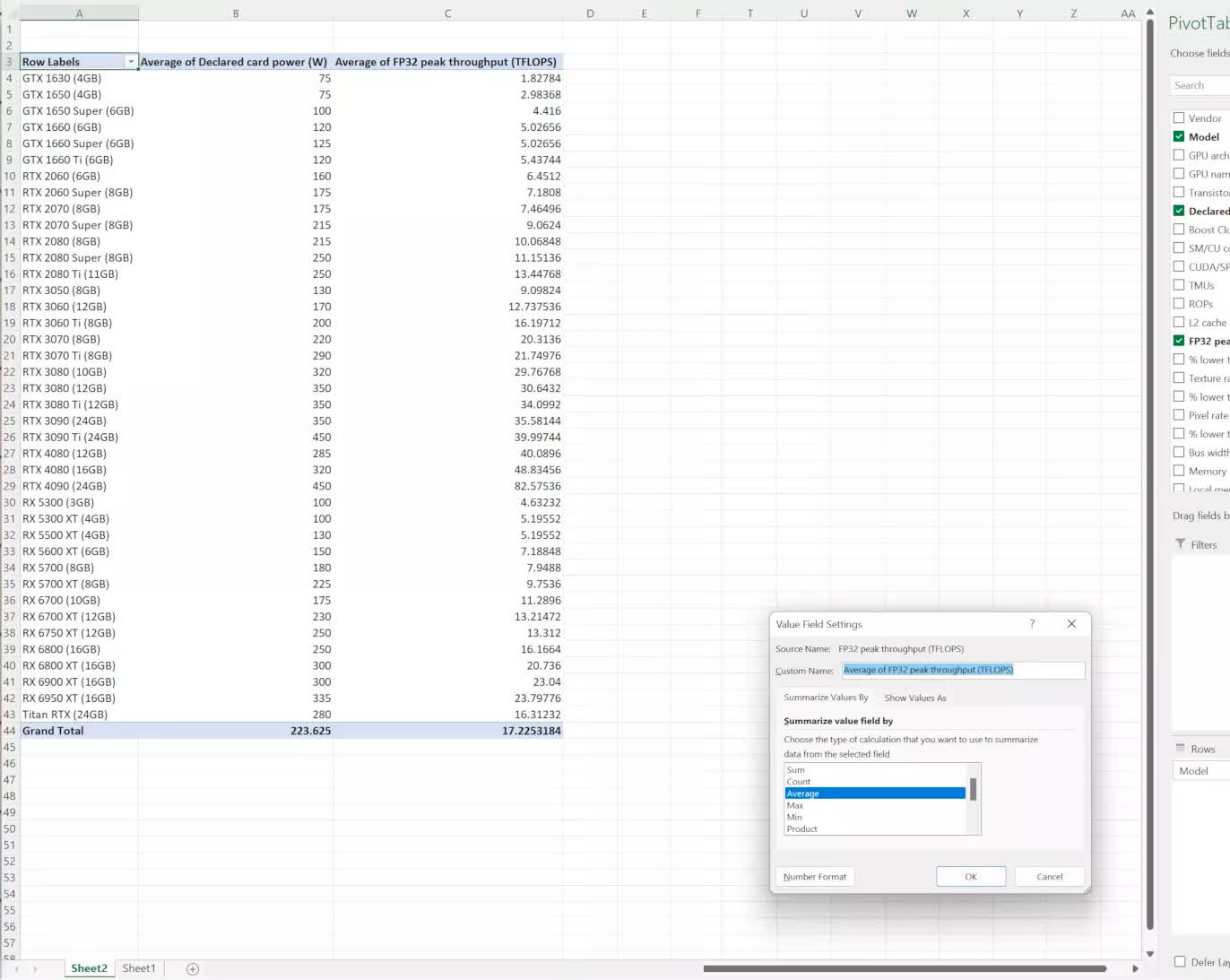
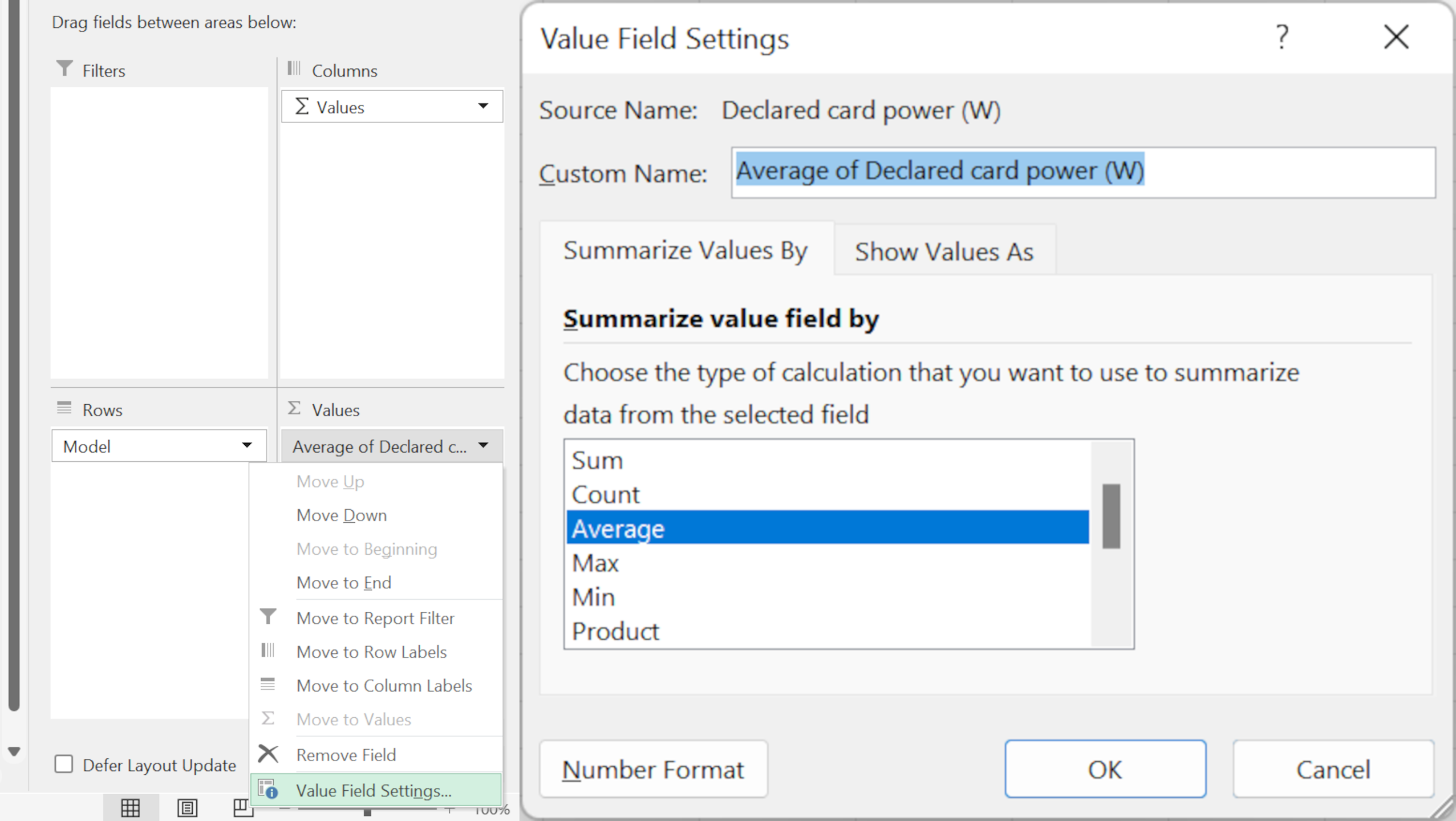
În mod implicit, procesul adaugă o sumă totală la fiecare coloană afișată, dar acest lucru este ușor de schimbat accesând secțiunea Valori din colț. Faceți clic pe săgeata meniului derulant, selectați opțiunea de jos și bun, bun!
Acum puteți adăuga propria etichetă personalizată și puteți modifica ceea ce este afișat într-o mulțime de rezumate diferite. Evidențierea unei celule rezumative, apoi apăsarea ALT, J, T și apoi G va aduce din nou fereastra de opțiuni din nou dacă trebuie să o modificați.
Stăpânirea utilizării tabelelor pivot poate ajuta la productivitate sau, cel puțin, poate transforma o mare mizerie de date în ceva mult mai ușor de digerat.
8. Denumiți-vă tabelele pentru o navigare inteligentă
Deși este perfect posibil să găsiți valori într-un tabel mare pur și simplu folosind funcția de căutare (CTRL+F), uneori este mai bine să organizați totul dând diferitelor secțiuni ale tabelului un nume unic.
Pentru a face acest lucru, evidențiați partea din tabel pe care doriți să o denumiți, apoi mergeți la secțiunea Formule a panglicii (ALT, M) sau faceți clic dreapta pe secțiunea evidențiată. Veți vedea opțiunea Definire nume și făcând clic pe aceasta se va deschide o fereastră nouă.
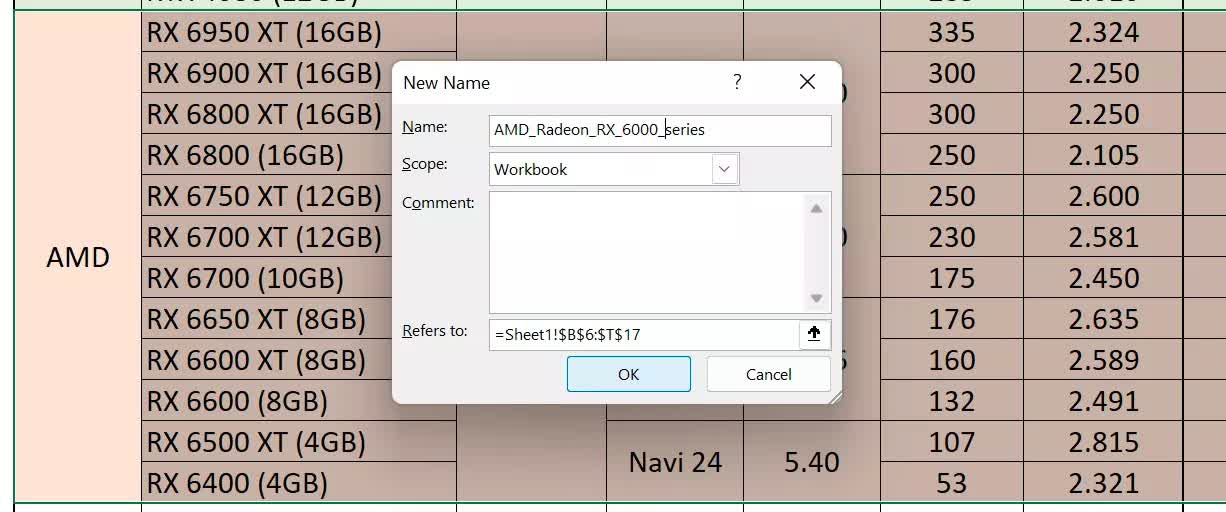
Introduceți numele pe care doriți să îl aibă această secțiune a tabelului; asigurați-vă că nu folosiți niciun spațiu. Puteți adăuga comentarii în această etapă pentru a-i ajuta pe alții să știe la ce se referă numele.
După ce ați denumit toate părțile dorite, puteți naviga apoi la ele utilizând caseta de nume, din stânga câmpului de formulă sau mergând la „Vizualizare” pe panglică (ALT, W) și selectând Navigare (ALT, W). , K).
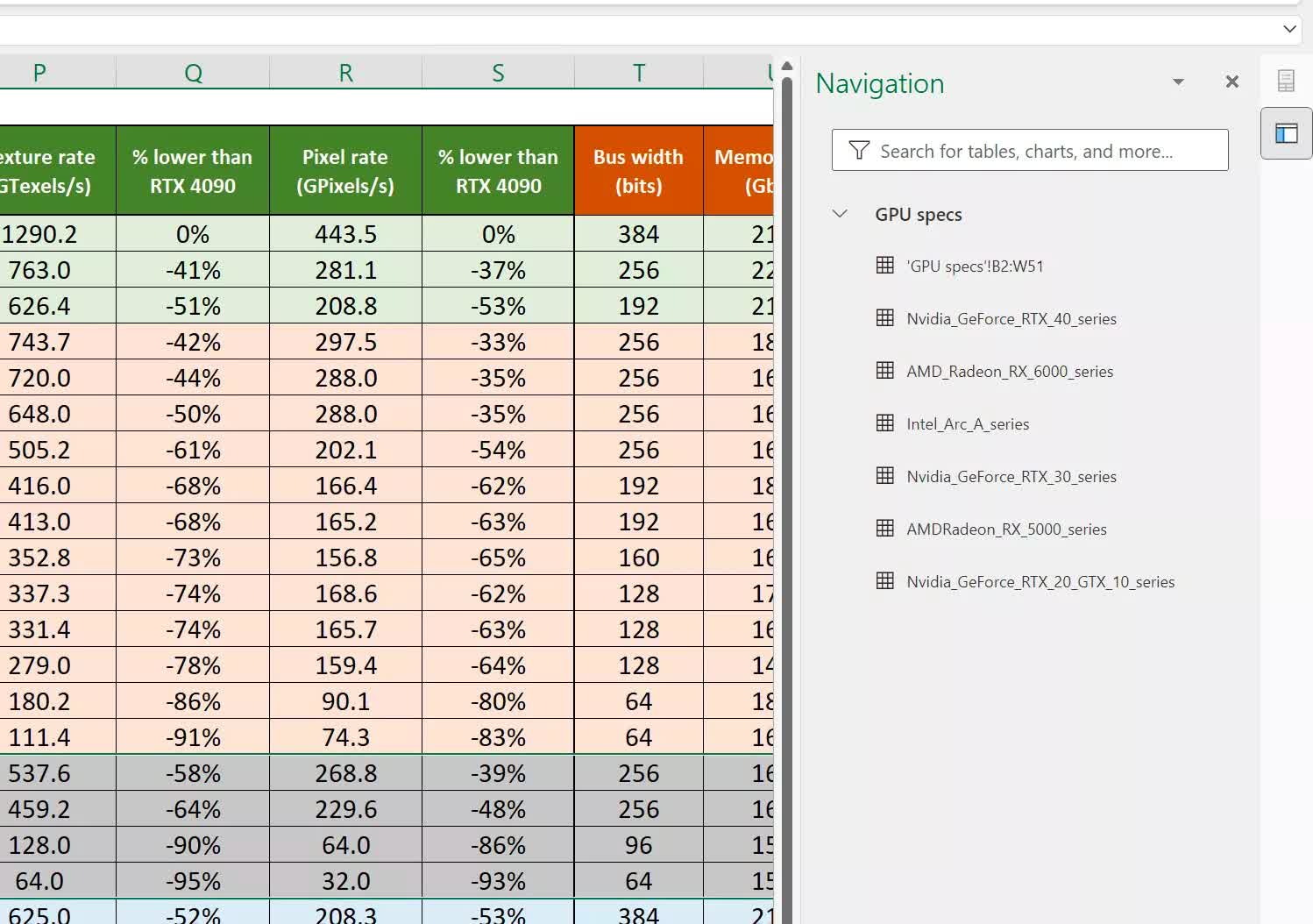
Aici veți vedea toate secțiunile denumite ale foii de calcul și faceți clic pe oricare dintre acestea vă va duce direct la acea parte. Puteți edita sau elimina rapid nume prin Managerul de nume (ALT, M, N).
9. Întoarce datele între rânduri și coloane în mod profesionist
Dacă aveți un tabel în care datele sunt aranjate pe rânduri (orizontal), dar doriți să-l în coloane, sau invers, există o modalitate rapidă de a face acest lucru. Evidențiați tot ceea ce doriți să schimbați și apoi copiați-l (CTRL+C).
Apoi selectați o celulă undeva în foaia de calcul, faceți clic dreapta și selectați Paste Speciale. Dacă meniul este o listă de cuvinte, faceți clic pe Transpunedar dacă puteți vedea doar o grilă de pictograme, alegeți-o pe cea afișată mai jos.
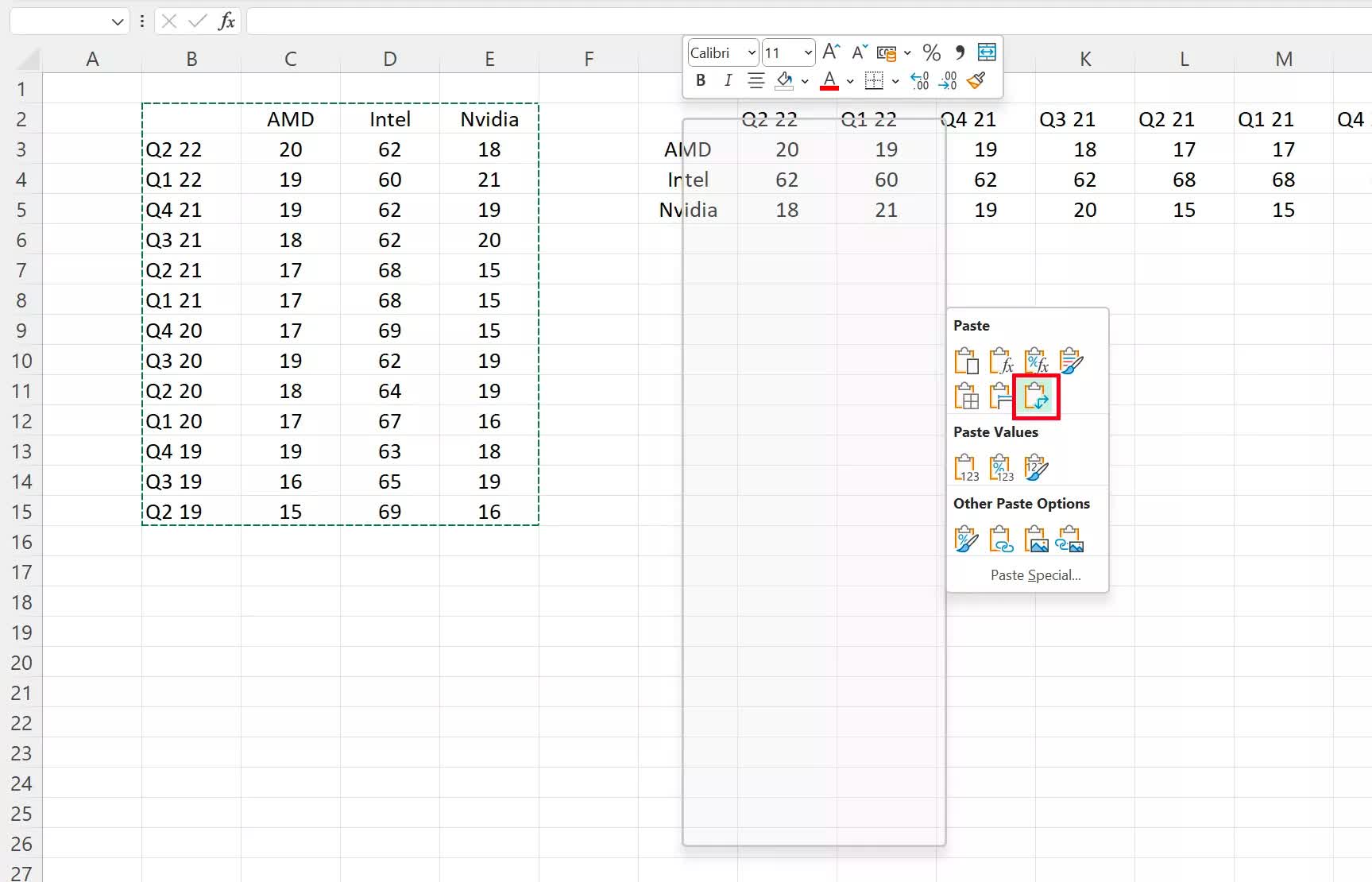
Această metodă funcționează pentru schimbarea de la rânduri la coloane și invers – puteți chiar pune datele modificate peste aspectul original.
10. Fapte rapide despre datele dvs
Uneori, când te uiți la o grămadă mare de valori dintr-o foaie de calcul, tot ce vrei este o medie rapidă, un total sau chiar o sumă a unei selecții, mai degrabă decât dintr-un întreg rând sau coloană. Desigur, puteți face acest lucru cu o formulă, dar cele mai recente versiuni de Excel fac acest lucru automat pentru orice selecție.
Evidențiați valorile pe care doriți să le examinați și apoi priviți bara de jos a ferestrei Excel…
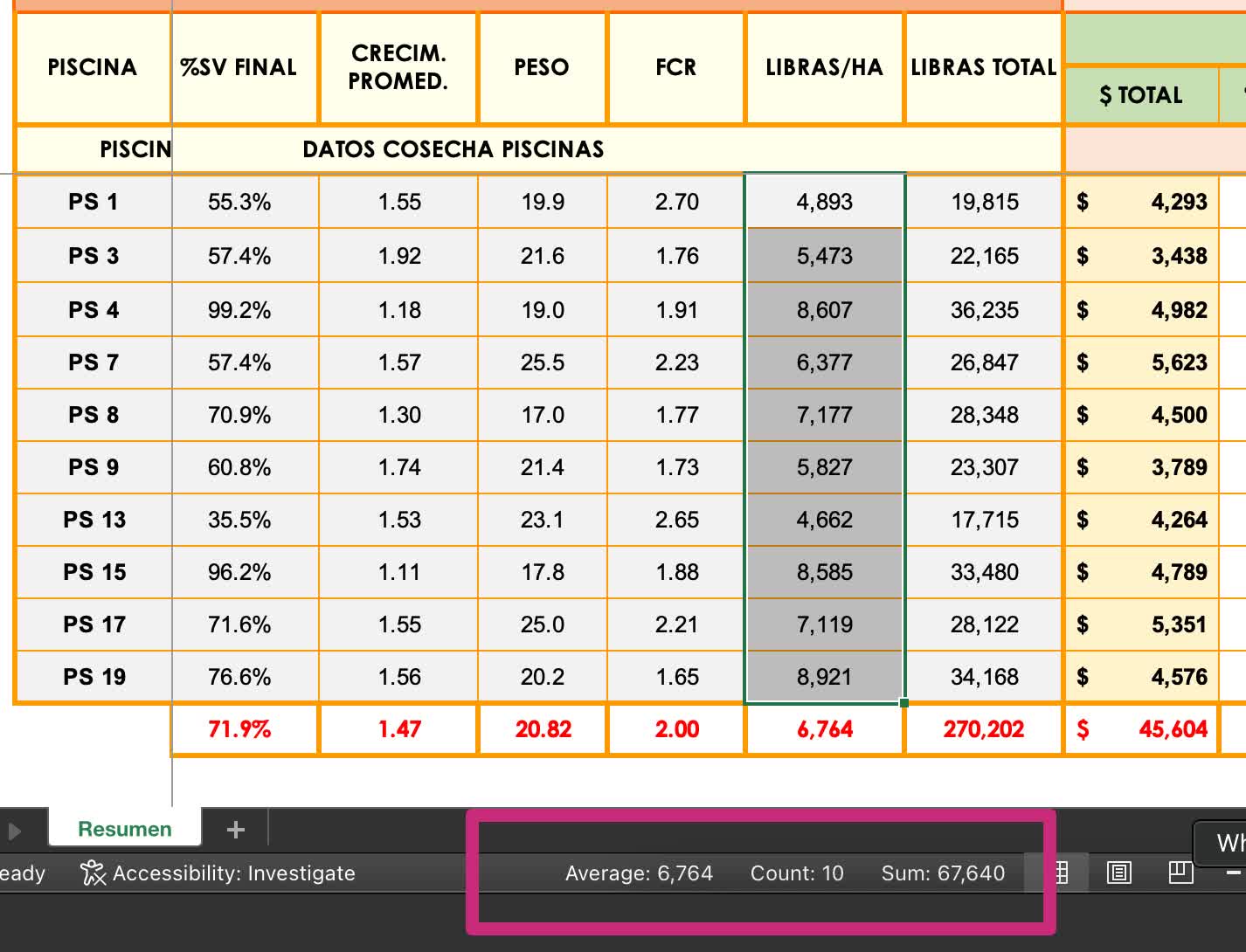
Veți vedea media (media aritmetică), numărul (numărul de celule) și suma valorilor. Faceți clic pe oricare dintre ele și acea figură va fi copiată în clipboard pentru o utilizare ulterioară.
Așa că iată-l: 10 trucuri și hack-uri de top pentru Microsoft Excel. Dacă aveți o modalitate excelentă de a face lucrurile cu foile de calcul, împărtășiți-vă cunoștințele în secțiunea de comentarii de mai jos.
De asemenea, poate doriți să verificați Top 10 hack-uri pentru Microsoft Word și Top 10 Hack-uri pentru PowerPoint.



