Close Menu
Stiri IT
    Facebook X (Twitter) Instagram
    Trending
    • Mutare majoră pe piața TV: TCL preia afacerea de televizoare a Sony
    • Ai început să vorbești ca ChatGPT
    • Apple lansează suita Creator Studio pentru a concura cu Adobe
    • Android 16 primește o funcție majoră de accesibilitate auditivă
    • E-commerce Wojas: Cum să cumperi confortabil pantofi online?
    • Cum Devine România un Hub pentru IT Outsourcing
    • Noul agent Operator AI al OpenAI poate face lucruri pe web pentru tine
    • Acum ChromeOS se poate reseta de la sine fără a șterge laptopul
    Facebook Instagram X (Twitter) YouTube WhatsApp RSS
    Stiri IT
    • Tech
      • Mobile
      • Hardware
      • Aplicatii
      • Internet
      • Cybersecurity
      • Auto
    • Reviews
    • Stiinta
    • Divertisment
      • Jocuri
      • Filme
      • Seriale
    • Resurse
      • Ghiduri
      • Cum Sa
      • Info utile
      • Comunicate de presă
      • Oferte
      • Iluzii optice
      • Invenții și Descoperiri
      • Camere web live
      • Test viteza internet
      • Vremea
      • Curs valutar BNR
    • Despre
      • Contact NewIT.ro
      • Confidențialitate
      • Publicitate
      • Termeni si conditii
    Newsletter
    Stiri IT
    Prima pagină » Cum să ascundeți aplicațiile de pe ecranul de pornire al iPhone-ului dvs. utilizând iOS 14
    Cum sa

    Cum să ascundeți aplicațiile de pe ecranul de pornire al iPhone-ului dvs. utilizând iOS 14

    Tripon AlinBy Tripon Alin10 mai 2021Updated:4 februarie 2023014 Mins Read
    Share Facebook Twitter Pinterest Copy Link LinkedIn Tumblr Email Telegram WhatsApp
    Follow Us
    Google News
    1620687266 Cum sa ascundeti aplicatiile de pe ecranul de pornire al 1200x628
    1620687266 Cum sa ascundeti aplicatiile de pe ecranul de pornire al 1200x628
    Share
    Facebook Twitter LinkedIn Pinterest Email Copy Link

    Dacă te enervează numărul de aplicații care înghesuie ecranul de pornire al iPhone-ului tău, probabil ai salutat o caracteristică care vine cu iOS 14: Biblioteca de aplicații, care adună toate aplicațiile tale în diferite categorii și le afișează pe o pagină separată în dreapta. a paginilor dvs. de pornire.

    Biblioteca de aplicații nu numai că adaugă o anumită organizare automată la paginile de pornire ale iPhone-ului, dar vă permite să curățați ecranul de pornire ascunzând câte aplicații doriți. Vă puteți menține preferatele în față și în centru și puteți scoate din cale aplicațiile mai utilitare sau mai puțin folosite. (De fapt, o modalitate de a păstra un ecran curat este ca toate aplicațiile nou instalate să apară numai în biblioteca de aplicații – vă oferim instrucțiuni despre cum să faceți acest lucru aici.)

    Dacă doriți să vă organizați aplicațiile curente ascunzând unele dintre ele, există mai multe moduri de a face acest lucru. Puteți elimina aplicații individuale de pe ecranul de pornire, puteți ascunde un întreg ecran de aplicații sau puteți organiza mai multe aplicații plasându-le într-un folder.

    Iată cum.

    Ascundeți o singură aplicație
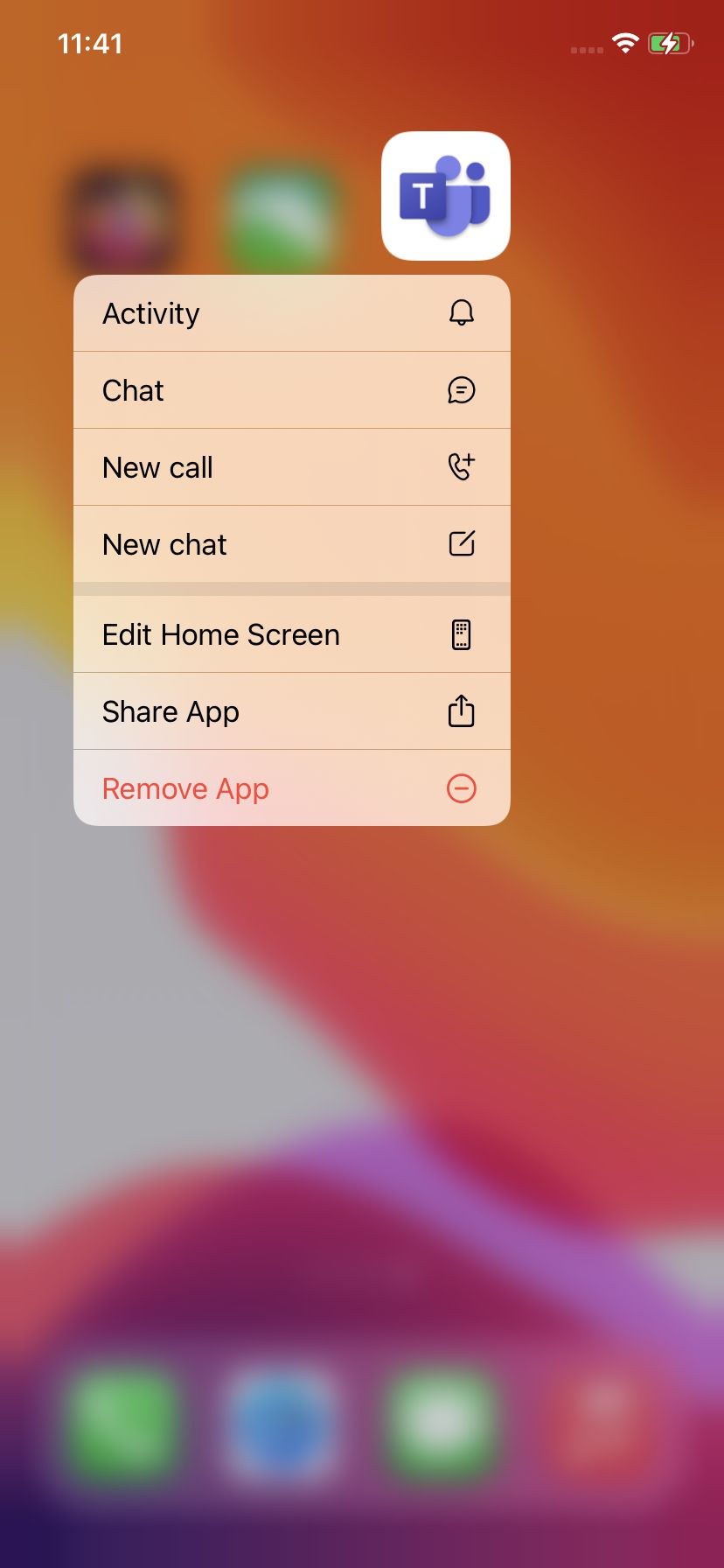
    Apăsați lung pe o aplicație și selectați „Eliminați aplicația”

    Apăsați lung pe o aplicație și selectați „Eliminați aplicația”

    Selectați „Eliminați de pe ecranul de pornire”

    Selectați „Eliminați de pe ecranul de pornire”

    Pentru a ascunde aplicații individuale:

    • Apăsați pe aplicația selectată până când apare un meniu. Meniul va include o serie de opțiuni, în funcție de caracteristicile aplicației (de exemplu, dacă apăs pe o aplicație pentru Microsoft Teams, meniul îmi va permite să fac un nou apel sau să încep un chat). Dar veți primi întotdeauna o opțiune (cu roșu) pentru a elimina aplicația. Apăsați pe asta.
    • Acum veți avea posibilitatea de a șterge aplicația de pe telefon sau de a o elimina de pe ecranul de pornire. Selectați-l pe acesta din urmă. Veți găsi în continuare aplicația în biblioteca de aplicații.
    • Dacă aplicația nu se află deja în biblioteca de aplicații, atunci după ce atingeți „Eliminați aplicația”, vi se va oferi în schimb posibilitatea de a șterge aplicația sau de a o muta în biblioteca de aplicații.

    Ascundeți o pagină de aplicații
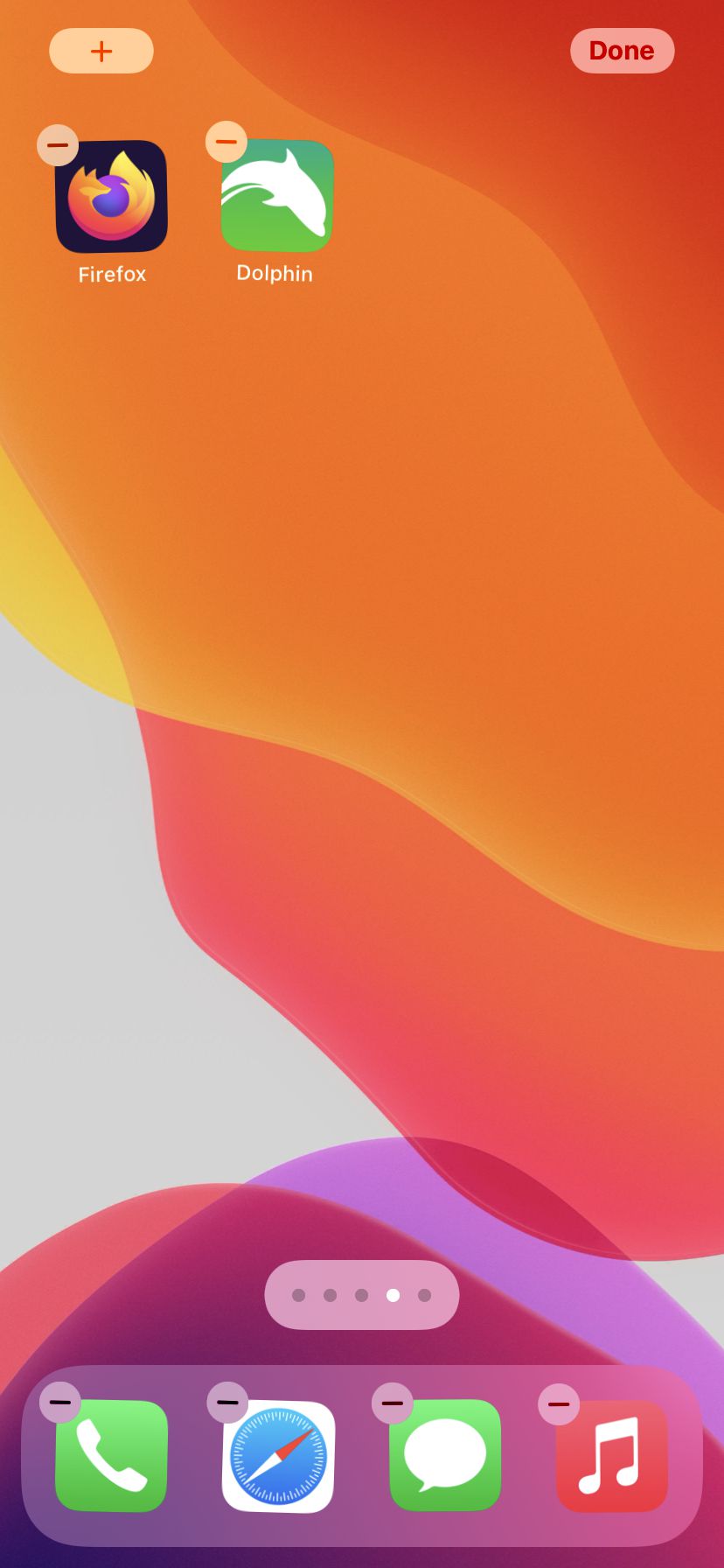
    Apăsați lung ecranul și atingeți seria de puncte din partea de jos.

    Apăsați lung ecranul și atingeți seria de puncte din partea de jos

    Debifați ecranul pe care doriți să îl ascundeți

    Debifați ecranul pe care doriți să îl ascundeți

    De asemenea, puteți ascunde o pagină întreagă de aplicații – și puteți scăpa de acea pagină – dintr-o lovitură, dacă doriți. Și întrucât este foarte ușor să restaurați aceeași pagină, este o modalitate excelentă de a ascunde grupuri de aplicații pe care le utilizați doar ocazional.

    • Țineți apăsat pe o parte goală a ecranului până când aplicațiile încep să se miște
    • Atingeți punctele din partea de jos a ecranului
    • Acum veți putea vedea versiuni mici ale tuturor ecranelor dvs. (cu excepția Bibliotecii de aplicații și Vizualizarea de azi). Sub fiecare ecran vizibil este un bifă; debifați orice ecran pe care doriți să îl ascundeți și atingeți „Terminat” în colțul din dreapta sus.
    • Pentru a „dezvălui” oricare dintre ecrane, urmați aceleași instrucțiuni și înlocuiți bifa de pe ecran pe care doriți să o vedeți din nou.

    Folosiți foldere pentru a organiza aplicații
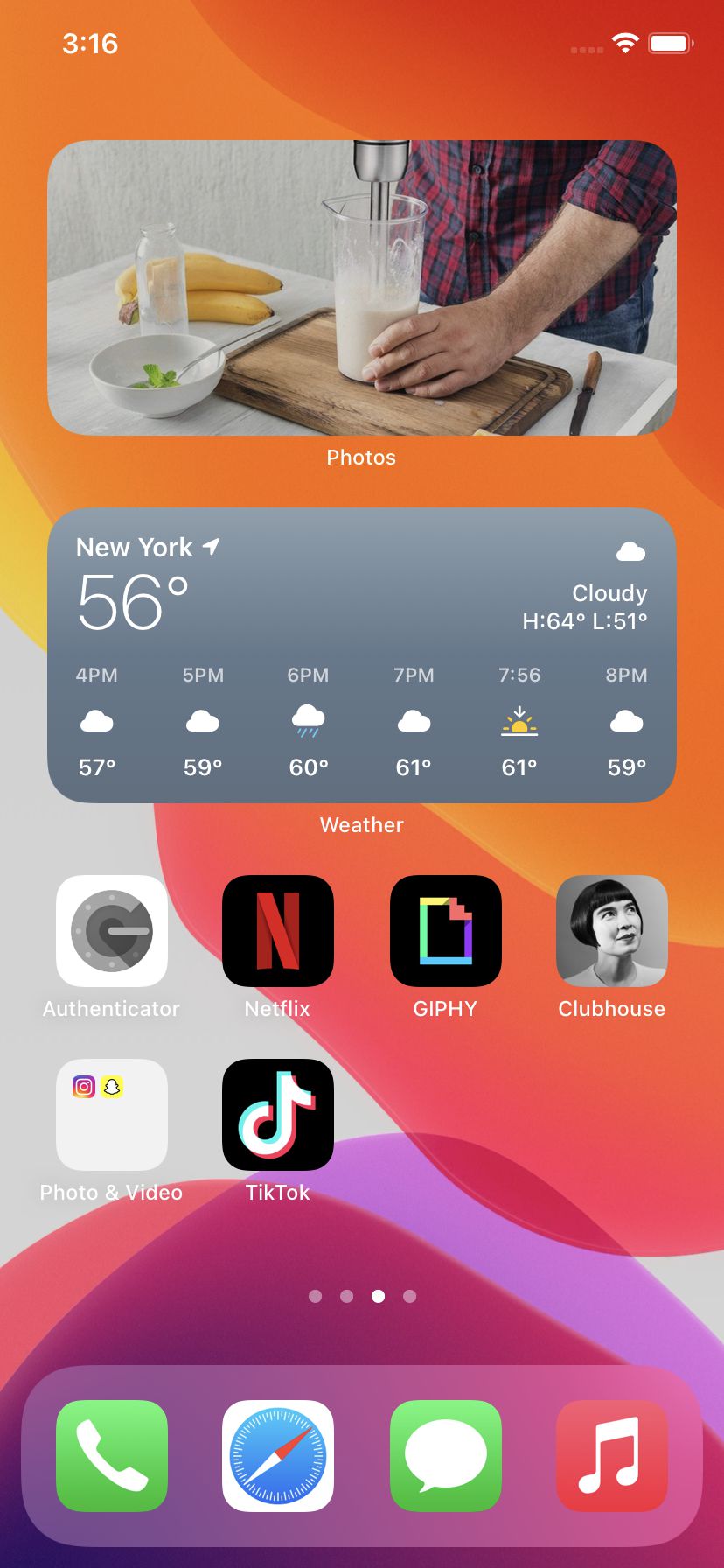
    Mutați o aplicație deasupra alteia pentru a crea un folder gri

    Mutați o aplicație peste alta pentru a crea un folder gri

    Deschideți folderul pentru a accesa aplicațiile

    Deschideți folderul pentru a accesa aplicațiile

    Puteți utiliza foldere pe ecranul de pornire pentru a strânge împreună aplicații similare și pentru a economisi spațiu. Nu veți ascunde complet aplicațiile – vor fi acolo. Dar vor fi consolidate într-un singur spațiu.

    Este foarte simplu să creați un folder:

    • Apăsați lung pe o aplicație din ecranul de pornire până când pictogramele se mișcă
    • Mutați aplicația pe una dintre celelalte aplicații cu care doriți să o grupați
    • Acum veți avea o pictogramă gri care conține pictogramele aplicațiilor din dosar. Atingeți pictograma pentru a deschide folderul și accesați aplicațiile din acesta.
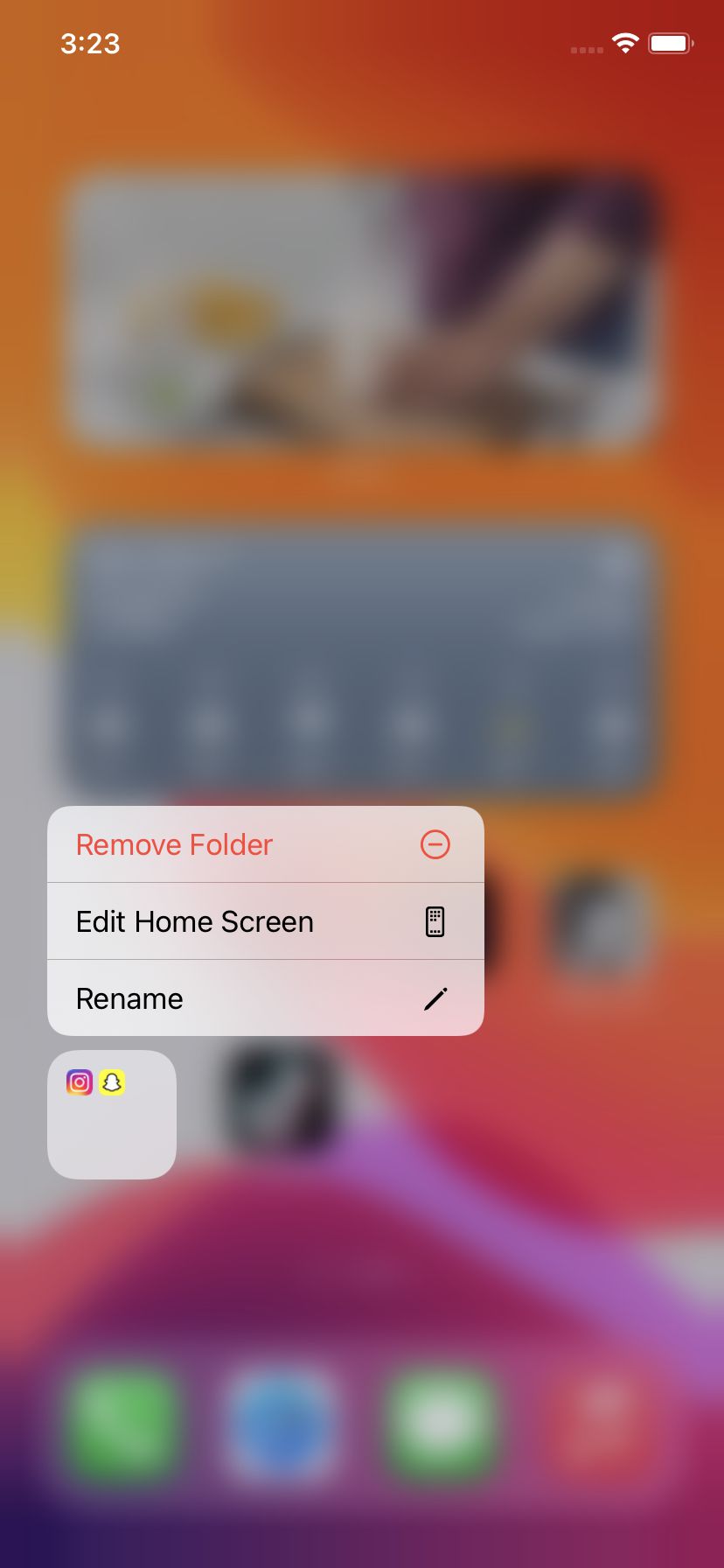
    • iOS va atribui un nume folderului, în funcție de aplicațiile pe care le-ați introdus. Pentru a schimba numele, apăsați lung pe folder și selectați „Redenumiți” din meniul pop-up. Apoi introduceți noul nume.
    Deschideți folderul pentru a accesa aplicațiile

    Apăsați lung pe folder pentru al redenumi sau a-l elimina

    Puteți redenumi orice doriți

    Puteți redenumi orice doriți

    • Pentru a elimina o aplicație dintr-un folder, pur și simplu deschideți folderul, apăsați lung aplicația până când se mișcă și mutați-o din folder și într-un alt spațiu de pe ecranul de pornire. Dacă eliminați toate aplicațiile dintr-un folder, folderul va dispărea.
    • Dacă doriți să scăpați de un folder, puteți apăsa lung și selectați „Remove Folder”. Orice aplicație care se afla în dosar poate fi apoi găsită în biblioteca de aplicații.
    Citeste si  Cum să vindeți sau să tranzacționați vechiul dvs. iPhone
    Follow on Google News
    Share. Facebook Twitter Pinterest LinkedIn Tumblr Email Copy Link
    Tripon Alin
    • Website

    Alin Tripon Fondator NewIT.ro, pasionat de tehnologie, maşini, divertisment, ştiinţa şi jocuri video, am creat acest portal de ştiri it, tutoriale, ghiduri şi alte informații utile. Pasionat de lumea digitală și cultura tech, în timpul liber îmi îmbogățesc cunoștințele ce țin de marketing digital, în special SEO.

    Related Posts

    Cum să aruncați o saltea veche în mod responsabil

    23 iulie 2024

    Cum poti impacheta mai eficient lucrurile in trolere?

    31 ianuarie 2024

    Cum să salvați pagini PDF ca imagini JPG în Windows și macOS

    19 iulie 2023
    Add A Comment
    Leave A Reply Cancel Reply

    Top Posts

    Top 5 aplicații de descărcat muzică gratis direct pe telefon sau tabletă Android

    21 aprilie 202056 Views

    E-commerce Wojas: Cum să cumperi confortabil pantofi online?

    13 martie 202525 Views

    Ai început să vorbești ca ChatGPT

    19 ianuarie 202615 Views
    Latest Reviews
    8.5

    Pico 4 Review: Should You Actually Buy One Instead Of Quest 2?

    Tripon Alin15 ianuarie 2021
    8.5

    Pico 4 Review: Should You Actually Buy One Instead Of Quest 2?

    Tripon Alin15 ianuarie 2021
    8.1

    A Review of the Venus Optics Argus 18mm f/0.95 MFT APO Lens

    Tripon Alin15 ianuarie 2021
    Stay In Touch
    • Facebook
    • YouTube
    • TikTok
    • WhatsApp
    • Twitter
    • Instagram

    Subscribe to Updates

    Get the latest tech news from FooBar about tech, design and biz.

    Demo
    Top Posts

    Top 5 aplicații de descărcat muzică gratis direct pe telefon sau tabletă Android

    21 aprilie 202056 Views

    E-commerce Wojas: Cum să cumperi confortabil pantofi online?

    13 martie 202525 Views

    Ai început să vorbești ca ChatGPT

    19 ianuarie 202615 Views
    Latest Reviews
    8.5

    Pico 4 Review: Should You Actually Buy One Instead Of Quest 2?

    Tripon Alin15 ianuarie 2021
    8.5

    Pico 4 Review: Should You Actually Buy One Instead Of Quest 2?

    Tripon Alin15 ianuarie 2021
    8.1

    A Review of the Venus Optics Argus 18mm f/0.95 MFT APO Lens

    Tripon Alin15 ianuarie 2021
    Stay In Touch
    • Facebook
    • YouTube
    • TikTok
    • WhatsApp
    • Twitter
    • Instagram

    Subscribe to Updates

    Get the latest tech news from FooBar about tech, design and biz.

    Demo
    Facebook X (Twitter) Instagram Pinterest
    • DESPRE NOI
    • CONTACT
    • CONFIDENTIALITATE
    • TERMENI
    © 2025 Toate drepturile rezervate.

    Type above and press Enter to search. Press Esc to cancel.


