Close Menu
Stiri IT
    Facebook X (Twitter) Instagram
    Trending
    • Mutare majoră pe piața TV: TCL preia afacerea de televizoare a Sony
    • Ai început să vorbești ca ChatGPT
    • Apple lansează suita Creator Studio pentru a concura cu Adobe
    • Android 16 primește o funcție majoră de accesibilitate auditivă
    • E-commerce Wojas: Cum să cumperi confortabil pantofi online?
    • Cum Devine România un Hub pentru IT Outsourcing
    • Noul agent Operator AI al OpenAI poate face lucruri pe web pentru tine
    • Acum ChromeOS se poate reseta de la sine fără a șterge laptopul
    Facebook Instagram X (Twitter) YouTube WhatsApp RSS
    Stiri IT
    • Tech
      • Mobile
      • Hardware
      • Aplicatii
      • Internet
      • Cybersecurity
      • Auto
    • Reviews
    • Stiinta
    • Divertisment
      • Jocuri
      • Filme
      • Seriale
    • Resurse
      • Ghiduri
      • Cum Sa
      • Info utile
      • Comunicate de presă
      • Oferte
      • Iluzii optice
      • Invenții și Descoperiri
      • Camere web live
      • Test viteza internet
      • Vremea
      • Curs valutar BNR
    • Despre
      • Contact NewIT.ro
      • Confidențialitate
      • Publicitate
      • Termeni si conditii
    Newsletter
    Stiri IT
    Prima pagină » De ce ecranul dvs. iPhone continuă să se estompeze (și cum să-l opriți)
    Cum sa

    De ce ecranul dvs. iPhone continuă să se estompeze (și cum să-l opriți)

    Tripon AlinBy Tripon Alin30 mai 2021Updated:4 februarie 2023003 Mins Read
    Share Facebook Twitter Pinterest Copy Link LinkedIn Tumblr Email Telegram WhatsApp
    Follow Us
    Google News
    1622358889 De ce ecranul dvs iPhone continua sa se estompeze si 2392x1102
    1622358889 De ce ecranul dvs iPhone continua sa se estompeze si 2392x1102
    Share
    Facebook Twitter LinkedIn Pinterest Email Copy Link
    Cineva care atinge ecranul unui iPhone.
    Leungchopan / Shutterstock

    Dacă afișajul iPhone-ului dvs. continuă să se estompeze, este probabil din cauza caracteristicilor care ajustează automat culorile sau luminozitatea ecranului în funcție de condițiile de lumină sau durata de viață a bateriei. Iată cinci moduri de a remedia problema.

    Setați nivelurile de luminozitate manual

    În mod implicit, iPhone-ul dvs. reglează automat luminozitatea ecranului în funcție de mediul înconjurător. De exemplu, va fi la cele mai înalte niveluri dacă ieșiți într-o zi însorită.

    Cu toate acestea, dacă nu vă place această funcție, o puteți dezactiva și regla singur luminozitatea. Pentru aceasta, deschideți aplicația „Setări” de pe iPhone și intrați în meniul „Accesibilitate”.
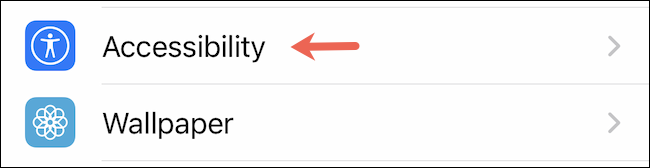
    Accesați Setări de accesibilitate pe iPhone

    În Accesibilitate, atingeți „Afișare și dimensiune text”.
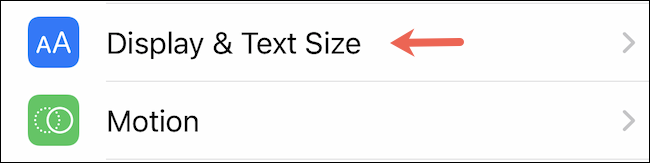
    Accesați setarea Afișare și dimensiune text pe iPhone

    În „Dimensiune afișaj și text”, derulați în partea de jos și comutați opțiunea „Auto-Luminozitate” prin rotirea comutatorului de lângă acesta.
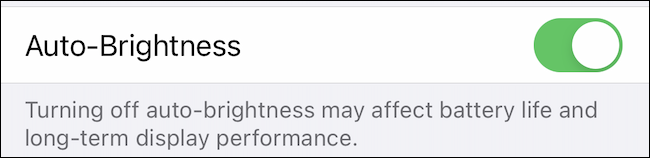
    Comutare "Auto-Luminozitate" pe iPhone.

    IPhone-ul dvs. nu va mai modifica automat nivelurile de luminozitate. Va trebui să o faceți manual reglând bara de luminozitate din Control Center.
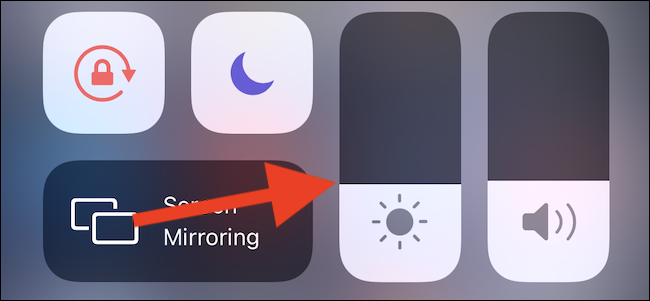
    Reglați luminozitatea iPhone în Centrul de control.

    LEGATE DE: Cum se folosește Centrul de control pe iPhone sau iPad

    Dezactivați caracteristicile atenționale

    Dacă dețineți un iPhone cu Face ID, este posibil ca telefonul să estompeze ecranul atunci când crede că nu îl priviți pentru a păstra durata de viață a bateriei. Pentru a vă asigura că această funcție inteligentă nu afectează luminozitatea ecranului telefonului, încercați să o opriți pentru o zi.

    Puteți face acest lucru accesând Setări> Accesibilitate> Face ID și atenție și dezactivând „Funcții conștiente de atenție”.
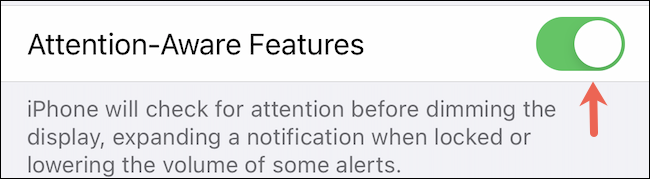
    Comutați caracteristicile atenției la iPhone

    LEGATE DE: Cum să accelerați identitatea feței pe iPhone

    Depanați opțiunea True Tone

    IPhone-urile recente (iPhone 8 și peste) au capacitatea de a regla temperatura și intensitatea culorilor afișajului în funcție de lumina ambientală a camerei. Aceasta se numește „Ton adevărat”. Dar poate fi un hit sau o dor, mai ales dacă vă deplasați constant.

    Citeste si  Cum să scapi în mod responsabil de lucrurile pe care le-ai declinat

    Dezactivați True Tone pentru a păstra aspectul afișat al ecranului, precum și pentru a preveni fluctuarea acestuia. Pentru aceasta, deschideți Setări și navigați la Afișare și luminozitate. Apoi, atingeți comutatorul de lângă „True Tone” pentru a-l dezactiva.
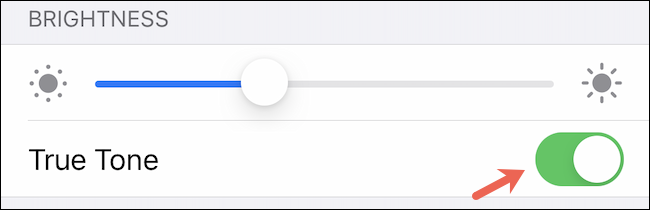
    Comutați tonul adevărat pe iPhone

    LEGATE DE: Ce este Apple True Tone și cum îl folosesc?

    Dezactivați tura de noapte

    Night Shift este o altă setare care ar putea împiedica luminozitatea ecranului. Se încălzește culorile ecranului, astfel încât să fie mai ușoare pentru ochii tăi noaptea. Dar, atunci când intră în vigoare, ecranul telefonului dvs. poate părea, de asemenea, mai slab decât în ​​mod normal.

    Puteți dezactiva Night Shift pentru a vedea dacă rezolvă strălucirile telefonului. Accesați Setări> Afișare și luminozitate și atingeți „Schimbare de noapte”.

    Vizita "Tura de noapte" setarea pe iPhone.

    În setările „Night Shift”, opriți comutatorul de lângă opțiunea „Scheduled” pentru a renunța la modul „Night Shift”.

    Dezactivați Night Shift pe iPhone

    LEGATE DE: Cum să activați schimbul de noapte pe iPhone pentru o citire ușoară pe timp de noapte

    Extindeți cât de repede se blochează automat iPhone-ul

    Când iPhone-ul dvs. este inactiv, acesta își oprește automat ecranul și se blochează pentru a economisi energie. Chiar când este pe cale să facă asta, diminuează și ecranul pentru a vă informa că este pe cale să se oprească.

    Dar dacă ecranul dvs. se estompează prea des, puteți extinde timpul necesar iPhone-ului pentru a se bloca.

    Accesați Setări> Afișare și luminozitate și atingeți „Blocare automată”.
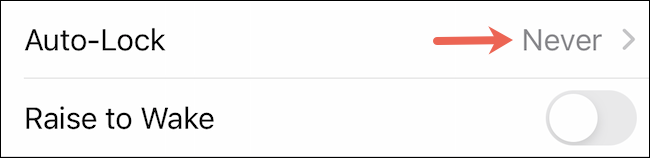
    Accesați setarea Blocare automată pe iPhone

    În meniul care apare, selectați noua perioadă de timp „Auto-Lock”. De asemenea, puteți alege opțiunea „Niciodată” dacă nu doriți niciodată ca iPhone-ul dvs. să se blocheze singur.
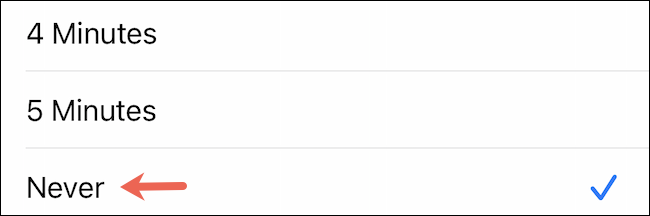
    Personalizați perioada de blocare automată pe iPhone

    După aceea, ieșiți din Setări și, sperăm, problema dvs. va fi acum rezolvată. Noroc!

    Citeste si  Cum să creați și să personalizați o diagramă cascadă în Microsoft Excel

    LEGATE DE: Cum să opriți oprirea ecranului iPhone-ului

    Follow on Google News
    Share. Facebook Twitter Pinterest LinkedIn Tumblr Email Copy Link
    Tripon Alin
    • Website

    Alin Tripon Fondator NewIT.ro, pasionat de tehnologie, maşini, divertisment, ştiinţa şi jocuri video, am creat acest portal de ştiri it, tutoriale, ghiduri şi alte informații utile. Pasionat de lumea digitală și cultura tech, în timpul liber îmi îmbogățesc cunoștințele ce țin de marketing digital, în special SEO.

    Related Posts

    Cum să aruncați o saltea veche în mod responsabil

    23 iulie 2024

    Cum poti impacheta mai eficient lucrurile in trolere?

    31 ianuarie 2024

    Cum să salvați pagini PDF ca imagini JPG în Windows și macOS

    19 iulie 2023
    Add A Comment
    Leave A Reply Cancel Reply

    Top Posts

    Top 5 aplicații de descărcat muzică gratis direct pe telefon sau tabletă Android

    21 aprilie 202056 Views

    E-commerce Wojas: Cum să cumperi confortabil pantofi online?

    13 martie 202525 Views

    Ai început să vorbești ca ChatGPT

    19 ianuarie 202615 Views
    Latest Reviews
    8.5

    Pico 4 Review: Should You Actually Buy One Instead Of Quest 2?

    Tripon Alin15 ianuarie 2021
    8.5

    Pico 4 Review: Should You Actually Buy One Instead Of Quest 2?

    Tripon Alin15 ianuarie 2021
    8.1

    A Review of the Venus Optics Argus 18mm f/0.95 MFT APO Lens

    Tripon Alin15 ianuarie 2021
    Stay In Touch
    • Facebook
    • YouTube
    • TikTok
    • WhatsApp
    • Twitter
    • Instagram

    Subscribe to Updates

    Get the latest tech news from FooBar about tech, design and biz.

    Demo
    Top Posts

    Top 5 aplicații de descărcat muzică gratis direct pe telefon sau tabletă Android

    21 aprilie 202056 Views

    E-commerce Wojas: Cum să cumperi confortabil pantofi online?

    13 martie 202525 Views

    Ai început să vorbești ca ChatGPT

    19 ianuarie 202615 Views
    Latest Reviews
    8.5

    Pico 4 Review: Should You Actually Buy One Instead Of Quest 2?

    Tripon Alin15 ianuarie 2021
    8.5

    Pico 4 Review: Should You Actually Buy One Instead Of Quest 2?

    Tripon Alin15 ianuarie 2021
    8.1

    A Review of the Venus Optics Argus 18mm f/0.95 MFT APO Lens

    Tripon Alin15 ianuarie 2021
    Stay In Touch
    • Facebook
    • YouTube
    • TikTok
    • WhatsApp
    • Twitter
    • Instagram

    Subscribe to Updates

    Get the latest tech news from FooBar about tech, design and biz.

    Demo
    Facebook X (Twitter) Instagram Pinterest
    • DESPRE NOI
    • CONTACT
    • CONFIDENTIALITATE
    • TERMENI
    © 2025 Toate drepturile rezervate.

    Type above and press Enter to search. Press Esc to cancel.


