


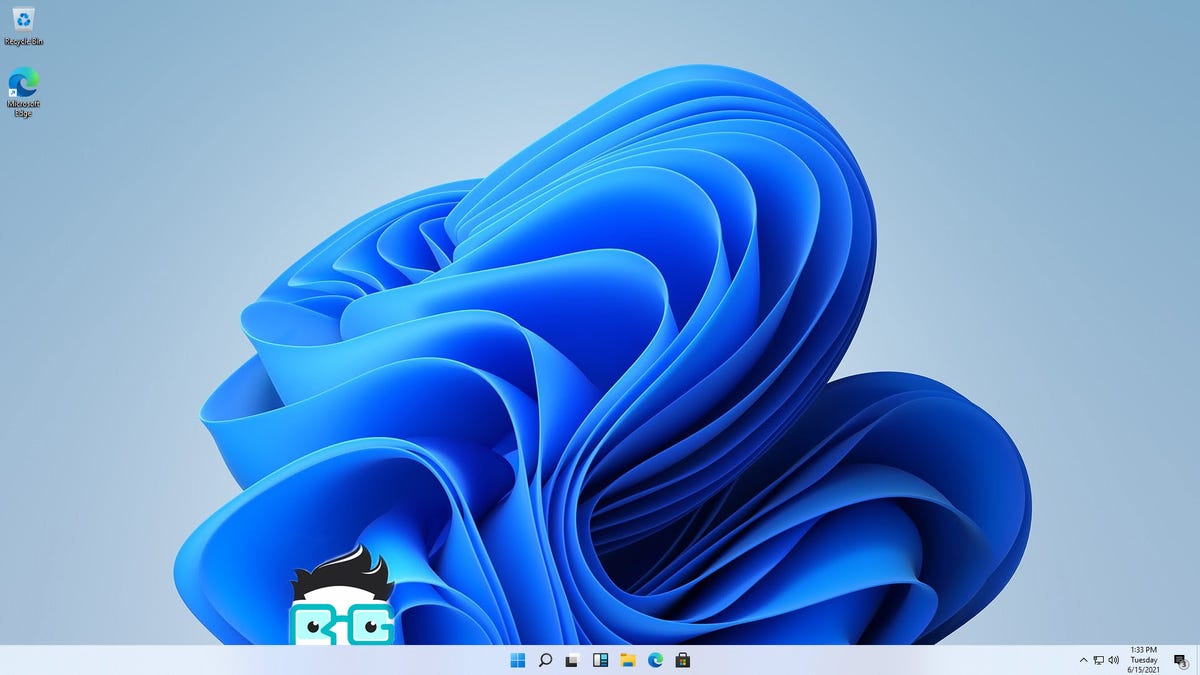
La scurt timp după ce au apărut online imagini filtrate ale unei versiuni de Windows 11, am reușit să obținem o copie de lucru a sistemului de operare. Asta e corect; avem instalat Windows 11 —- într-o mașină virtuală. Nu suntem total nebuni. Și gata sau nu, avem impresii inițiale despre un sistem de operare neterminat.
Fără conectare locală pentru utilizatorii casnici
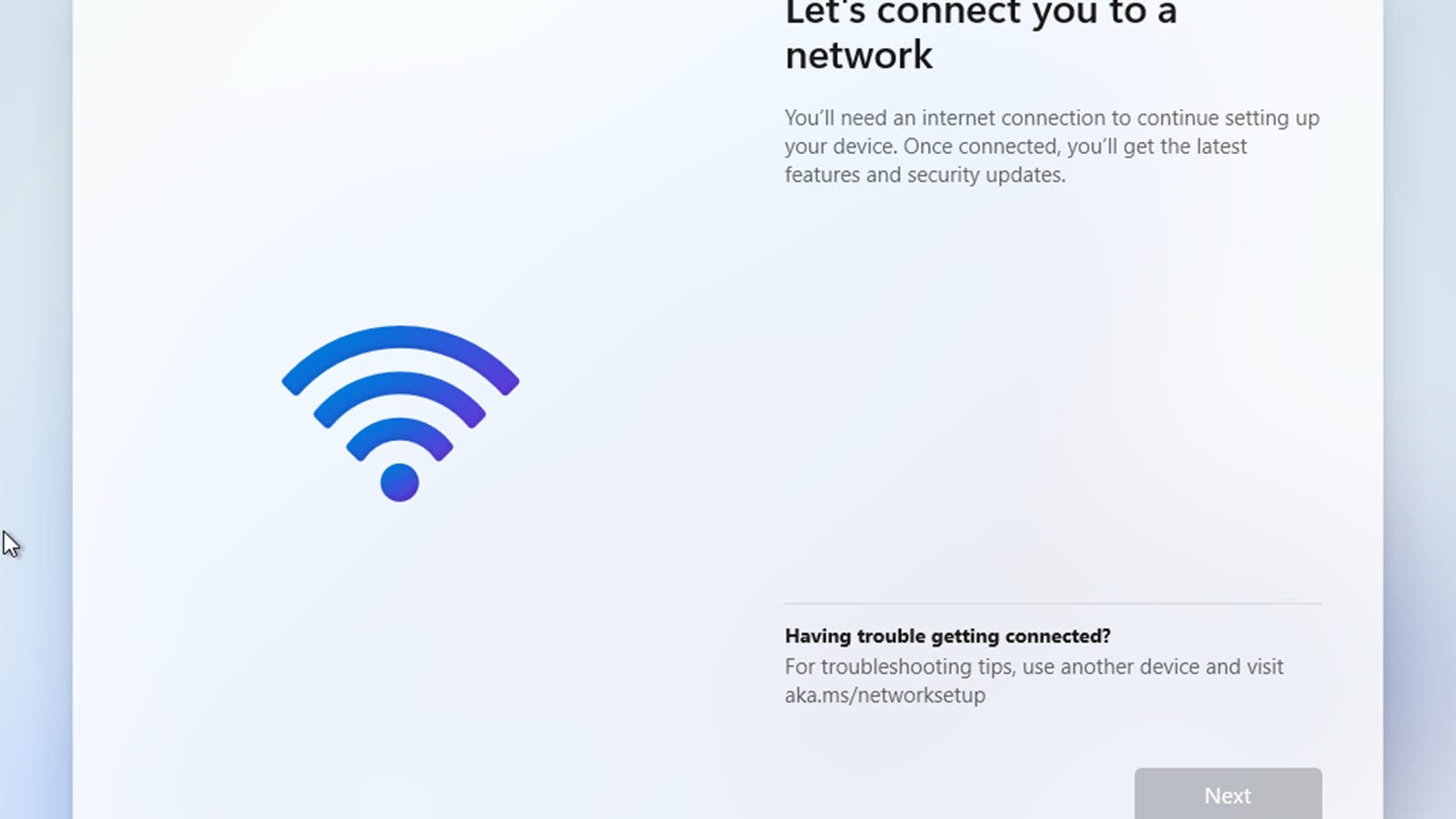
Am configurat Windows 11 în două moduri diferite. Mai întâi folosind opțiunea Acasă standard Windows 11, apoi mai târziu Windows 11 Pro. În timpul configurării inițiale a Windows 11 Home, am întâlnit o schimbare surprinzătoare: Microsoft îi obligă pe utilizatorii de acasă să se conecteze cu un cont Microsoft online în această ediție de Windows. Chiar și trucurile precum deconectarea rețelei nu au funcționat. Asta doar te lasă blocat pe un ecran care solicită o conexiune la internet.
Din păcate, utilizatorii de acasă trebuie să utilizeze un cont Microsoft online. Cel puțin în acest exemplar, însă, lucrurile s-ar putea schimba întotdeauna. Dar dacă nu doresc și doriți un cont local, va trebui să faceți primăvară pentru Windows 11 Pro. Majoritatea laptopurilor și computerelor pre-construite tind să vină cu ediția Windows „Home”, totuși, așa că va fi interesant să vedem dacă Microsoft ține linia.
Și în ceea ce privește activarea, am reușit să activez Windows 11 cu o cheie Windows 7 și Windows 8.1. Acesta este un semn încurajator pentru actualizarea utilizatorilor.
Aspect nou al barei de activități, cu opțiuni noi, dar limitate

Porniți Windows 11 și cea mai evidentă schimbare vă va atinge imediat. Butoanele din bara de activități s-au mutat. Acum îi veți găsi în centru, evocând un aspect mai „mobil” pentru a fi generos, sau poate un sistem de operare Chrome și macOS par a fi mai puțin generos.
După ce am săpat prin diferite setări, am câteva vești bune. Puteți muta butoanele barei de activități înapoi în partea stângă, dacă preferați. Și câteva vești proaste. Dacă preferați să păstrați întreaga bară de activități pe partea laterală a ecranului, poate pentru că aveți un monitor ultra-larg, opțiunea pare să fi dispărut.
Windows 11 Start-Up Noise este zgomotos și bounce, cred? Toate noile zgomote ale sistemului sunt așa. pic.twitter.com/5GKOKBlyp7
– Josh Hendrickson (@CanterRain) 15 iunie 2021
Ca și în Windows 10, veți găsi opțiuni tematice întunecate în setări, împreună cu mai multe imagini de fundal preîncărcate. În general, noul aspect se simte ca o grămadă de lustruire modernă, la fel ca și noile efecte sonore, pe care le-aș descrie ca bubbly Asta până când o eroare le face să se oprească pentru totdeauna și trebuie să repornesc sistemul de operare pentru a-mi salva urechile. Aceasta este, oameni buni, o construcție neterminată și se arată.
Meniul Start a ucis plăcile live
Îți amintești Live Tiles? Plăcile pătrate și dreptunghiulare pe care Microsoft le-a introdus pe Windows Phone, apoi le-au adus în Windows 8. Pe Windows Phone, Live Tiles au fost o revelație. Sincer, mi-au plăcut mult. Pe Windows 8, erau o urâciune. Toată lumea i-a urât, chiar și acest fan Windows Phone.
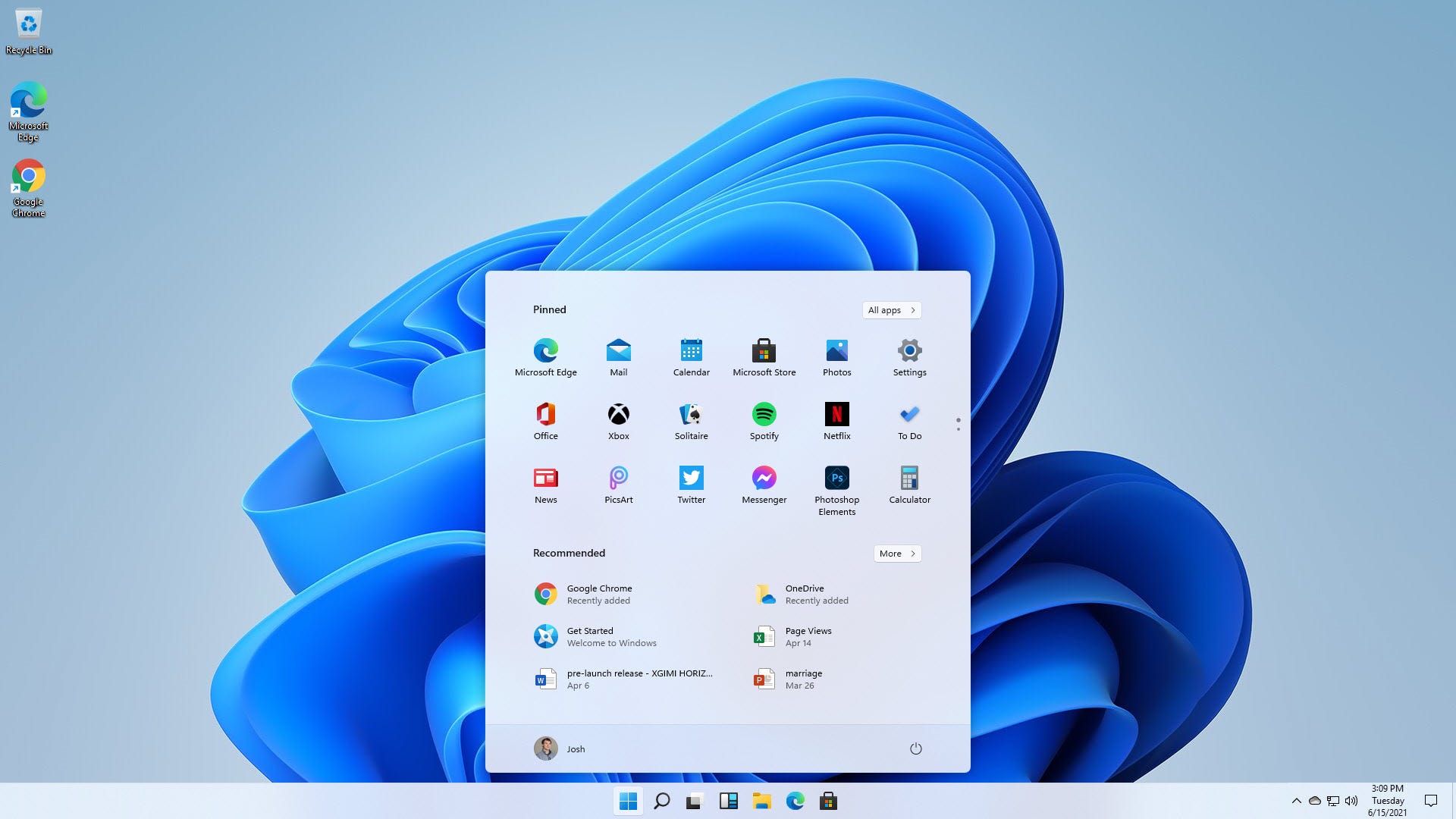
O parte a problemei a fost insistența Windows 8 de a face ecranul complet „Start Screen” (așa cum sugerează și numele). Windows 8.1 a încercat să remedieze acest lucru cu un suport desktop mai bun, iar tendința a continuat prin Windows 10. Dar cu Windows 11, Live Tiles au dispărut. La fel și meniul de pornire „conectat” care atinge bara de activități.
Acum, este un dreptunghi plutitor care servește aproape ca o fereastră proprie. Dacă mutați pictogramele barei de activități spre stânga, veți obține ceva mai familiar. Dar, totuși, meniul Start este acum un amestec de „aplicații fixate” și fișiere și foldere recomandate. Dacă doriți să accesați toate aplicațiile dvs., va trebui să faceți clic pe ele.
Noul aspect ar trebui să fie controversat. Unii oameni o să urască, sunt sigur. Și cel mai bun lucru pe care îl puteți face este să mutați lucrurile spre stânga. Nu va fi la fel și nu găsesc nicio opțiune pentru a personaliza meniul Start – cel puțin încă nu. Un alt lucru nou? Colțuri rotunjite pe toate ferestrele, de la meniul Start la programele pe care le instalați.
Opțiuni noi și mai bune pentru Snap Windows

Un lucru pe care Windows l-a făcut întotdeauna bine este, bine, Windows. Mai exact, funcțiile Snap au fost introduse pentru prima dată în Windows 7. Și, deși funcția shake-to-minimize a dispărut odată cu Windows 10, mă bucur să spun că funcțiile Snap obțin de fapt îmbunătățiri în Windows 11.
În Windows 10, dacă trageți o fereastră într-un colț, veți obține o margine slabă, greu de văzut, care sugerează modul în care fereastra dvs. se va remodela atunci când vă dați drumul. În Windows 11, acest lucru se transformă într-o margine întunecată care este mai ușor de văzut. Este o îmbunătățire subtilă, dar binevenită.
Veți găsi, de asemenea, o caracteristică nouă, introdusă în butoanele de maximizare ale Windows 11. Deschideți un program, fie că este Chrome (bineînțeles că am descărcat Chrome) sau File Explorer și faceți clic dreapta pe butonul de maximizare. Acum veți găsi noi opțiuni de fixare cu o diagramă care arată unde va ajunge orice fereastră. Faceți clic pe unul și vă mută fereastra. Și, desigur, Windows va afișa o opțiune pentru a face o a doua fereastră.
Noua caracteristică a diagramei de butoane are chiar și o dimensiune Snap suplimentară pe care Windows 10 nu o avea. Este un fel de schemă „2/3 din ecran pentru o fereastră și 1/3 pentru cealaltă fereastră”. Îmi place pentru că jumătate și jumătate nu sunt întotdeauna mai bune.
Widgetul „Știri și interese” primește o retrogradare
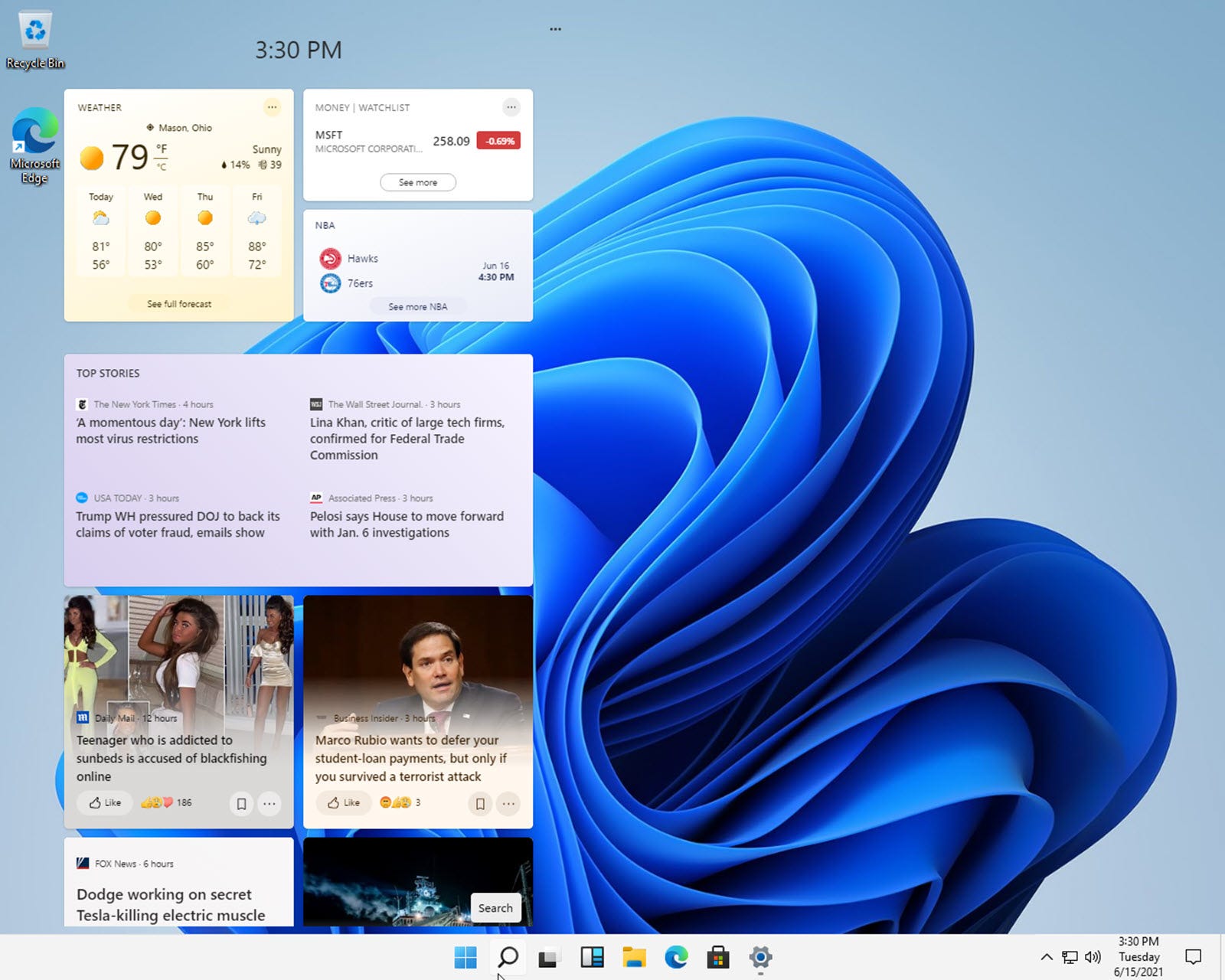
Windows 10 tocmai a început să lanseze un nou widget „Știri și interese” și avem deja scandaluri, dar cumva versiunea Windows 11 arată mai rău. Este încorporat chiar în fața porții de pornire, dar în concordanță cu acest aspect nou al „dispozitivului oarecum mobil”, au trecut granițele și fundalurile.
În schimb, știrile plutesc și aruncă locul. Atunci nu este spart. Am menționat că este vorba despre o construcție scursă și neterminată? Da, nu totul funcționează. Aproximativ la jumătatea testării, poveștile au dispărut și dintr-o dată fereastra widgetului a câștigat un fundal. Am senzația că acest widget va vedea o mulțime de modificări înainte de versiunea finală.
Mai ales la fel
Dacă doriți să știți cel mai mare lucru pe care l-am observat în câteva ore cu Windows 11, toate lucrurile nu s-au schimbat. Începeți să vă scufundați și veți vedea că totul este în mare parte la fel. Panoul de setări este același și panoul de control este și el. Pentru că, bineînțeles, trebuie să ne ocupăm atât de o interfață de configurare modernă, cât și de un panou de control pentru îmbătrânire.
File Explorer nu vede prea multe modificări și nici desktop-urile virtuale. Din păcate, centrul de notificare a acțiunii este exact același, ceea ce înseamnă că va fi în mare parte inutil. Și nici notificările de pe desktop nu s-au schimbat. Practic, Windows 11 se simte la fel ca Windows 10, dar cu un desktop cu aspect. Odată ce ați trecut de șocul inițial al barei de activități și a modificărilor meniului Start, este greu să găsiți alte diferențe.
Și poate că este pentru cel mai bun. Sigur că este tentant să vrei o revizie gigantică; la urma urmei, este Windows 11, nu Windows 10.5. Dar la sfârșitul zilei, cel puțin câteva modificări minore ale aspectului principal ar putea evita un alt fiasco Windows 8.
Poate.



