


Chat-ul colaborativ în timp real, așa cum este exemplificat de aplicații precum Slack, a devenit o modalitate obișnuită de a comunica între colegi și prieteni, mai ales de anul trecut, când atât de mulți dintre noi au trecut la muncă de acasă. Se pare că Google a luat act de acest lucru și se confruntă cu Slack prin preluarea a două dintre funcțiile din suita sa de aplicații corporative Workplace – Chat și camere – și integrarea acestora în aplicația sa standard Gmail.
Google Chat vă permite să țineți sesiuni de chat cu prieteni și grupuri de prieteni, fie în mod informal, fie formal. Primul se poate face doar între două persoane sau între mai mulți în ceea ce Google numește o conversație de grup. Acesta din urmă se face printr-un spațiu separat pe care Google îl numește în prezent Cameră.
Care este diferența? Potrivit Google, chat-ul este pur și simplu o modalitate prin care două sau mai multe persoane pot discuta împreună fără nici o formalitate – de exemplu, dacă doriți să vorbiți rapid despre locul în care urmați să vă întâlniți la prânz, ați crea o conversație de grup între prietenii dvs. . Odată ce conversația este terminată, aceasta este gata.
O cameră, pe de altă parte, este pentru conversații pe termen lung. Fiecare cameră are propriul său nume, rămâne disponibilă pentru ca oamenii să plece și să se alăture, vor trimite notificări și pot partaja fișiere. Puteți avea chiar și camere în camere. Este pentru proiecte de lucru, planificare de petrecere sau orice altă activitate în care doriți să mențineți conversația pe parcursul zilelor, săptămânilor sau mai mult.
Dacă acest lucru vă pare util, atunci primul lucru pe care trebuie să-l faceți este să activați Google Chat pentru contul dvs. Gmail. În prezent, cel puțin, trebuie să o faceți separat pe browserul dvs. și pe dispozitivul dvs. mobil.
Activați Chat pe o aplicație mobilă
- Atingeți pictograma cu trei linii din colțul din stânga sus. Derulați în jos și selectați „Setări”.
- Selectați-vă contul
- Selectați „General”
- Dacă utilizați un telefon Android, bifați „Afișați fila Chat și camere”. Dacă utilizați un iPhone sau iPad, comutați „Afișați fila chat și camere” pe.
- Notă: dacă utilizați un iPhone / iPad, va trebui să închideți și să redeschideți manual Gmail pentru a activa funcția Chat
În partea de jos a ecranului, în loc de pictograme Mail și Meet, acum veți avea și pictograme Chat și Rooms.

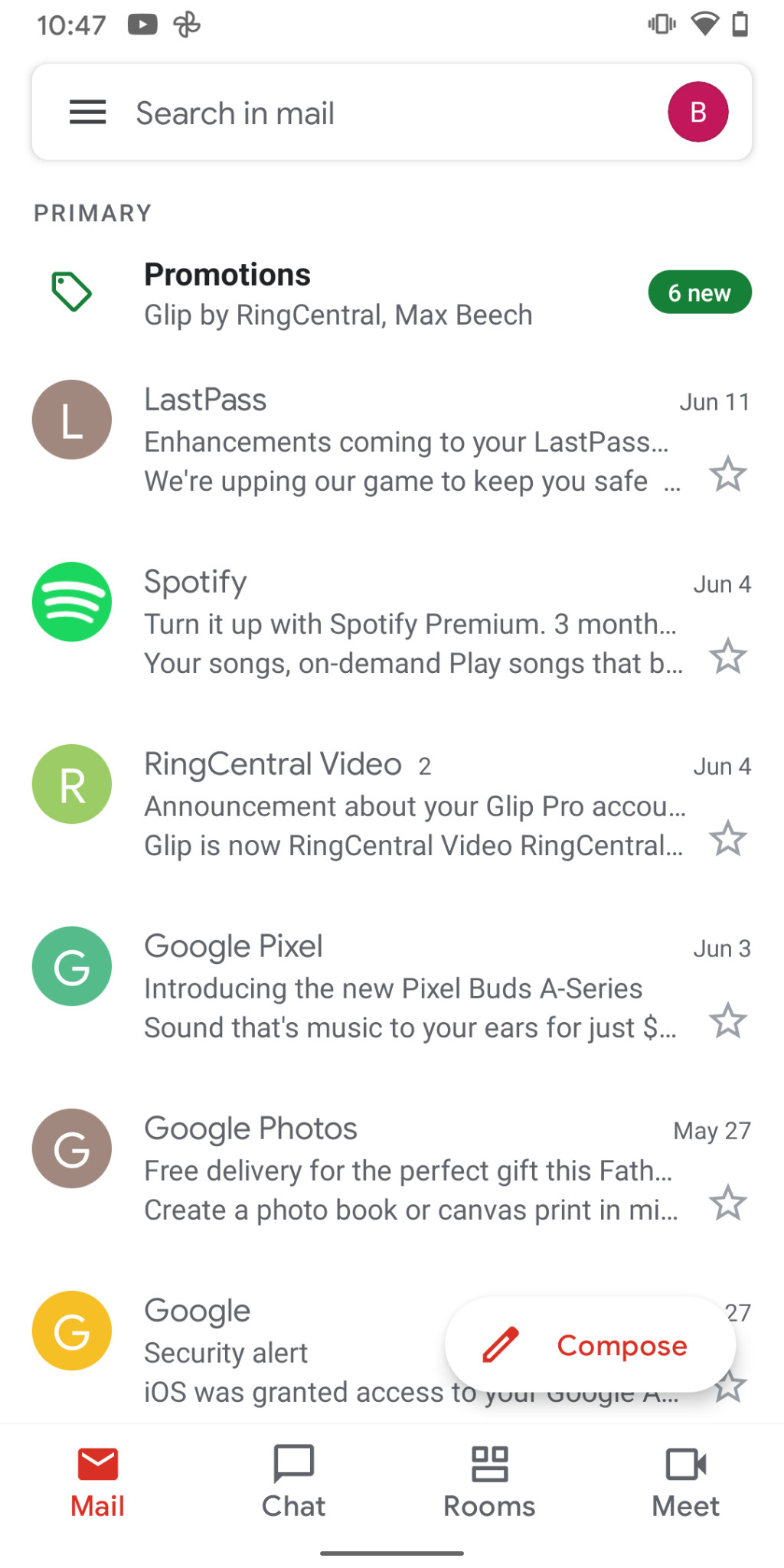
Activați Chat pe un browser
- Accesați contul Gmail și accesați setările (pictograma roată din colțul din dreapta sus)
- Selectați „Vizualizați toate setările”
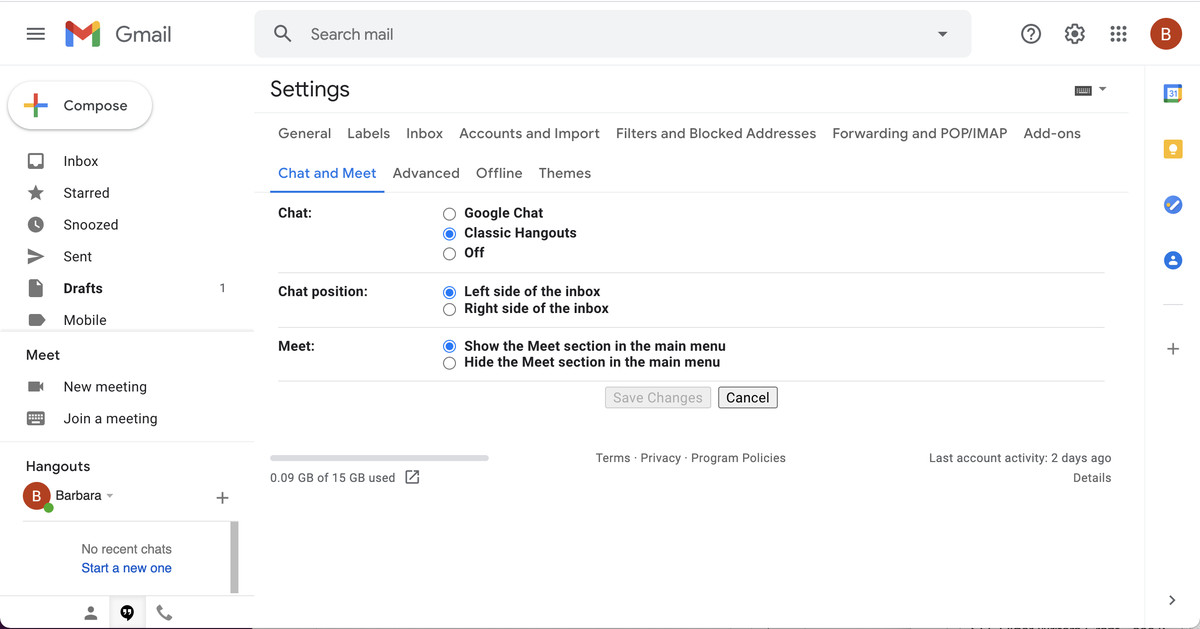
- În meniul de sus, selectați „Chat și Meet”
- Aveți posibilitatea de a selecta „Chat”, „Hangouts clasice” și „Dezactivat”. Presupunând că doriți să încercați Chat, faceți clic pe acesta.
- De obicei, Chat va apărea în partea stângă a ecranului Gmail, dar puteți alege să apară în partea dreaptă
- Apropo, „Chat și Meet” vă permite să ascundeți secțiunea Meet în Gmail, dacă doriți
- Faceți clic pe „Salvați modificările”
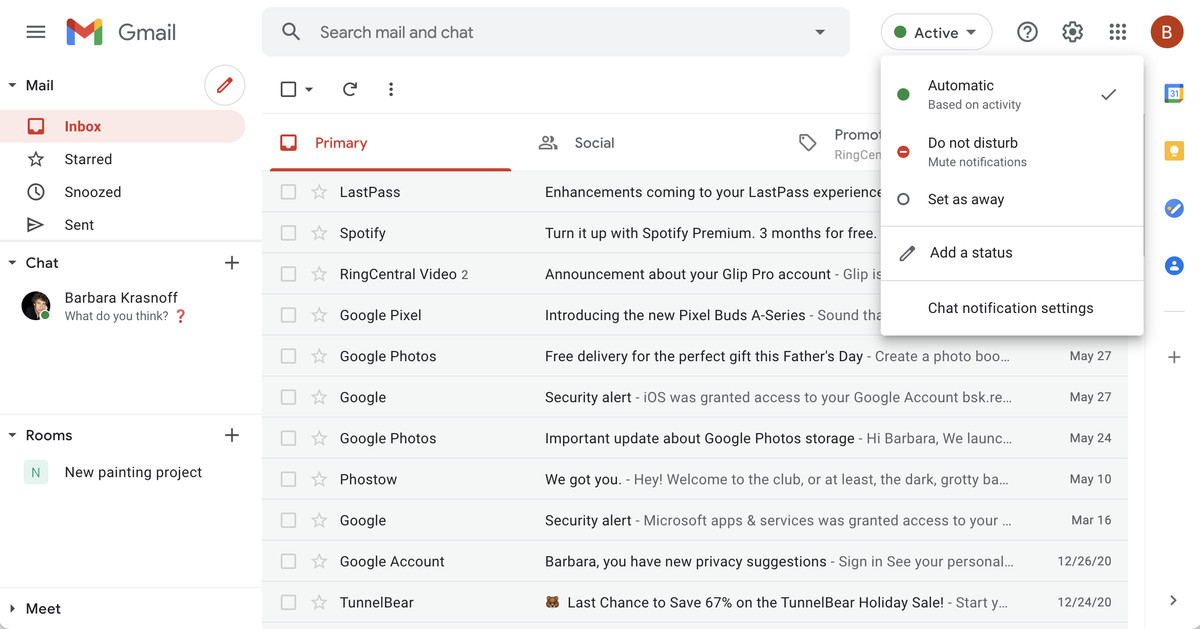
Ecranul dvs. Gmail se va reîmprospăta și veți primi probabil o fereastră pop-up care vă întâmpină în „noul Gmail”. În loc de casetele Meet și Hangouts care se aflau în partea stângă a ecranului Gmail, veți avea acum o casetă Chat, o casă Rooms și o casetă Meet. Orice contact cu care ați avut chaturi anterior prin Hangouts va apărea în noua casetă Chat; faceți clic pe numele acestora și o fereastră pop-up mică din stânga jos vă va arăta acele chat-uri anterioare. (Rețineți că, dacă ați blocat anterior pe cineva din Hangouts, blocarea respectivă nu va mai fi transferată pe Chat.)
Înainte de a intra în specificul modului de utilizare a chatului Google, este posibil să observați alte mici diferențe după reîmprospătare. Pentru început, pictograma care arăta ca un ghilimel în partea de jos a coloanei din stânga – care se referea la Google Hangouts – va fi înlocuită acum cu câteva bule de ghilimele. Butonul mare „Compune” anterior din colțul din stânga sus va fi înlocuit (de ce, nu sunt sigur) de o pictogramă creion incomodă de mică. Și acum aveți un buton în partea dreaptă a casetei de căutare, care vă permite să alegeți să fiți activ, departe sau netulburat; puteți, de asemenea, să introduceți propriul statut.
Începeți un chat pe web
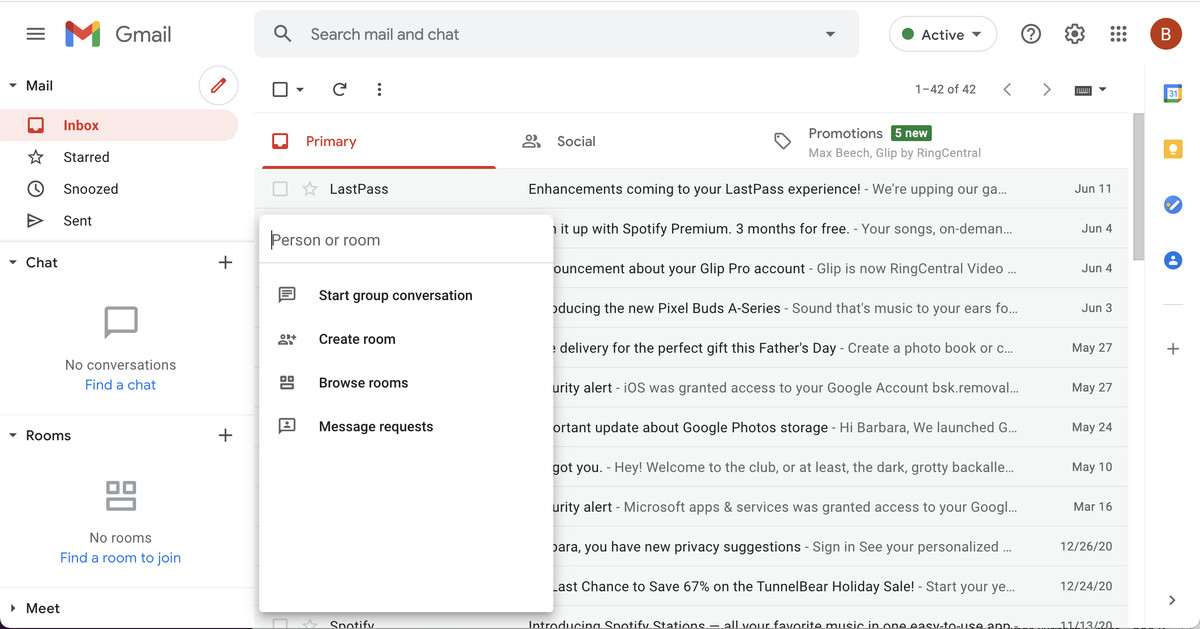
- Pentru a începe un chat nou, aveți de ales: puteți face clic pe linkul „Găsiți un chat” din caseta Chat sau puteți face clic pe semnul plus din colțurile casetelor Chat sau Camere. În orice caz, veți primi un meniu derulant.
- Dacă doriți să discutați doar cu o singură persoană, tastați-i numele în câmpul de sus și veți fi direcționat într-o mică casetă de chat. (Puteți să o maximizați dacă doriți.) Dacă doriți să discutați cu mai multe persoane, selectați „Conversație de grup”. Apoi, veți putea lista persoanele cu care doriți să discutați.
- Același meniu vă permite, de asemenea, să începeți o cameră (mai multe despre aceasta mai târziu), să răsfoiți camerele existente sau să căutați cereri de mesaje (cu alte cuvinte, căutați cereri anterioare pentru chaturi de la alte persoane).
Începeți un chat pe o aplicație mobilă
- Apăsați pe pictograma Chat și apoi pe micul pop-up „Chat nou” din colțul din dreapta jos
- Puteți introduce aici numele unei persoane sau puteți crea o cameră sau răsfoiți camerele existente
- Dacă doriți să creați o conversație de grup (cu alte cuvinte, purtați o conversație cu mai multe persoane), mai întâi introduceți numele primei persoane cu care doriți să conversați (sau alegeți numele din lista derulantă), apoi atingeți pe pictograma grup care va apărea în același câmp pe care îl introduceți și adăugați orice alte nume
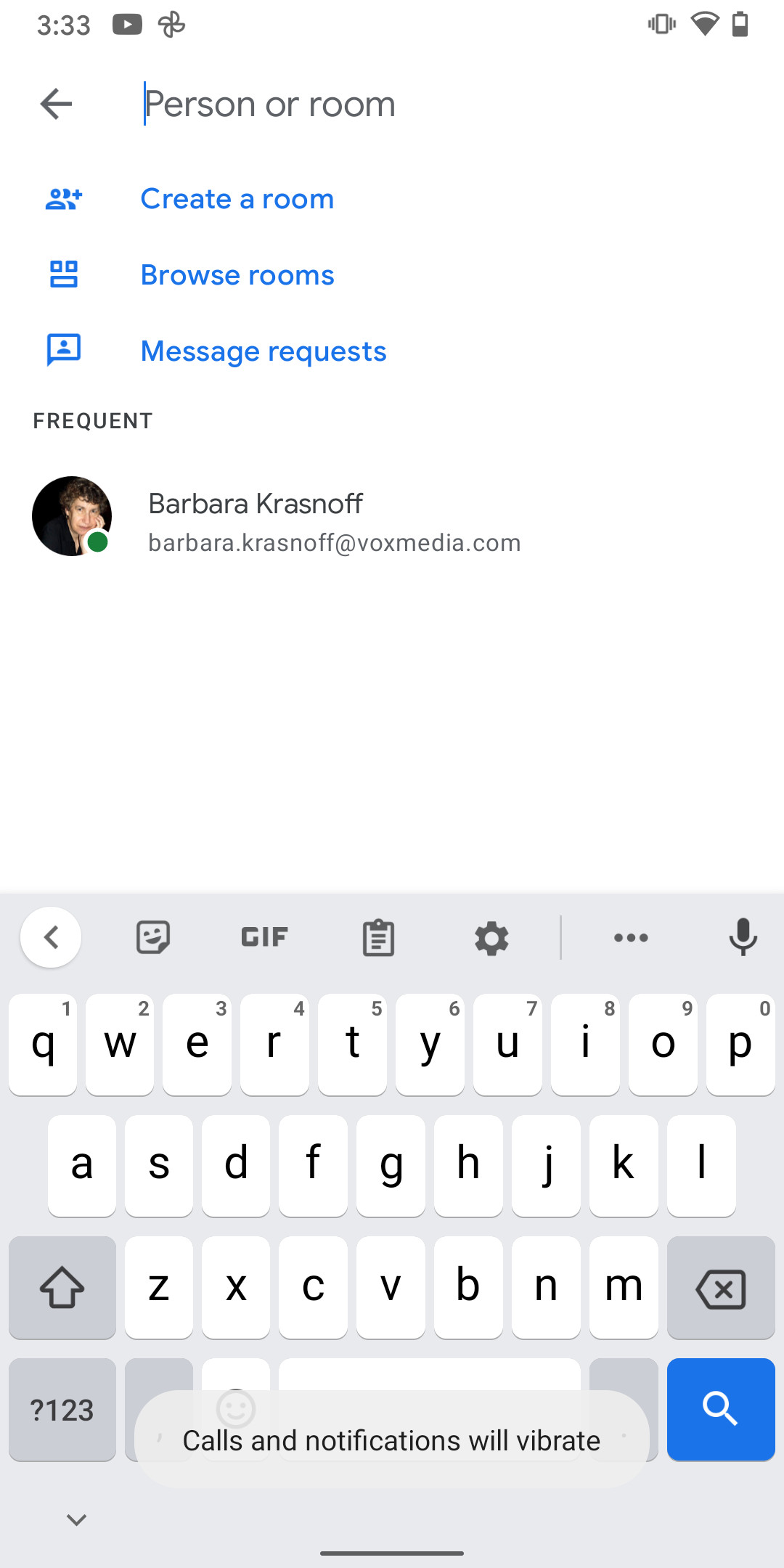

Persoanele care sunt invitate la chat-ul dvs. vor primi un e-mail cu un link și vor avea opțiunea de a se alătura conversației sau de a o bloca; dacă sunt în Hangouts sau Chat, vor primi o notificare.
Indiferent dacă utilizați web sau o aplicație mobilă, pentru a adăuga un mesaj nou, introduceți câmpul din partea de jos a ecranului. O serie de pictograme în lateral sau sub câmpul de intrare vă permite să adăugați emoji, să încărcați un fișier, să adăugați un fișier din Google Drive, să începeți o întâlnire video (în esență, pornind Google Meet) și să programați un eveniment.

Creați o cameră
- Pe web, accesați caseta Chat sau caseta Room din stânga Gmail și faceți clic pe semnul plus. În aplicația mobilă, atingeți pictograma Camere.
- Selectați „Creați cameră”

- Creați un nume de cameră și adăugați persoanele pe care doriți să le includeți. (Dacă nu se află pe lista dvs. de contacte, puteți doar să introduceți adresa de e-mail a acestora.) Faceți clic pe „Creați”. Veți fi condus în noua cameră.
- Persoanele care sunt invitate vor primi un e-mail cu un link. Când dau clic pe link, li se va arăta noua cameră și li se va oferi posibilitatea de a se alătura sau de a o bloca. (Dacă nu s-au alăturat încă Chat, vor primi notificări de la Hangouts.)
- Pentru a adăuga un mesaj nou, tastați în câmpul din partea de jos a ecranului. La fel ca Chat, o serie de pictograme din partea dreaptă a câmpului vă permite să adăugați emoji, să încărcați un fișier, să adăugați un fișier din Google Drive, să începeți o întâlnire video (care în esență pornește Google Meet) și să programați un eveniment.

Câteva note despre camere: dacă ați creat o cameră folosind un cont personal (spre deosebire de un cont de afaceri), oricine din cameră își poate schimba numele. Există câteva alte reguli cu privire la utilizarea camerelor care pot fi găsite pe o pagină de asistență Google; este puțin confuz cu privire la care se aplică doar conturilor de afaceri și care la conturile personale, dar sperăm că Google va remedia problema în viitorul apropiat.




Un comentariu
Nu scrie nicaieri cum gasesc o conversatie dintr-o anumita data.
Se poate, si daca da, care e procedura?
Daca vreau de exemplu sa vad ce am discutat in noiembrie 2022