



Dacă ați căutat o aplicație simplă de listă de sarcini pentru a ține pasul cu sarcinile dvs. personale sau ați discutat cu echipa dvs. despre instrumentele de gestionare a proiectelor, probabil că ați auzit de Trello. Iată cum funcționează și cum să începeți.
Ce este Trello?
Trello este un instrument popular de gestionare a proiectelor care vă permite să creați și să gestionați sarcini, fie că este vorba de un proiect de echipă sau doar de propria dvs. listă personală de treburi. Puteți seta termene limită, puteți lăsa note despre proiecte și sarcini și puteți atribui sarcini altor colaboratori de proiect. Trello folosește o vizualizare de bord kanban pentru a vă permite să vizualizați cu ușurință evoluția proiectului.
LEGATE DE: Ce este o placă Kanban și cum o utilizați?
Trello este cunoscut pe scară largă pentru că este unul dintre cele mai ușoare instrumente de gestionare a proiectelor de preluat și început să utilizeze. Designul său absurd face o scurtă curbă de învățare. Trello este, de asemenea, gratuit, într-o anumită măsură. În scopul creării și gestionării proiectelor la scară mică cu o echipă mică, versiunea gratuită ar trebui să fie suficientă. Puteți face oricând upgrade la un nivel plătit mai târziu dacă decideți că aveți nevoie de mai mult pentru proiectul dvs.
Cum se folosește Trello
Trello oferă multe funcții diferite care vă permit să creați și să gestionați sarcini în moduri diferite. Vom introduce fiecare caracteristică principală și le vom descompune individual.
Creați panouri pentru a gestiona proiecte
Plăcile Trello sunt un loc în care creați și organizați toate detaliile unui proiect, cum ar fi sarcinile care alcătuiesc proiectul general, termenele de sarcini, foile de parcurs etc. Consiliile sunt, de asemenea, locul în care vă invitați echipa să colaboreze la proiectul dvs.
Deci, atunci când vă creați contul, primul lucru pe care doriți să-l faceți este să creați o tablă pentru proiectul dvs. Nivelul gratuit vă permite să creați până la 10 plăci per spațiu de lucru.
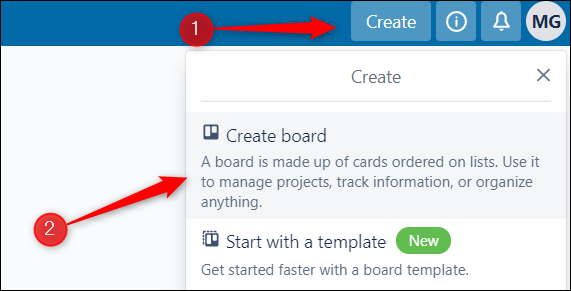
Pentru a crea un forum, conectați-vă la contul dvs. și apoi faceți clic pe „Creați” în colțul din dreapta sus al ferestrei. Apoi, faceți clic pe „Create Board” din meniul derulant care apare.
Va apărea o fereastră mică. Aici, dați tabloului un nume, alegeți o temă pentru acesta, apoi faceți clic pe „Creați tabloul”.
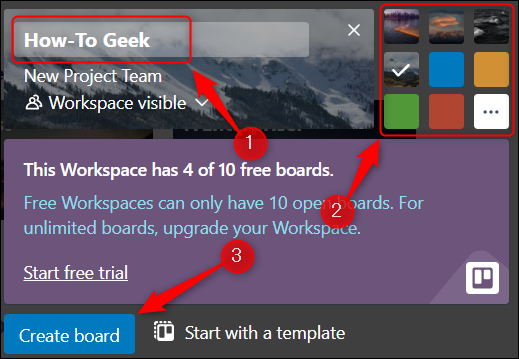
Placa dvs. Trello este acum gata!
Invitați membrii să colaboreze
Dacă placa dvs. Trello este pentru uz personal, puteți sări peste acest pas. Dacă doriți ca alții să aibă acces la consiliul dvs., cum ar fi alți membri ai organizației dvs., va trebui să le trimiteți o invitație.
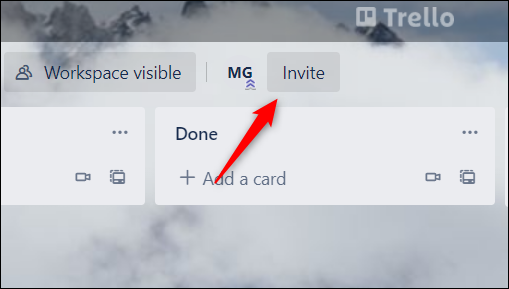
Pentru a invita pe cineva să colaboreze cu dvs. la proiectul dvs., faceți clic pe butonul „Invitați” din meniul antet al tabloului.
Va apărea o fereastră pop-up. Introduceți e-mailul persoanei pe care doriți să o invitați în caseta de text și apoi faceți clic pe butonul albastru „Trimiteți invitația”. De asemenea, puteți să creați un link unic și să îl partajați pentru a le permite oamenilor acces la forum.
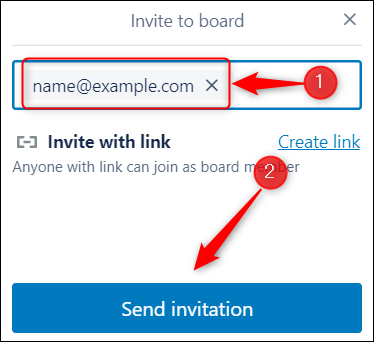
Aceștia vor primi un e-mail și pot urma instrucțiunile pentru a vă alătura forumului.
Adăugați liste pentru o mai bună organizare a sarcinilor
Odată ce ați creat tabloul (și ați adăugat membri dacă doriți), este timpul să adăugați toate detaliile proiectului. Totuși, înainte de a începe să creați noi sarcini, va trebui să creați o „Listă”. Gândiți-vă la liste ca la foaia de parcurs a proiectului dvs. Foaia dvs. de parcurs nu trebuie să fie complicată – poate fi ceva la fel de simplu ca „De făcut”, „În curs” și „Terminat”.
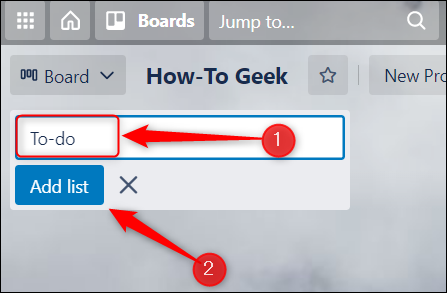
Dacă placa dvs. este nouă, veți vedea o casetă de text în colțul din stânga sus al ferestrei cu un buton albastru „Adăugați o listă” sub ea. Tastați numele listei dvs. în caseta de text și apoi faceți clic pe butonul respectiv.
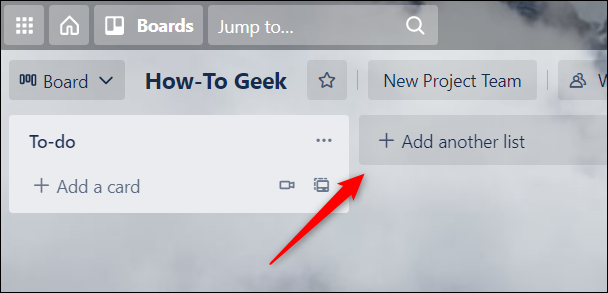
Odată ce prima listă este creată, un buton gri „Adăugați o altă listă” va apărea în dreapta listei dvs. Faceți clic pe acesta pentru a crea o altă listă.
Puteți crea oricâte liste este necesar pentru proiectul dvs. Cu cât proiectul dvs. este mai implicat, cu atât este posibil să aveți nevoie de mai multe liste. Dacă vreodată trebuie să vă rearanjați listele, este la fel de simplu ca să le dați clic și să le trageți într-o locație nouă.
Odată ce listele dvs. sunt gata, puteți începe să le adăugați sarcini.
Creați și gestionați sarcini
În Trello, sarcinile tale vor fi create pe „Carduri”. Gândiți-vă la cărți ca la note lipicioase. Aici veți scrie tot ce trebuie să știți despre o anumită sarcină.
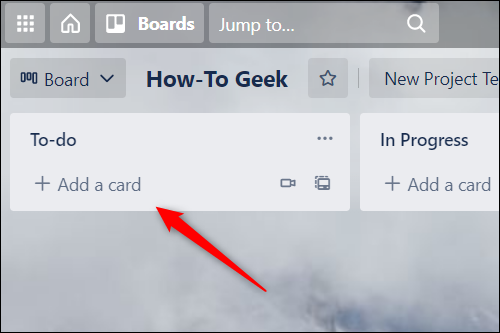
Puteți crea un card sub oricare dintre listele dvs. Pur și simplu faceți clic pe „Adăugați un card” sub lista la care doriți să adăugați cardul.
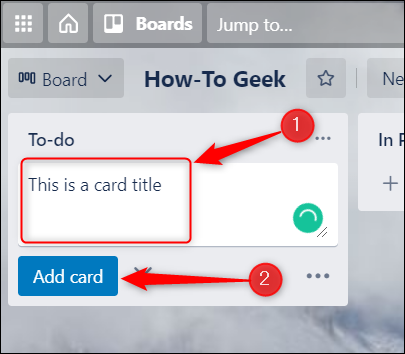
În caseta de text care apare, dați cardului un titlu. Faceți-l ceva memorabil, astfel încât să puteți recunoaște imediat sarcina. După aceea, faceți clic pe butonul albastru „Adăugați card”.
Cardul dvs. este acum creat. Dacă faceți clic pe card, va apărea o fereastră pop-up. Aici puteți adăuga detalii suplimentare cardului, cum ar fi oferirea sarcinii o descriere mai aprofundată, adăugarea unei liste de verificare pentru sarcină, stabilirea unui termen limită, încărcarea atașamentelor etc.
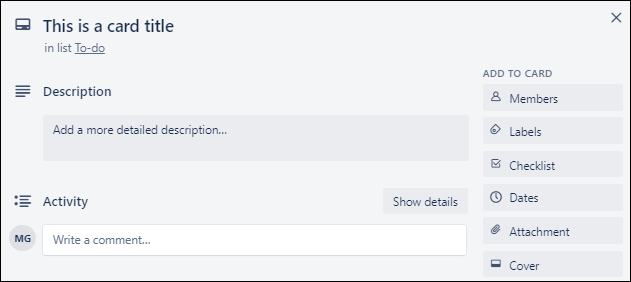
În funcție de progresul dvs. cu privire la sarcină, poate doriți să îl mutați într-o listă diferită. De exemplu, dacă ați terminat sarcina, vă recomandăm să o mutați în „Terminat”. Pentru a face acest lucru, trebuie doar să faceți clic și să trageți cardul în lista în care doriți să o plasați.
Porniți placa dvs. cu Power-Ups
Trello oferă ceea ce numește „Power-Ups”. Acestea sunt în esență programe de completare și integrări. Trello oferă o bibliotecă foarte mare de Power-Ups cu funcții care variază de la adăugarea unei vizualizări a calendarului, integrarea tabloului dvs. cu aplicații populare precum Slack, Gmail, MailChimp, Giphy și OneDrive și alte o sută de lucruri interesante.
LEGATE DE: Adăugați rapid carduri Trello din bara laterală Gmail
Anterior, puteai adăuga o singură pornire pentru fiecare spațiu de lucru dacă utilizați nivelul gratuit Trello. A dispărut acum – Trello vă permite să utilizați gratuit o cantitate nelimitată de Power-Ups. Cu toate acestea, Trello afirmă că unele dintre Power-Up-urile furnizate de partenerii lor necesită în continuare un abonament plătit.
Pentru a adăuga Power-Ups, va trebui să accesați pagina Power-Ups de la Trello, să o găsiți pe cea dorită și apoi să faceți clic pe butonul albastru „Add” de sub ea.
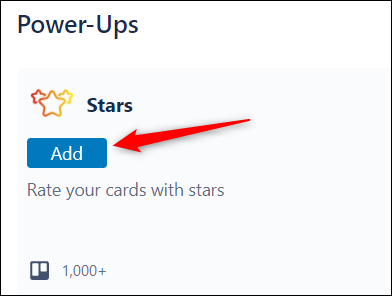
Instrucțiunile pentru adăugarea și configurarea corespunzătoare a Power-Ups depind de ceea ce adăugați. Fiecare pornire este diferită, deci urmați instrucțiunile de pe ecran pentru a configura totul.
Trello este unul dintre cele mai populare programe de gestionare a proiectelor disponibile în prezent – și dintr-un motiv întemeiat. Este ușor de utilizat, are o interfață curată, iar nivelul său gratuit vă permite să faceți multe lucruri. Dacă doriți să evaluați alte instrumente, Microsoft Planner, Asana și Jira sunt toate alternative excelente. Verificați-le pe toate pentru a descoperi care funcționează cel mai bine pentru dvs.
LEGATE DE: Ce este Microsoft Planner și cum îl utilizați?



