


Dacă nu sunteți încă pregătit să faceți upgrade la Windows 11, puteți bloca actualizările de lansare și puteți permite manual numai actualizările pe care doriți să vă asigurați că Windows 11 nu este instalat pe computerul dvs. cu Windows 10. Vă vom arăta cum să faceți exact asta.
Ce trebuie să știți despre blocarea Windows 11
De la data scrierii acestui articol, în noiembrie 2021, Microsoft nu forțează niciun utilizator Windows 10 să facă upgrade la Windows 11. Cu toate acestea, dacă dispozitivul dvs. a primit o invitație, actualizarea este ușoară. Deci, pentru a preveni o actualizare accidentală sau pentru a preveni alți utilizatori de pe dispozitivul dvs. să inițieze o actualizare, vă vom arăta cum să blocați aceste actualizări.
Există două moduri de a bloca actualizarea Windows 11 pe PC-ul cu Windows 10: folosind Local Group Policy Editor și Registry Editor.
Dacă aveți ediția Windows 10 Pro, Enterprise sau Education, utilizați Editor local de politici de grup metodă de a bloca actualizarea. Pe o ediție Windows 10 Home, utilizați Editorul Registrului metoda deoarece această ediție nu are Editorul de politici de grup local.
Puteți utiliza metoda Editorului de registru și pe edițiile Windows 10 Pro, Enterprise și Education, dacă preferați.
LEGATE DE: Cum să dezinstalați și să blocați actualizările și driverele pe Windows 10
Cum să blocați actualizarea Windows 11 folosind Editorul de registru
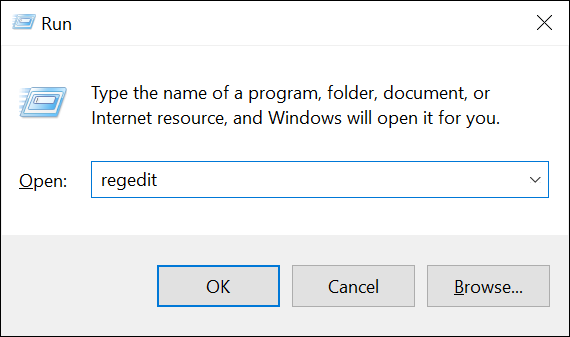
Pentru a utiliza metoda Editorului de registru pentru a preveni instalarea actualizării Windows 11 pe computerul cu Windows 10, mai întâi, deschideți caseta Run apăsând simultan tastele Windows+R.
În caseta Run, tastați următoarele și apăsați Enter. Aceasta deschide Editorul Registrului.
regedit
Veți vedea o solicitare „Control cont utilizator”. Selectați „Da” în această solicitare pentru a continua.
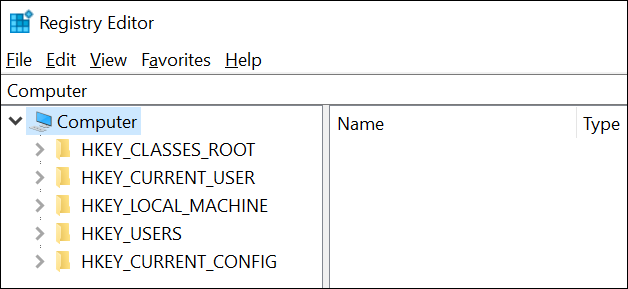
Când se deschide Editorul Registrului, din bara laterală din stânga, navigați la următorul director:
ComputerHKEY_LOCAL_MACHINESOFTWAREPoliciesMicrosoftWindowsWindowsUpdate
Notă: Dacă nu vedeți directorul final „WindowsUpdate”, faceți clic dreapta pe directorul „Windows” și alegeți Nou > Cheie. Apoi tastați „WindowsUpdate” și apăsați Enter pentru a crea directorul.
În panoul din dreapta, faceți dublu clic pe intrarea „TargetReleaseVersion” pentru a o deschide. Dacă nu vedeți această intrare, atunci în panoul din dreapta, faceți clic dreapta oriunde gol și selectați Nou > Valoare DWORD (32 de biți). Apoi tastați „TargetReleaseVersion” (fără ghilimele) și apăsați Enter pentru a crea intrarea.
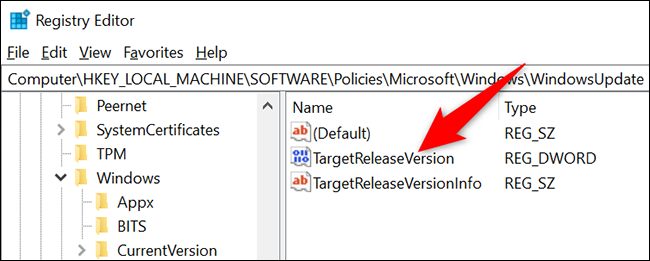
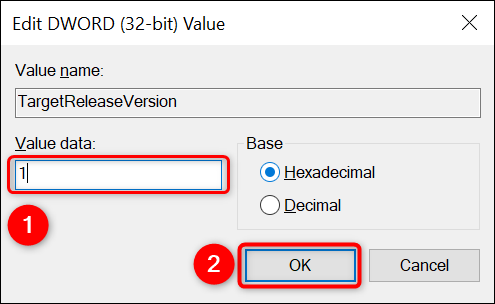
În caseta „Edit DWORD (32-bit) Value” care se deschide, faceți clic pe câmpul „Value Data” și introduceți „1” (fără ghilimele). Apoi selectați „OK”.
Încă o dată, în panoul din dreapta, faceți dublu clic pe intrarea „TargetReleaseVersionInfo”. Dacă nu îl vedeți, faceți clic dreapta oriunde gol în panoul din dreapta și alegeți Nou > Valoare șir. Tastați „TargetReleaseVersionInfo” (fără ghilimele) și apăsați Enter pentru a face intrarea.
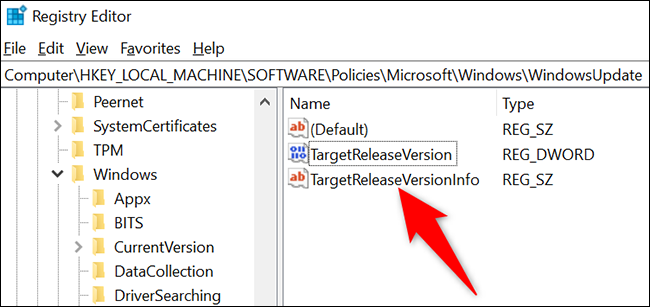
Aici vom introduce actualizarea lansării pe care dorim să rămânem. La momentul scrierii, cea mai recentă versiune Windows 10 este actualizarea 21H1. Pentru a determina versiunea actuală, consultați documentația oficială Microsoft privind cea mai recentă versiune de Windows 10.
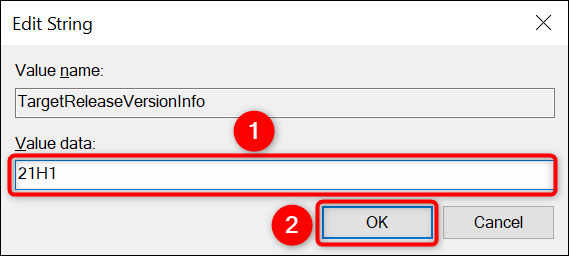
În caseta „Editați șirul”, faceți clic pe câmpul „Date valori” și tastați „21H1” (fără ghilimele) sau oricare ar fi versiunea dvs. preferată. Apoi faceți clic pe „OK”.
Închideți Editorul de registry și reporniți computerul cu Windows 10. Ești gata.
PC-ul dvs. cu Windows 10 va bloca orice actualizări după actualizarea pe care ați introdus-o, care include actualizarea Windows 11. Dezavantajul acestei metode este că va trebui să actualizați în continuare valoarea lansării pentru a reprezenta cele mai recente actualizări Windows 10. Consultați secțiunea finală a acestui ghid pentru a afla ce înseamnă aceasta.
Cum să blocați actualizarea Windows 11 utilizând Editorul de politici de grup local
Pentru a utiliza metoda Local Group Policy Editor, deschideți mai întâi caseta Run de pe computer apăsând simultan tastele Windows+R.
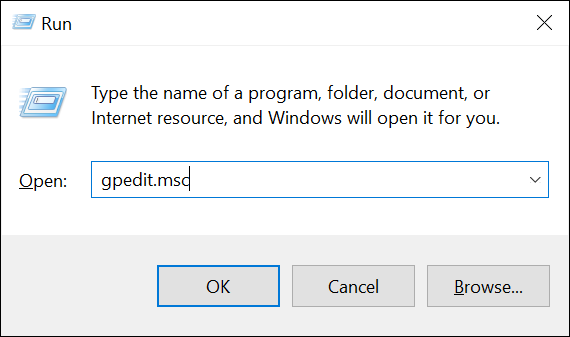
În caseta Run, tastați următoarele și apăsați Enter. Aceasta deschide Editorul de politici de grup local.
gpedit.msc
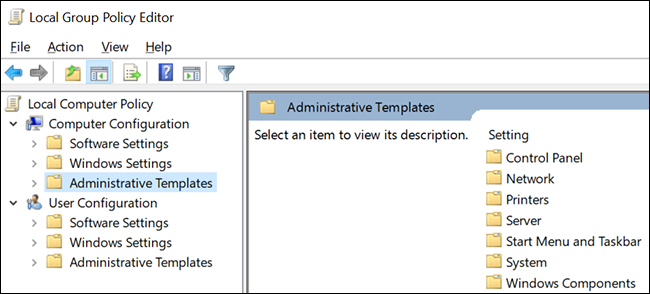
Folosind lista de directoare din stânga, navigați la următorul director:
Local Computer Policy > Computer Configuration > Administrative Templates > Windows Components > Windows Update > Windows Update for Business
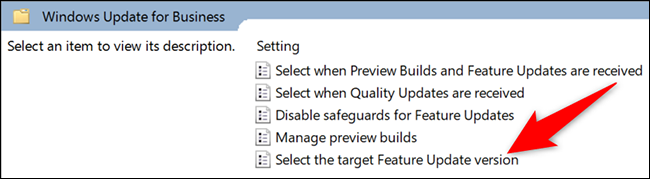
În panoul din dreapta, faceți dublu clic pe intrarea „Selectați versiunea de actualizare a caracteristicilor țintă”.
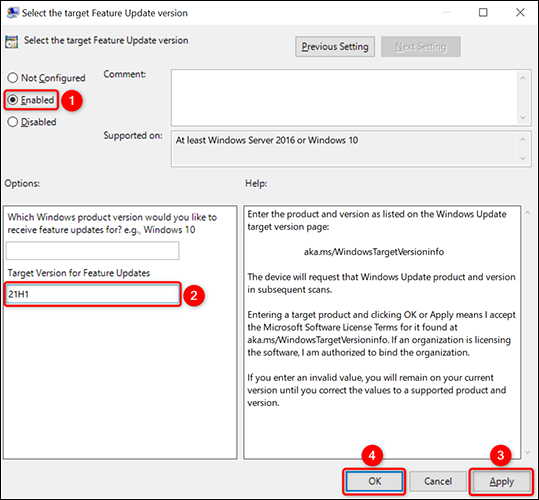
Se va deschide o fereastră „Selectați versiunea de actualizare a caracteristicilor țintă”. Aici, activați opțiunea „Activat”. Apoi faceți clic pe câmpul „Versiune țintă pentru actualizări de caracteristici” și tastați „21H1” (fără ghilimele) sau oricare ar fi versiunea dvs. preferată. În cele din urmă, faceți clic pe „Aplicați” urmat de „OK”.
Închideți Editorul de politici de grup local și reporniți computerul. Actualizarea Windows 11 este acum blocată pe computer.
Cum să continuați să obțineți actualizări pentru Windows 10
Dacă ați urmat întocmai metodele de mai sus, ați împiedicat PC-ul cu Windows 10 să primească actualizări după actualizarea 21H1. Aceasta înseamnă că va bloca și orice actualizări ale Windows 10, ceea ce probabil nu doriți să faceți.
Pentru a ocoli acest lucru, fiți cu ochii pe site-ul Microsoft Docs pentru a verifica dacă există versiuni mai noi de Windows 10. Odată ce vedeți o nouă actualizare acolo, spuneți 21H2, apoi în pașii de mai sus unde ați introdus „21H1”, schimbați-l în „21H2”. ” (fără ghilimele).
Acest lucru vă va permite să continuați să obțineți actualizări Windows 10 în timp ce blocați actualizarea Windows 11.
Și așa vei continua să folosești versiunea ta preferată de Windows în timp ce blochezi orice actualizări nedorite!
Știați că puteți opri și descărcările automate de actualizări pe Windows 10?
LEGATE DE: Cum să împiedici Windows 10 să descarce automat actualizări



