Close Menu
Stiri IT
    Facebook X (Twitter) Instagram
    Trending
    • Mutare majoră pe piața TV: TCL preia afacerea de televizoare a Sony
    • Ai început să vorbești ca ChatGPT
    • Apple lansează suita Creator Studio pentru a concura cu Adobe
    • Android 16 primește o funcție majoră de accesibilitate auditivă
    • E-commerce Wojas: Cum să cumperi confortabil pantofi online?
    • Cum Devine România un Hub pentru IT Outsourcing
    • Noul agent Operator AI al OpenAI poate face lucruri pe web pentru tine
    • Acum ChromeOS se poate reseta de la sine fără a șterge laptopul
    Facebook Instagram X (Twitter) YouTube WhatsApp RSS
    Stiri IT
    • Tech
      • Mobile
      • Hardware
      • Aplicatii
      • Internet
      • Cybersecurity
      • Auto
    • Reviews
    • Stiinta
    • Divertisment
      • Jocuri
      • Filme
      • Seriale
    • Resurse
      • Ghiduri
      • Cum Sa
      • Info utile
      • Comunicate de presă
      • Oferte
      • Iluzii optice
      • Invenții și Descoperiri
      • Camere web live
      • Test viteza internet
      • Vremea
      • Curs valutar BNR
    • Despre
      • Contact NewIT.ro
      • Confidențialitate
      • Publicitate
      • Termeni si conditii
    Newsletter
    Stiri IT
    Prima pagină » Cum să conectați Alexa la Wi-Fi
    Cum sa

    Cum să conectați Alexa la Wi-Fi

    Tripon AlinBy Tripon Alin28 mai 2021Updated:4 februarie 2023005 Mins Read
    Share Facebook Twitter Pinterest Copy Link LinkedIn Tumblr Email Telegram WhatsApp
    Follow Us
    Google News
    1622207444 Cum sa conectati Alexa la Wi Fi 2392x1102
    1622207444 Cum sa conectati Alexa la Wi Fi 2392x1102
    Share
    Facebook Twitter LinkedIn Pinterest Email Copy Link
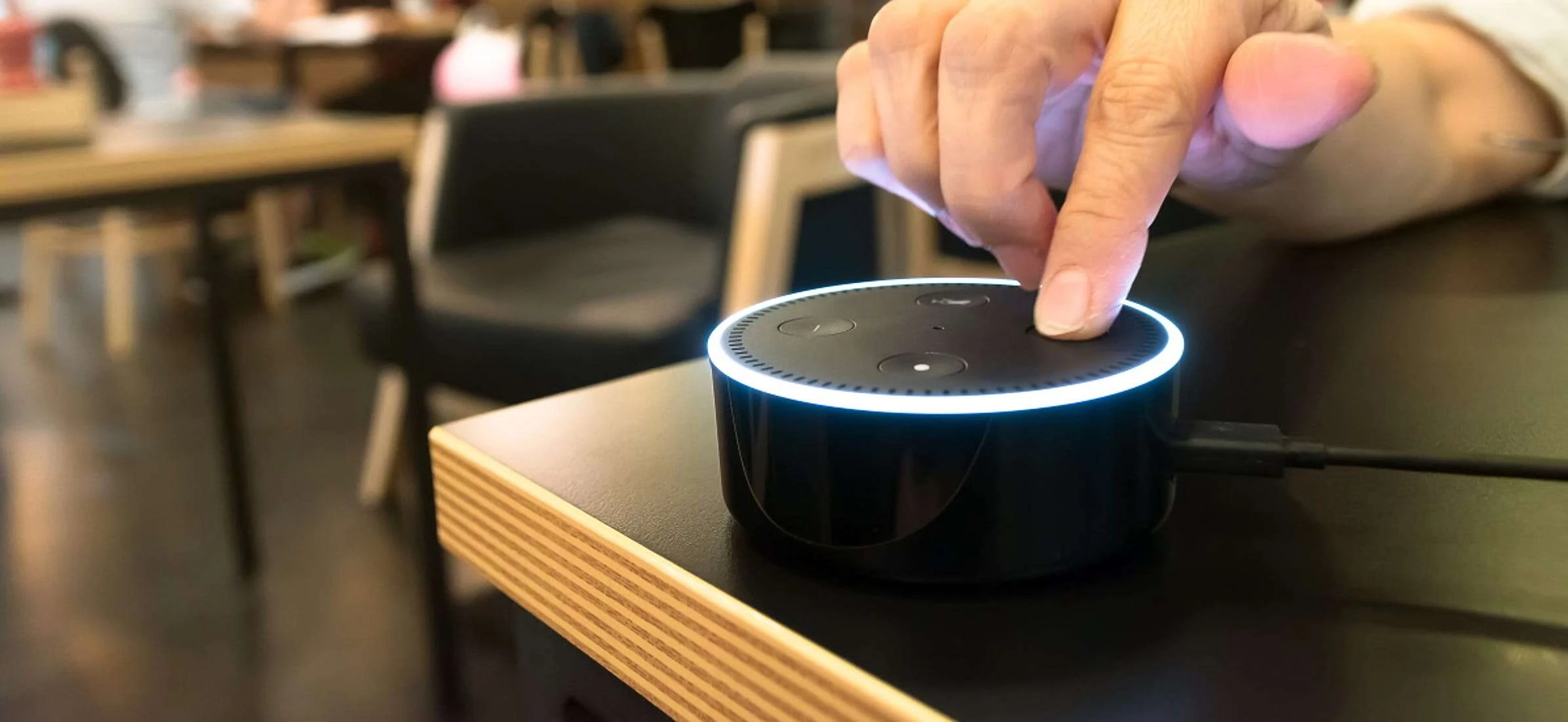
    Un deget apăsând un buton pe un Amazon Echo Dot într-o cafenea.
    Zapp2Photo / Shutterstock.com

    Fără o conexiune Wi-Fi de încredere, nu sunt posibile reacția ingenioasă a Amazon Alexa și reacțiile rapide la toate întrebările dvs. preferate. Problemele Wi-Fi îl vor forța pe Alexa să renunțe la acel sunet lung recunoscut instantaneu și un „Îmi pare rău, am probleme cu conectarea la internet”.

    Cum să conectați Alexa la Wi-Fi

    Pentru a conecta Amazon Alexa la internet pentru prima dată, descărcați aplicația Amazon Alexa din Apple Store App pentru iPhone sau din Google Play Store pentru Android. Lansați aplicația pentru a începe.

    Descărcarea aplicației Alexa din App Store.

    Apoi, conectați Echo sau alt dispozitiv alimentat de Alexa la o sursă de alimentare și căutați o lumină portocalie pulsatorie.

    O lumină portocalie pulsatorie indică faptul că dispozitivul dvs. se află în modul de configurare și caută să se conecteze la cea mai apropiată rețea disponibilă. Folosind aplicația, selectați rețeaua Wi-Fi de acasă și urmați toate instrucțiunile de pe ecran pentru a vă conecta dispozitivul alimentat de Alexa online.

    Aplicația Alexa care caută dispozitive.

    Odată ce Amazon Echo sau alt dispozitiv alimentat de Alexa este conectat la internet, veți vedea un mesaj „Acum conectat”.

    Aplicația Alexa care întreabă dacă un Echo Dot afișează o lumină portocalie.

    Dacă vedeți o altă culoare deschisă decât portocaliu pe dispozitiv, aceasta nu se află în modul de asociere. Pentru a-l forța în modul de asociere, țineți apăsat butonul de acțiune al dispozitivului timp de câteva secunde până când lumina de pe dispozitivul dvs. Alexa devine portocalie.

    Aplicația Alexa care cere utilizatorului să țină apăsat butonul de acțiune.

    Cum îmi schimb setările Wi-Fi?

    Uneori, va trebui să vă schimbați detaliile Wi-Fi cu Alexa. Dacă vă schimbați expresia de acces Wi-Fi sau vă mutați într-o locație nouă cu informații despre Wi-Fi diferite, acest lucru va fi necesar.

    Citeste si  Cum să vă restaurați iPhone-ul din iOS 15 beta înapoi în iOS 14

    Dacă Alexa întâmpină dificultăți în conectarea la Wi-Fi, veți vedea un sunet roșu intermitent. Alexa va spune și „Am probleme cu conectarea la internet. Aruncați o privire la secțiunea Ajutor din aplicația dvs. Alexa. ”

    Pentru a remedia acest lucru, dacă ați configurat deja Echo, Echo Dot, Echo Show sau alt dispozitiv compatibil Alexa, puteți modifica setările Wi-Fi din aplicație. În aplicația Amazon Alexa de pe telefon, atingeți pictograma „Dispozitive” din navigarea din partea dreaptă jos și selectați „Echo & Alexa”.

    Atingeți "Ecou și Alexa."

    De acolo, alegeți dispozitivul dvs. Alexa. Aplicația vă va duce la setările dispozitivului respectiv. În secțiunea Wireless, atingeți „Modificare” de lângă „Rețea Wi-Fi“ și urmați toate instrucțiunile de pe ecran pentru a vă schimba rețeaua Wi-Fi sau parola.

    Atingeți "Schimbare" lângă Rețeaua Wi-Fi.

    Dacă nu vedeți rețeaua listată, derulați în jos și atingeți „Adăugați o rețea”.

    Dacă dispozitivul dvs. alimentat cu Alexa nu este descoperit, asigurați-vă că vă aflați în raza de acțiune (la mai puțin de 10 picioare), verificați dacă este conectat corect și puneți-l din nou în modul de configurare apăsând și ținând apăsat butonul de acțiune până când lumina de pe dispozitivul devine portocaliu înainte de a apăsa pe „Continuați”.
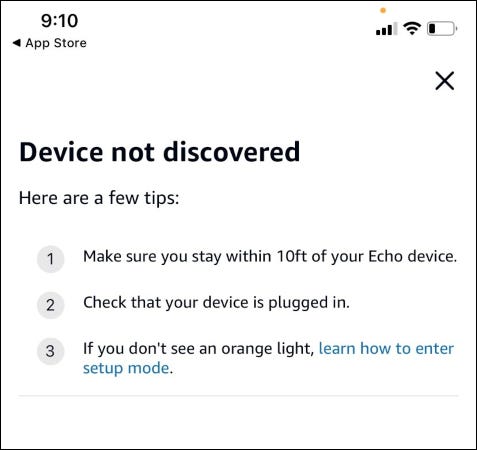
     "Dispozitivul nu a fost descoperit" ecran în aplicația Alexa.

    Este posibil să fie necesar să apăsați și să țineți apăsat butonul Acțiune din nou până când lumina de pe dispozitivul dvs. Alexa devine portocalie.

    Ce afectează conectivitatea Wi-Fi Alexa?

    Puterea conexiunii Wi-Fi va afecta viteza și latența Alexa. Iată câteva modalități de a îmbunătăți puterea semnalului Wi-Fi.

    Reporniți Alexa

    O resetare hard poate stabili o conexiune puternică între Alexa și rețeaua Wi-Fi de acasă sau de la serviciu. Pur și simplu deconectați adaptorul de alimentare al dispozitivului Alexa timp de cel puțin trei secunde și efectuați o resetare a ciclului de alimentare al routerului, deconectându-l timp de aproximativ 15 secunde înainte de a-l conecta din nou. Odată ce modemul și routerul sunt din nou online, solicitați Alexa să redea un cântați sau răspundeți la o serie de întrebări pentru a verifica pierderea semnalului intermitent sau o eroare de conectivitate.

    Citeste si  Cum să declanșați rutine la răsărit / apus de soare pe Google Assistant

    Dacă dispozitivul dvs. nu se poate conecta, asigurați-vă că ați introdus parola Wi-Fi corectă.

    Mutați dispozitivul dvs. alimentat de Alexa

    Uneori, dispozitivul dvs. alimentat de Alexa ar putea fi prea departe de modem și router, mai ales într-o casă mai mare, cu mai multe etaje. Încercați să vă apropiați dispozitivul Alexa, de preferință într-o locație centrală și la mai puțin de 30 de metri de routerul dvs. wireless. Cu cât locația este mai centrală, cu atât semnalul routerului este mai puternic. În plus, evitați plasarea dispozitivelor Alexa aproape de pereți, microunde, monitoare pentru bebeluși și alte dispozitive electrice care ar putea provoca interferențe.

    Conectați-vă la rețeaua Wi-Fi de 5 GHz a routerului dvs.

    Toate dispozitivele alimentate cu Alexa sunt compatibile cu rețelele Wi-Fi de 5 GHz, care oferă viteze mai mari de transfer de date și o congestie mai mică decât rețelele Wi-Fi de 2,4 GHz, dar nu pot acoperi cât mai mult teren.

    Cu cât ruterul este mai aproape de dispozitivul dvs. Alexa – și cu cât este mai mare congestie wireless în imediata apropiere – cu atât acest truc vă va ajuta. Aveți opțiunea de a utiliza extensoare Wi-Fi sau o rețea mesh pentru a îmbunătăți Wi-Fi-ul casei dvs.

    LEGATE DE: Wi-Fi Extender vs. Mesh Network: Care este diferența?

    Cu sfaturile de depanare și cele mai bune practici de mai sus, ar trebui să puteți conecta Alexa la rețeaua dvs. Wi-Fi în cel mai scurt timp.


    Follow on Google News
    Share. Facebook Twitter Pinterest LinkedIn Tumblr Email Copy Link
    Tripon Alin
    • Website

    Alin Tripon Fondator NewIT.ro, pasionat de tehnologie, maşini, divertisment, ştiinţa şi jocuri video, am creat acest portal de ştiri it, tutoriale, ghiduri şi alte informații utile. Pasionat de lumea digitală și cultura tech, în timpul liber îmi îmbogățesc cunoștințele ce țin de marketing digital, în special SEO.

    Related Posts

    Cum să aruncați o saltea veche în mod responsabil

    23 iulie 2024

    Cum poti impacheta mai eficient lucrurile in trolere?

    31 ianuarie 2024

    Cum să salvați pagini PDF ca imagini JPG în Windows și macOS

    19 iulie 2023
    Add A Comment
    Leave A Reply Cancel Reply

    Top Posts

    Top 5 aplicații de descărcat muzică gratis direct pe telefon sau tabletă Android

    21 aprilie 202056 Views

    E-commerce Wojas: Cum să cumperi confortabil pantofi online?

    13 martie 202525 Views

    Ai început să vorbești ca ChatGPT

    19 ianuarie 202615 Views
    Latest Reviews
    8.5

    Pico 4 Review: Should You Actually Buy One Instead Of Quest 2?

    Tripon Alin15 ianuarie 2021
    8.5

    Pico 4 Review: Should You Actually Buy One Instead Of Quest 2?

    Tripon Alin15 ianuarie 2021
    8.1

    A Review of the Venus Optics Argus 18mm f/0.95 MFT APO Lens

    Tripon Alin15 ianuarie 2021
    Stay In Touch
    • Facebook
    • YouTube
    • TikTok
    • WhatsApp
    • Twitter
    • Instagram

    Subscribe to Updates

    Get the latest tech news from FooBar about tech, design and biz.

    Demo
    Top Posts

    Top 5 aplicații de descărcat muzică gratis direct pe telefon sau tabletă Android

    21 aprilie 202056 Views

    E-commerce Wojas: Cum să cumperi confortabil pantofi online?

    13 martie 202525 Views

    Ai început să vorbești ca ChatGPT

    19 ianuarie 202615 Views
    Latest Reviews
    8.5

    Pico 4 Review: Should You Actually Buy One Instead Of Quest 2?

    Tripon Alin15 ianuarie 2021
    8.5

    Pico 4 Review: Should You Actually Buy One Instead Of Quest 2?

    Tripon Alin15 ianuarie 2021
    8.1

    A Review of the Venus Optics Argus 18mm f/0.95 MFT APO Lens

    Tripon Alin15 ianuarie 2021
    Stay In Touch
    • Facebook
    • YouTube
    • TikTok
    • WhatsApp
    • Twitter
    • Instagram

    Subscribe to Updates

    Get the latest tech news from FooBar about tech, design and biz.

    Demo
    Facebook X (Twitter) Instagram Pinterest
    • DESPRE NOI
    • CONTACT
    • CONFIDENTIALITATE
    • TERMENI
    © 2025 Toate drepturile rezervate.

    Type above and press Enter to search. Press Esc to cancel.

