Close Menu
Stiri IT
    Facebook X (Twitter) Instagram
    Stiri IT
    • Tech
      • Mobile
      • Hardware
      • Aplicatii
      • Internet
      • Cybersecurity
      • Auto
    • Reviews
    • Stiinta
    • Divertisment
      • Jocuri
      • Filme
      • Seriale
    • Resurse
      • Ghiduri
      • Cum Sa
      • Info utile
      • Comunicate de presă
      • Oferte
      • Iluzii optice
      • Invenții și Descoperiri
      • Camere web live
      • Test viteza internet
      • Vremea
      • Curs valutar BNR
    • Despre
      • Contact NewIT.ro
      • Confidențialitate
      • Publicitate
      • Termeni si conditii
    Stiri IT
    Prima pagină » Cum să faceți capturi de ecran pe iPhone
    Cum sa

    Cum să faceți capturi de ecran pe iPhone

    Tripon AlinBy Tripon Alin02/05/20210
    Share Facebook Twitter Pinterest Copy Link LinkedIn Tumblr Email Telegram WhatsApp Reddit
    Cum sa faceti capturi de ecran pe iPhone 1200x628
    Cum sa faceti capturi de ecran pe iPhone 1200x628

    Capturile de ecran sunt la îndemână. Le puteți folosi pentru a le arăta bunicului cum să folosească o aplicație nouă. Puteți să le utilizați pentru a trimite o imagine a acelui mesaj de eroare ciudat către departamentul IT al companiei. Le puteți folosi pentru a captura tweet-uri – ale dvs. sau ale altcuiva – înainte ca acestea să dispară în gaura neagră de ștergere.

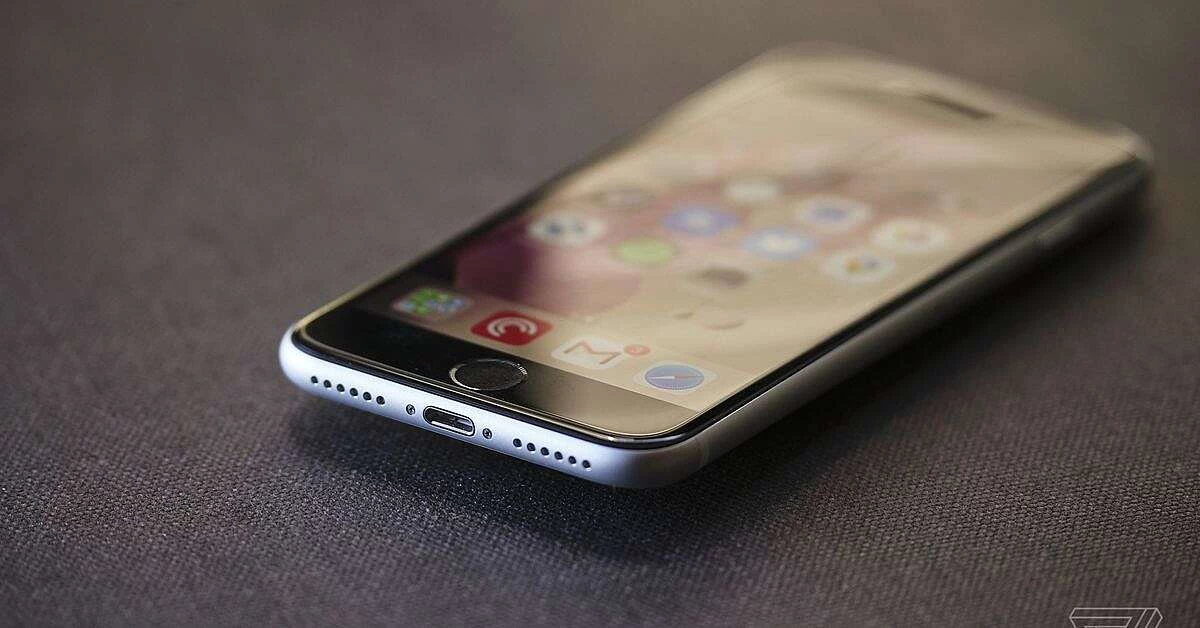
    Dacă utilizați un iPhone, veți descoperi că realizarea unei capturi de ecran este o operație foarte simplă. Procesul diferă ușor, în funcție de faptul dacă utilizați un iPhone cu buton Acasă (cum ar fi un iPhone SE, iPhone 8 sau alt model mai vechi) sau un iPhone fără buton acasă (cum ar fi un iPhone XR, iPhone 11, sau modelul seriei iPhone 12).

    • Dacă iPhone-ul dvs. nu are buton Acasă, apăsați simultan butonul lateral și butonul de creștere a volumului
    • Dacă aveți un iPhone care are un buton Acasă, apăsați în schimb butonul lateral și butonul Acasă
    • Veți obține o imagine în miniatură a capturii de ecran în colțul din stânga jos
    • Atingeți imaginea pentru ao mări. Pictogramele din colțul din dreapta sus vă permit să îl ștergeți sau să îl partajați. Mai jos vor exista și instrumente de editare care vă vor permite să adăugați evidențieri sau să le marcați. Faceți clic pe semnul plus din colțul din dreapta jos și puteți adăuga text, o semnătură, săgeți sau diferite forme.
    • Când ați terminat, atingeți „Terminat” în colțul din stânga sus. Puteți salva imaginea în Fotografii, Fișiere sau o puteți șterge.

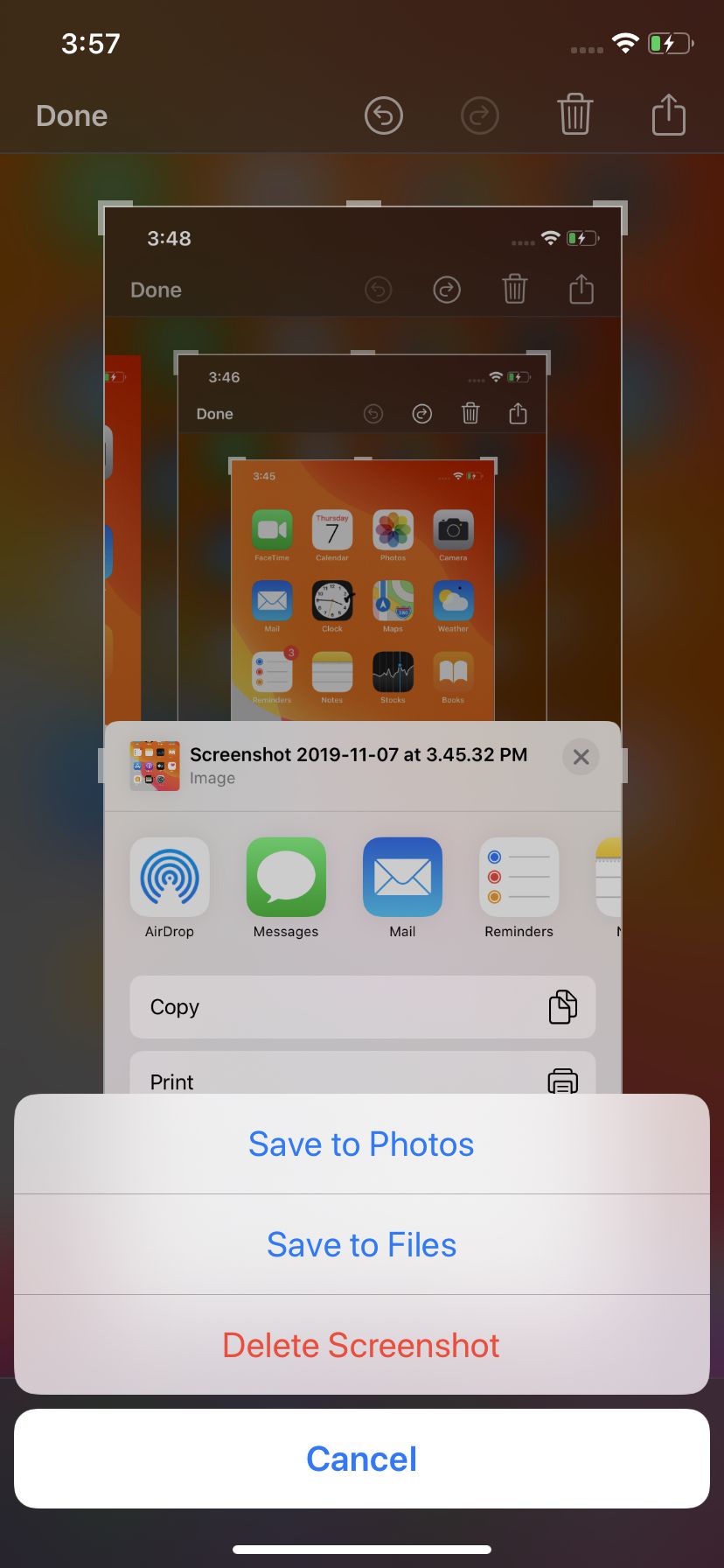
    După ce ați făcut o captură de ecran pe iPhone, o puteți edita.

    După ce ați făcut o captură de ecran pe iPhone, o puteți edita.

    Puteți salva captura de ecran în Fotografii sau Fișiere.

    Puteți salva captura de ecran în Fotografii sau Fișiere.

    Actualizare 27 aprilie 2021, 13:30 ET: Acest articol a fost publicat inițial pe 27 iulie 2020 și a fost actualizat pentru a adăuga informații despre realizarea unei capturi de ecran pe un iPhone cu butonul Acasă.


    Citeste si  Cum să vă înscrieți la Apple One
    Follow on Google News
    Share. Facebook Twitter Pinterest WhatsApp Copy Link
    Previous ArticleNier: Replicantul iese la momentul perfect
    Next Article Citiți această poveste despre un supraviețuitor al unui accident de avion care cercetează memoria și traumele
    Tripon Alin
    • Website

    Alin Tripon Fondator NewIT.ro, pasionat de tehnologie, maşini, divertisment, ştiinţa şi jocuri video, am creat acest portal de ştiri it, tutoriale, ghiduri şi alte informații utile. Pasionat de lumea digitală și cultura tech, în timpul liber îmi îmbogățesc cunoștințele ce țin de marketing digital, în special SEO.

    Articole similare

    Cum să aruncați o saltea veche în mod responsabil

    23/07/2024

    Cum poti impacheta mai eficient lucrurile in trolere?

    31/01/2024

    Cum să salvați pagini PDF ca imagini JPG în Windows și macOS

    19/07/2023
    Add A Comment
    Leave A Reply Cancel Reply

    Follow Us
    • Facebook
    • Twitter
    • Pinterest
    Popular Posts

    Ai început să vorbești ca ChatGPT

    19/01/2026

    Cum să dezactivați rapid notificările enervante pe Mac

    03/12/2020

    Top 5 aplicații de descărcat muzică gratis direct pe telefon sau tabletă Android

    21/04/2020

    Mutare majoră pe piața TV: TCL preia afacerea de televizoare a Sony

    21/01/2026

    Transform Your VR Setup into a Gamer’s Paradise with These Accessories

    13/05/2022
    Recommended Posts

    Mutare majoră pe piața TV: TCL preia afacerea de televizoare a Sony

    21/01/2026

    Ai început să vorbești ca ChatGPT

    19/01/2026

    Apple lansează Creator Studio, rival direct al Adobe

    13/01/2026

    Android 16 primește o funcție majoră de accesibilitate auditivă

    13/03/2025

    E-commerce Wojas: Cum să cumperi confortabil pantofi online?

    13/03/2025
    Popular Tags
    AI android apple cripto criptomonede culture disney plus elon musk featured filme online Gadgets gaming google GPU hbo max Hot ios iphone leisure Lifestyle masini electrice meta microsoft NASA netflix newit.ro News nintendo pamant Phones placa video gaming placa video jocuri playstation procesor gaming procesor jocuri review samsung seriale online Smart Home streaming Tech Technology tiktok trending twitter

    NewIT este un site de știri IT dedicat tehnologiei moderne, inteligenței artificiale și securității cibernetice. Publicăm zilnic articole despre Apple, Microsoft, Google și cele mai importante lansări software și hardware. Dacă te interesează ultimele informații din domeniul tech, update-uri de sistem, internet, AI și gadgeturi, aici găsești cele mai relevante știri IT actualizate constant.

    Facebook X (Twitter) YouTube RSS
    © 2025 Toate drepturile rezervate.
    • DESPRE NOI
    • CONTACT
    • CONFIDENTIALITATE
    • POLITICA COOKIE
    • TERMENI

    Type above and press Enter to search. Press Esc to cancel.

