Close Menu
Stiri IT
    Facebook X (Twitter) Instagram
    Trending
    • Mutare majoră pe piața TV: TCL preia afacerea de televizoare a Sony
    • Ai început să vorbești ca ChatGPT
    • Apple lansează suita Creator Studio pentru a concura cu Adobe
    • Android 16 primește o funcție majoră de accesibilitate auditivă
    • E-commerce Wojas: Cum să cumperi confortabil pantofi online?
    • Cum Devine România un Hub pentru IT Outsourcing
    • Noul agent Operator AI al OpenAI poate face lucruri pe web pentru tine
    • Acum ChromeOS se poate reseta de la sine fără a șterge laptopul
    Facebook Instagram X (Twitter) YouTube WhatsApp RSS
    Stiri IT
    • Tech
      • Mobile
      • Hardware
      • Aplicatii
      • Internet
      • Cybersecurity
      • Auto
    • Reviews
    • Stiinta
    • Divertisment
      • Jocuri
      • Filme
      • Seriale
    • Resurse
      • Ghiduri
      • Cum Sa
      • Info utile
      • Comunicate de presă
      • Oferte
      • Iluzii optice
      • Invenții și Descoperiri
      • Camere web live
      • Test viteza internet
      • Vremea
      • Curs valutar BNR
    • Despre
      • Contact NewIT.ro
      • Confidențialitate
      • Publicitate
      • Termeni si conditii
    Newsletter
    Stiri IT
    Prima pagină » Cum să faci echipele să dispară în Windows 11
    Cum sa

    Cum să faci echipele să dispară în Windows 11

    Tripon AlinBy Tripon Alin24 septembrie 2021004 Mins Read
    Share Facebook Twitter Pinterest Copy Link LinkedIn Tumblr Email Telegram WhatsApp
    Follow Us
    Google News
    1632524716 Cum sa faci echipele sa dispara in Windows 11
    1632524716 Cum sa faci echipele sa dispara in Windows 11
    Share
    Facebook Twitter LinkedIn Pinterest Email Copy Link

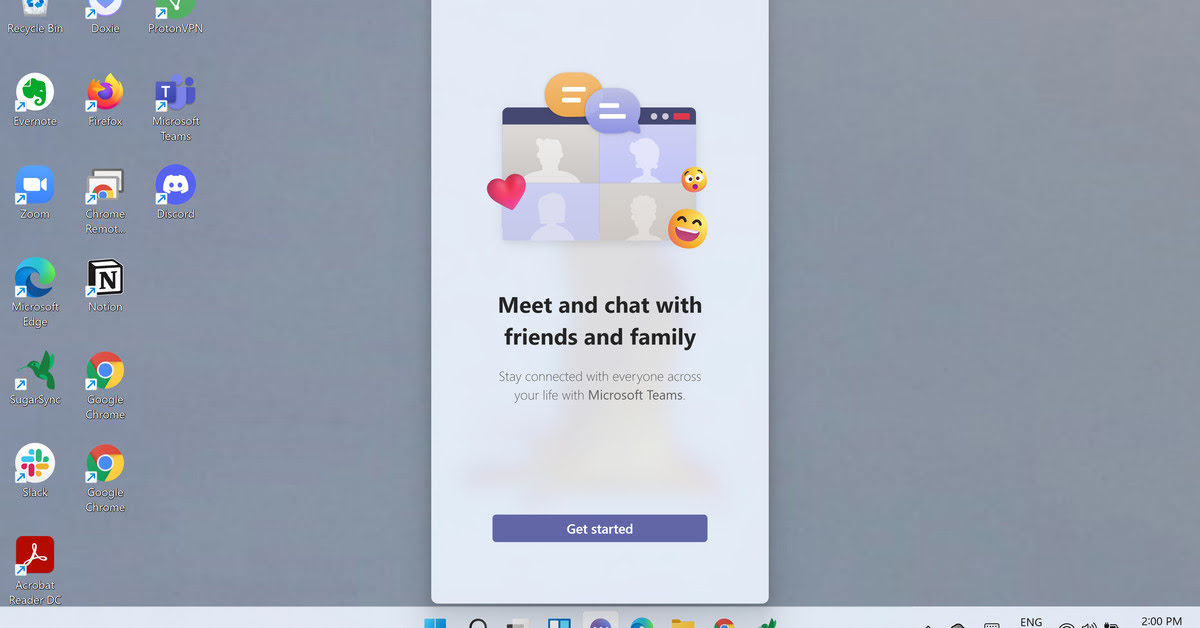
    Când instalați pentru prima dată Windows 11, probabil că veți vedea o nouă pictogramă pe bara de activități – sau, cel puțin, va fi nouă dacă nu ați folosit ultima dată aplicația de colaborare Teams a Microsoft. Dacă plasați cursorul peste pictogramă, care arată ca o cameră din interiorul unui balon de desene animate, va apărea „Chat”. Faceți clic pe acesta și veți fi invitat să „Faceți cunoștință și să discutați cu prietenii și familia” folosind Microsoft Teams.

    Dacă folosiți deja Teams sau sunteți în regulă să treceți la el, sunteți bine. După aceea, când faceți clic pe pictograma Chat, veți putea discuta cu prietenii, familia și colegii utilizând o casetă pop-up.

    Deci, dacă nu sunteți interesat să utilizați Microsoft Teams?

    Există mai multe lucruri pe care le puteți face dacă vi se pare iritantă împingerea către echipe. Puteți opri încărcarea automată a echipelor de fiecare dată când porniți aparatul. Puteți elimina pictograma Chat din bara de activități. Și, dacă doriți cu adevărat să faceți tot porcul, îl puteți dezinstala.

    Să le luăm pe rând.

    Opriți încărcarea echipelor la pornire

    Este foarte simplu să oprești pur și simplu Teams – sau orice altă aplicație de care nu ai nevoie – să se încarce la pornirea mașinii. Acest lucru nu numai că determină pornirea mai rapidă a mașinii, dar vă rezervă memoria PC-ului pentru lucrurile pe care doriți cu adevărat să le folosiți.

    • Deschideți aplicația Setări. Există mai multe metode: puteți face clic pe pictograma Start și selectați Setări din meniul fixat; sau faceți clic dreapta pe pictograma Start și selectați Setări; sau tastați „Windows + i” pe tastatură.
    • Selectați Aplicații> Pornire
    • Derulați în jos la „Echipe Microsoft” și dezactivați-o. (În schimb, aplicația poate spune „Microsoft Teams (Preview)”.)
    Citeste si  Cum să vă faceți scripturile Bash hardware conștiente - CloudSavvy IT

    Dezactivați echipele pentru a nu porni automat.

    Dezactivați echipele pentru a nu porni automat.

    Apropo, atâta timp cât vă aflați în meniul Startup, aruncați o privire asupra celorlalte aplicații care pornesc automat cu computerul; pot exista și altele pe care doriți să le dezactivați (de exemplu, dacă nu doriți neapărat să rulați OneDrive?). Mergeți mai departe și faceți asta.

    Eliminați echipele din bara de activități

    Chiar dacă opriți încărcarea echipelor, veți avea în continuare pictograma Chat-urilor echipelor așezată în bara de activități. Dacă nu intenționați să o utilizați și doriți să salvați bara de activități pentru alte aplicații, este simplu să o eliminați, deși nu este același proces ca majoritatea celorlalte aplicații care sunt fixate acolo.

    • Faceți clic dreapta pe bara de activități și apoi faceți clic pe „Setări pentru bara de activități”
    • Sub Elemente din bara de activități, dezactivați „Chat”

    Puteți elimina cu ușurință echipe din bara de activități.

    Puteți elimina cu ușurință echipe din bara de activități.

    Dezinstalați echipele

    Dacă chiar, într-adevăr nu doresc echipe în jur, îl poți dezinstala. Există de fapt două moduri de a face acest lucru:

    Folosind meniul Start

    • Faceți clic pe pictograma meniului Start din bara de activități și apoi pe butonul „Toate aplicațiile”
    • Derulați în jos până la aplicația Microsoft Teams sau tastați „Teams” în caseta de căutare. (În schimb, aplicația poate spune „Microsoft Teams (Preview)”.)
    • Faceți clic dreapta pe aplicație și alegeți „Dezinstalare”. Vi se va spune că aplicația va fi dezinstalată, așa că faceți clic din nou pe „Dezinstalare”.

    Puteți dezinstala aplicații direct din meniul Start.

    Puteți dezinstala aplicații direct din meniul Start.

    Utilizarea setărilor

    • Deschideți aplicația Setări (a se vedea mai sus pentru diverse modalități de a face acest lucru)
    • Selectați Aplicații din meniul din stânga
    • Selectați „Aplicații și caracteristici”
    • Găsiți aplicația Microsoft Teams, fie derulând în jos, fie tastând „Echipe” în caseta de căutare. (Se poate spune „Microsoft Teams (Preview)”.)
    • Faceți clic pe cele trei puncte din dreapta numelui aplicației și selectați „Dezinstalare”. Vi se va spune că aplicația va fi dezinstalată, așa că faceți clic din nou pe „Dezinstalare”.

    De asemenea, puteți dezinstala aplicațiile accesând Configurare.

    De asemenea, puteți dezinstala aplicațiile accesând Configurare.

    Asta e!

    Follow on Google News
    Share. Facebook Twitter Pinterest LinkedIn Tumblr Email Copy Link
    Tripon Alin
    • Website

    Alin Tripon Fondator NewIT.ro, pasionat de tehnologie, maşini, divertisment, ştiinţa şi jocuri video, am creat acest portal de ştiri it, tutoriale, ghiduri şi alte informații utile. Pasionat de lumea digitală și cultura tech, în timpul liber îmi îmbogățesc cunoștințele ce țin de marketing digital, în special SEO.

    Related Posts

    Cum să aruncați o saltea veche în mod responsabil

    23 iulie 2024

    Cum poti impacheta mai eficient lucrurile in trolere?

    31 ianuarie 2024

    Cum să salvați pagini PDF ca imagini JPG în Windows și macOS

    19 iulie 2023
    Add A Comment
    Leave A Reply Cancel Reply

    Top Posts

    Top 5 aplicații de descărcat muzică gratis direct pe telefon sau tabletă Android

    21 aprilie 202056 Views

    E-commerce Wojas: Cum să cumperi confortabil pantofi online?

    13 martie 202525 Views

    Ai început să vorbești ca ChatGPT

    19 ianuarie 202615 Views
    Latest Reviews
    8.5

    Pico 4 Review: Should You Actually Buy One Instead Of Quest 2?

    Tripon Alin15 ianuarie 2021
    8.5

    Pico 4 Review: Should You Actually Buy One Instead Of Quest 2?

    Tripon Alin15 ianuarie 2021
    8.1

    A Review of the Venus Optics Argus 18mm f/0.95 MFT APO Lens

    Tripon Alin15 ianuarie 2021
    Stay In Touch
    • Facebook
    • YouTube
    • TikTok
    • WhatsApp
    • Twitter
    • Instagram

    Subscribe to Updates

    Get the latest tech news from FooBar about tech, design and biz.

    Demo
    Top Posts

    Top 5 aplicații de descărcat muzică gratis direct pe telefon sau tabletă Android

    21 aprilie 202056 Views

    E-commerce Wojas: Cum să cumperi confortabil pantofi online?

    13 martie 202525 Views

    Ai început să vorbești ca ChatGPT

    19 ianuarie 202615 Views
    Latest Reviews
    8.5

    Pico 4 Review: Should You Actually Buy One Instead Of Quest 2?

    Tripon Alin15 ianuarie 2021
    8.5

    Pico 4 Review: Should You Actually Buy One Instead Of Quest 2?

    Tripon Alin15 ianuarie 2021
    8.1

    A Review of the Venus Optics Argus 18mm f/0.95 MFT APO Lens

    Tripon Alin15 ianuarie 2021
    Stay In Touch
    • Facebook
    • YouTube
    • TikTok
    • WhatsApp
    • Twitter
    • Instagram

    Subscribe to Updates

    Get the latest tech news from FooBar about tech, design and biz.

    Demo
    Facebook X (Twitter) Instagram Pinterest
    • DESPRE NOI
    • CONTACT
    • CONFIDENTIALITATE
    • TERMENI
    © 2025 Toate drepturile rezervate.

    Type above and press Enter to search. Press Esc to cancel.


