Close Menu
Stiri IT
    Facebook X (Twitter) Instagram
    Trending
    • Mutare majoră pe piața TV: TCL preia afacerea de televizoare a Sony
    • Ai început să vorbești ca ChatGPT
    • Apple lansează suita Creator Studio pentru a concura cu Adobe
    • Android 16 primește o funcție majoră de accesibilitate auditivă
    • E-commerce Wojas: Cum să cumperi confortabil pantofi online?
    • Cum Devine România un Hub pentru IT Outsourcing
    • Noul agent Operator AI al OpenAI poate face lucruri pe web pentru tine
    • Acum ChromeOS se poate reseta de la sine fără a șterge laptopul
    Facebook Instagram X (Twitter) YouTube WhatsApp RSS
    Stiri IT
    • Tech
      • Mobile
      • Hardware
      • Aplicatii
      • Internet
      • Cybersecurity
      • Auto
    • Reviews
    • Stiinta
    • Divertisment
      • Jocuri
      • Filme
      • Seriale
    • Resurse
      • Ghiduri
      • Cum Sa
      • Info utile
      • Comunicate de presă
      • Oferte
      • Iluzii optice
      • Invenții și Descoperiri
      • Camere web live
      • Test viteza internet
      • Vremea
      • Curs valutar BNR
    • Despre
      • Contact NewIT.ro
      • Confidențialitate
      • Publicitate
      • Termeni si conditii
    Newsletter
    Stiri IT
    Prima pagină » Cum să scanezi text pe iPhone cu această nouă funcție iOS 15.4
    Aplicatii

    Cum să scanezi text pe iPhone cu această nouă funcție iOS 15.4

    Radu AlexBy Radu Alex1 martie 2023024 Mins Read
    Share Facebook Twitter Pinterest Copy Link LinkedIn Tumblr Email Telegram WhatsApp
    Follow Us
    Google News
    newit ro scan text iphone app scaled
    newit ro scan text iphone app scaled
    Share
    Facebook Twitter LinkedIn Pinterest Email Copy Link

    Scanăm documente încă de dinaintea smartphone-ului, dar totul a devenit mult mai ușor după aceea. Și tehnologia camerei a avansat până la un punct în care este ușor să transformați orice document într-o versiune digitală care este întotdeauna disponibilă pentru utilizare. iPhone-ul este un exemplu în care puteți scana documente cu aplicația încorporată Notes. Acum că actualizarea iOS 15.4 a căzut, puteți utiliza o funcție nou-nouță pentru scanarea documentelor. Scanează text Funcția iPhone vă permite să transformați textul tipărit sau scris de mână în text în interiorul aplicației Notes.

    Înainte să ne uităm la cât de ușor este să scanezi text pe iPhone și iPad, îți vom aminti cum funcționează scanarea documentelor. Sau vă arată cât de ușor să faceți acest lucru cu aplicația Notes.

    Scanarea documentelor pe iPhone este tipul de caracteristică de care nu toți utilizatorii iOS ar putea să fie conștienți. Sigur, poți să faci o fotografie a unui document și să o salvezi în aplicația Fotografii. Aceasta este cea mai simplă formă de „scanare” pe care o puteți efectua pe orice dispozitiv care are o cameră. Puteți stoca apoi copiile digitale ale documentului menționat pe telefon sau în cloud pentru a avea acces rapid la ele din mers.

    Cum să scanezi documente pe iPhone

    Dar Apple a construit un scanner de documente dedicat în aplicația Notes. Acesta este genul de truc iOS care apare adesea în videoclipurile virale de pe rețelele sociale. Este, de asemenea, un truc la îndemână pentru Mac dacă se întâmplă să deții un laptop sau un desktop Apple.

    Pentru a scana un document cu Note pe iPhone, trebuie să deschideți aplicația și să creați o notă nouă. Odată ce intrați în notă, atingeți pictograma camerei pentru a afișa un meniu care vă oferă o opțiune de Scanare documente dintr-o listă. Meniul Scan Text va apărea în același loc pe iPhone în iPad, așa cum veți vedea în curând.

    Citeste si  Level Up Your Gameplay with Top-Notch Gaming Equipment

    Puteți edita scanarea și o puteți relua dacă nu este suficient de bună. Atingeți Păstrați scanarea și Salvați pentru a salva copia de care sunteți cel mai mulțumit. Asta este tot ce trebuie să faci pentru a scana documentul și a-l salva în aplicația Notes.

    Organizarea documentelor în aplicația Notes pentru iPhone este mai bună decât a face acest lucru în Fotografii. Pentru început, nu va trebui să vânați scanările din biblioteca dvs. de fotografii. În al doilea rând, aplicația Notes este sincronizată cu contul tău iCloud și poți accesa documentele scanate pe alte dispozitive, inclusiv iPad și Mac.

    Scanarea documentelor funcționează în mod similar pe iPad, apropo. Tot ce aveți nevoie este aplicația Notes pentru a face acest lucru.

    Funcția de scanare a textului în Notes - iOS 15.4 pentru iPhone
    Funcția de scanare a textului în Notes – iOS 15.4 pentru iPhone. Sursa imagine: Apple Inc.

    Noua funcție de scanare a textului

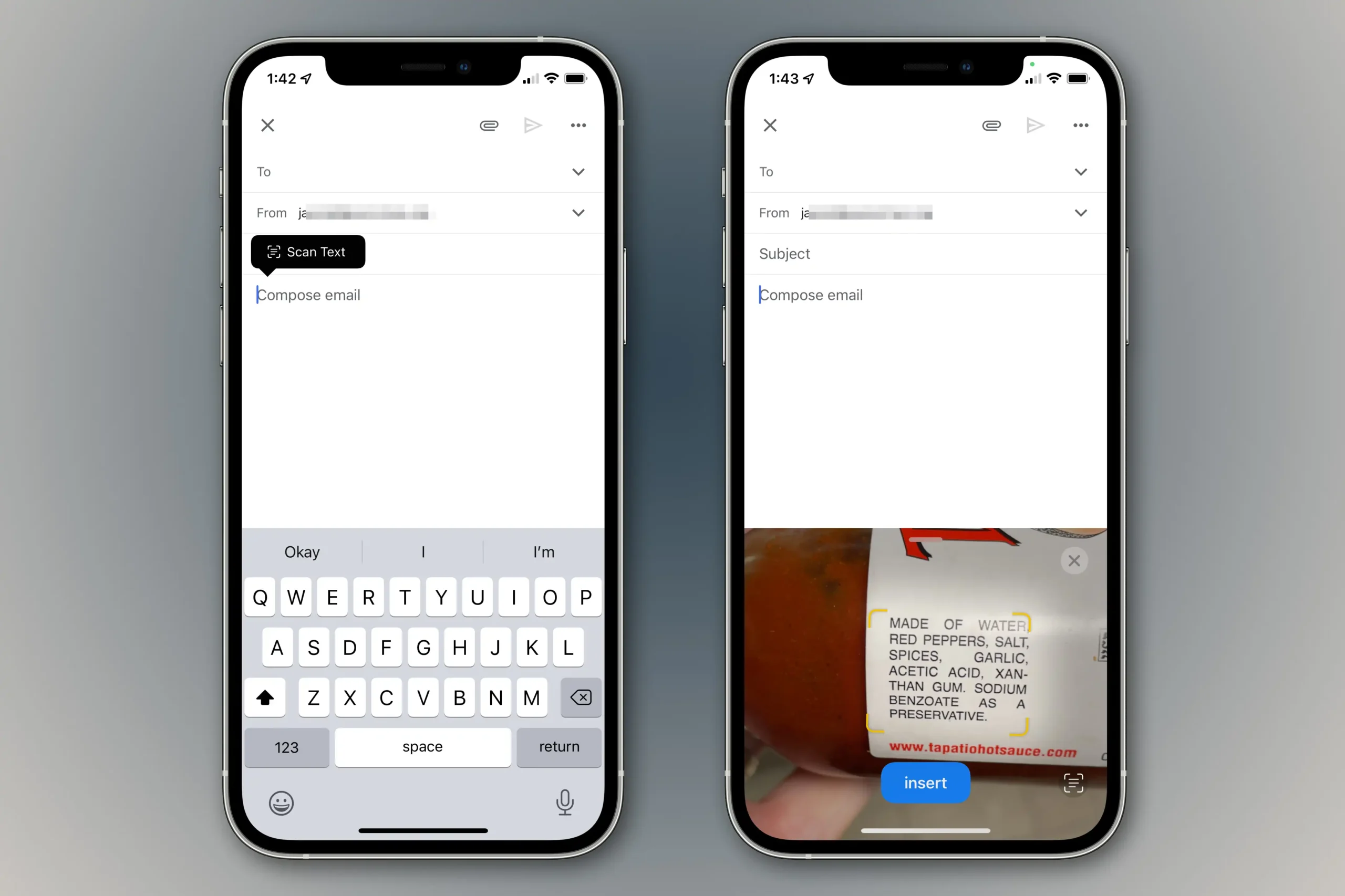
    Dar adesea „scanăm documente” pentru că avem nevoie de informații specifice de la ele. Și deseori vrem să transformăm aceste informații într-o înregistrare digitală. Acolo este noul Scanează text funcția pe care Apple a adăugat-o prin iOS 15.4 și iPadOS 15.4 este utilă.

    The Scanează text caracteristica vă permite să extrageți textul de care aveți nevoie dintr-o notă tipărită sau scrisă de mână și să-l salvați în Note. Apoi puteți edita acel text și îl puteți muta în alte aplicații de procesare a textului.

    Procesul de scanare a textului pe un iPhone este similar cu scanarea documentelor. Deschideți aplicația Note, atingeți pictograma camerei și căutați Scanează text. Ar trebui să apară sub Scanați documente opțiune care era deja disponibilă în iOS 15. Când textul apare în notă, va trebui să atingeți Introduce să-l păstreze.

    Citeste si  Cum să vă schimbați numele de utilizator PlayStation Network

    S-ar putea să existe cazuri în care veți dori să faceți ambele. Veți dori să scanați documentul, astfel încât să aveți o copie digitală a acestuia pe iPhone. Și veți dori să scanați textul din document, astfel încât să îl puteți utiliza imediat pe iPhone, iPad sau Mac.

    Din nou, Scanează text caracteristica este disponibilă și pe iPadOS 15.4. Și, deoarece notele se sincronizează cu iCloud, vor fi disponibile imediat și pe Mac.

    Apple a lansat un videoclip la îndemână care evidențiază întreaga procedură de scanare; verifică:


    Mai multă acoperire iPhone: Pentru mai multe știri despre iPhone, vizitați ghidul nostru iPhone 14.

    (eticheteToTranslate)Apple

    aplicatie ios 15.4 iphone scan text
    Follow on Google News
    Share. Facebook Twitter Pinterest LinkedIn Tumblr Email Copy Link
    Radu Alex
    • Website

    Sunt foarte pasionat de social media, IT&C și tot ceea ce înseamnă tehnologie nouă și inovatoare. Îmi place să scriu articole despre aceste subiecte și sper că vor fi pe placul vostru. Îmi doresc ca această colaborare cu NewIT.ro să fie de lungă durată și sper să putem continua să împărtășim informații interesante și relevante cu cititorii noștri. Sunt convins că împreună putem face o contribuție importantă la dezvoltarea industriei IT.

    Related Posts

    Cum să aruncați o saltea veche în mod responsabil

    23 iulie 2024

    Apple deschide App Store pentru emulatorii de jocuri retro

    6 aprilie 2024

    Cum poti impacheta mai eficient lucrurile in trolere?

    31 ianuarie 2024
    Add A Comment
    Leave A Reply Cancel Reply

    Top Posts

    Top 5 aplicații de descărcat muzică gratis direct pe telefon sau tabletă Android

    21 aprilie 202056 Views

    E-commerce Wojas: Cum să cumperi confortabil pantofi online?

    13 martie 202525 Views

    Ai început să vorbești ca ChatGPT

    19 ianuarie 202615 Views
    Latest Reviews
    8.5

    Pico 4 Review: Should You Actually Buy One Instead Of Quest 2?

    Tripon Alin15 ianuarie 2021
    8.5

    Pico 4 Review: Should You Actually Buy One Instead Of Quest 2?

    Tripon Alin15 ianuarie 2021
    8.1

    A Review of the Venus Optics Argus 18mm f/0.95 MFT APO Lens

    Tripon Alin15 ianuarie 2021
    Stay In Touch
    • Facebook
    • YouTube
    • TikTok
    • WhatsApp
    • Twitter
    • Instagram

    Subscribe to Updates

    Get the latest tech news from FooBar about tech, design and biz.

    Demo
    Top Posts

    Top 5 aplicații de descărcat muzică gratis direct pe telefon sau tabletă Android

    21 aprilie 202056 Views

    E-commerce Wojas: Cum să cumperi confortabil pantofi online?

    13 martie 202525 Views

    Ai început să vorbești ca ChatGPT

    19 ianuarie 202615 Views
    Latest Reviews
    8.5

    Pico 4 Review: Should You Actually Buy One Instead Of Quest 2?

    Tripon Alin15 ianuarie 2021
    8.5

    Pico 4 Review: Should You Actually Buy One Instead Of Quest 2?

    Tripon Alin15 ianuarie 2021
    8.1

    A Review of the Venus Optics Argus 18mm f/0.95 MFT APO Lens

    Tripon Alin15 ianuarie 2021
    Stay In Touch
    • Facebook
    • YouTube
    • TikTok
    • WhatsApp
    • Twitter
    • Instagram

    Subscribe to Updates

    Get the latest tech news from FooBar about tech, design and biz.

    Demo
    Facebook X (Twitter) Instagram Pinterest
    • DESPRE NOI
    • CONTACT
    • CONFIDENTIALITATE
    • TERMENI
    © 2025 Toate drepturile rezervate.

    Type above and press Enter to search. Press Esc to cancel.

