Close Menu
Stiri IT
    Facebook X (Twitter) Instagram
    Trending
    • Mutare majoră pe piața TV: TCL preia afacerea de televizoare a Sony
    • Ai început să vorbești ca ChatGPT
    • Apple lansează suita Creator Studio pentru a concura cu Adobe
    • Android 16 primește o funcție majoră de accesibilitate auditivă
    • E-commerce Wojas: Cum să cumperi confortabil pantofi online?
    • Cum Devine România un Hub pentru IT Outsourcing
    • Noul agent Operator AI al OpenAI poate face lucruri pe web pentru tine
    • Acum ChromeOS se poate reseta de la sine fără a șterge laptopul
    Facebook Instagram X (Twitter) YouTube WhatsApp RSS
    Stiri IT
    • Tech
      • Mobile
      • Hardware
      • Aplicatii
      • Internet
      • Cybersecurity
      • Auto
    • Reviews
    • Stiinta
    • Divertisment
      • Jocuri
      • Filme
      • Seriale
    • Resurse
      • Ghiduri
      • Cum Sa
      • Info utile
      • Comunicate de presă
      • Oferte
      • Iluzii optice
      • Invenții și Descoperiri
      • Camere web live
      • Test viteza internet
      • Vremea
      • Curs valutar BNR
    • Despre
      • Contact NewIT.ro
      • Confidențialitate
      • Publicitate
      • Termeni si conditii
    Newsletter
    Stiri IT
    Prima pagină » Cum să vă importați parolele în brelocul iCloud Apple prin Safari
    Cum sa

    Cum să vă importați parolele în brelocul iCloud Apple prin Safari

    Tripon AlinBy Tripon Alin26 martie 2021004 Mins Read
    Share Facebook Twitter Pinterest Copy Link LinkedIn Tumblr Email Telegram WhatsApp
    Follow Us
    Google News
    Cum sa va importati parolele in brelocul iCloud Apple prin 1200x628
    Cum sa va importati parolele in brelocul iCloud Apple prin 1200x628
    Share
    Facebook Twitter LinkedIn Pinterest Email Copy Link

    Dacă vă mutați de la LastPass (sau un alt manager de parole de care nu sunteți nemulțumiți), este posibil să fiți tentați să mergeți pur și simplu cu managerul de parole care vine cu browserul sau sistemul de operare. Este cu siguranță o soluție ușoară și rezonabilă, în funcție de punctul dvs. de vedere. Până de curând, se știa că managerii de parole terți sunt mai siguri, dar Apple și Google au lucrat pentru a face managerii lor de parolă încorporați mai siguri, în timp ce Microsoft adaugă una la aplicația sa de autentificare. Deci ar putea fi o alegere viabilă.

    Totuși, o modalitate prin care acești manageri de parole încorporate nu se ridică în fața concurenților independenți este cât de dificil poate fi să introduci parole preexistente în sistemele lor.

    Dacă aveți tendința de a vă petrece timpul în ecosistemul Apple, aceasta înseamnă să utilizați Safari pentru parolele dvs. și să le transmiteți celorlalte dispozitive folosind Keychain-ul iCloud al Apple. Iată cum să vă mutați datele de parolă în iCloud Keychain.

    Asigurați-vă că aveți un breloc

    iCloud Keychain este modul în care Apple vă sincronizează informațiile între dispozitive – nu doar parole, ci și informații despre cardul de credit, parole Wi-Fi etc. Dacă nu le-ați folosit, vă recomandăm să vă asigurați că a fost configurat și activat pe. (Dacă intenționați să utilizați parolele și pe dispozitivul dvs. mobil iOS, vă recomandăm să le verificați și acolo.)

    Utilizarea unui dispozitiv MacOS:

    • Accesați aplicația Preferințe sistem făcând clic pe pictograma Apple din colțul din stânga sus
    • Dacă aveți macOS Mojave sau o versiune anterioară, faceți clic pe iCloud. În caz contrar, selectați Apple ID> iCloud.
    • Accesați lista de aplicații și asigurați-vă că Keychain este bifat
    Citeste si  De ce nu pot vedea bara de scriere pe antrenamentele mele Apple Fitness +?

    Asigurați-vă că aveți un breloc iCloud.

    Asigurați-vă că aveți un breloc iCloud.

    Utilizarea unui dispozitiv iOS:

    • Accesați Setări și atingeți numele dvs.
    • Atingeți iCloud și derulați în jos până la Breloc
    • Dacă Brelocul este dezactivat, atingeți intrarea și apoi activați-o

    Importați-vă datele de parolă

    Pentru a vă introduce datele în Keychain, trebuie să le importați în Safari pe Mac. Simplu, nu? Nu chiar.

    Din păcate, spre deosebire de majoritatea administratorilor de parole, nu puteți importa parole dintr-un fișier CSV în Safari. Cu toate acestea, puteți importa parole fie din Firefox, fie din Chrome. Deci, dacă aveți un fișier CSV de la un alt manager de parole și nu aveți niciunul dintre aceste browsere pe computerul dvs., va trebui să instalați mai întâi unul dintre ele și să încărcați parolele în acesta. (Puteți găsi instrucțiuni pentru importul parolelor în Chrome aici și Firefox aici.)

    Odată ce parolele dvs. au fost importate într-unul din celelalte browsere:

    • Închideți celălalt browser
    • Deschideți Safari, accesați Fișier> Importați din și alegeți Chrome sau Firefox. Puteți importa marcaje, istoric, parole sau orice combinație a acestora bifând casetele corespunzătoare.

    O notă: am avut o serie de nenorociri încercând să import de la Firefox în Safari. Safari s-ar prăbuși invariabil, chiar și după ce am făcut o serie de modificări la Firefox. În cele din urmă am renunțat și am încercat-o cu Chrome, iar importul a funcționat imediat. Kilometrajul dvs. poate varia.

    Puteți verifica dacă importul a funcționat accesând meniul de sus al Safari și selectând Safari> Preferințe> Parole. (Va trebui să introduceți parola de utilizator pentru a accesa lista de parole.) Ar trebui să vedeți parolele listate acolo.

    După ce v-ați importat parolele în Safari, acestea ar trebui să fie preluate automat de iCloud Keychain și utilizabile pe toate dispozitivele aprobate. Puteți verifica tastând și făcând clic pe „Keychain Access” folosind Spotlight Search. Aceasta ar trebui să afișeze aplicația dvs. Keychain; puteți face clic pe iCloud în coloana din stânga sus și pe „Parole” în partea stângă jos pentru a vedea parolele importate.
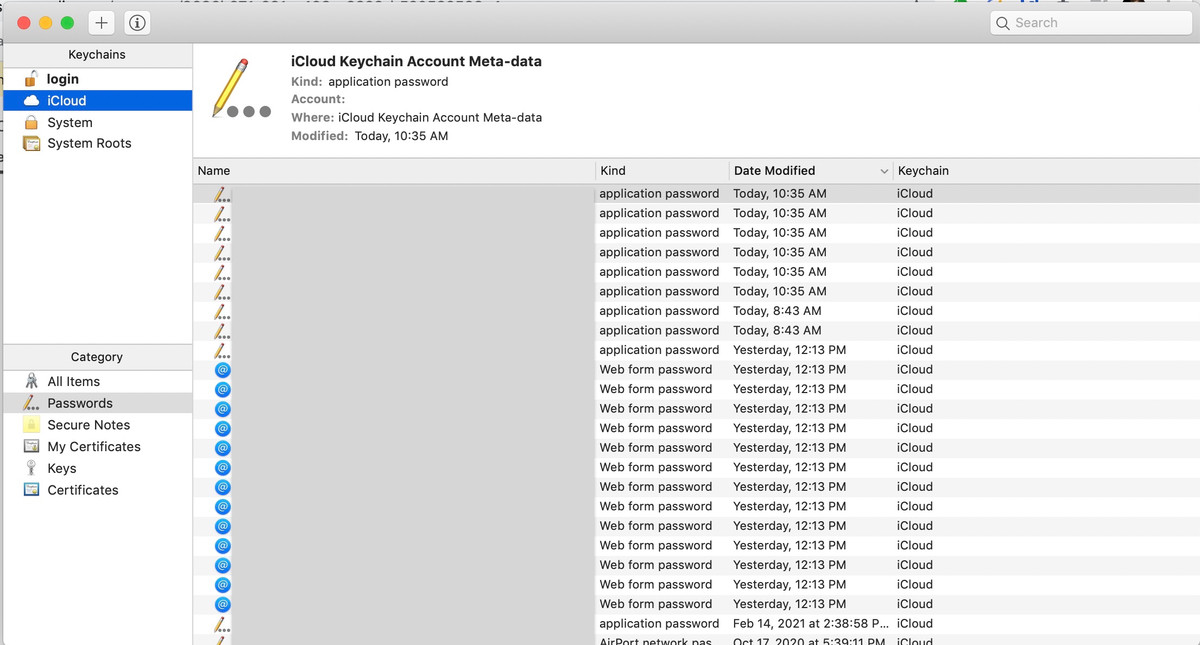
    Ar trebui să vă găsiți parolele în Keychain Access (din motive evidente, unele date au fost înnegrite).

    Ar trebui să vă găsiți parolele în Keychain Access. (Din motive evidente, unele date au fost cenușiate.)

    Follow on Google News
    Share. Facebook Twitter Pinterest LinkedIn Tumblr Email Copy Link
    Tripon Alin
    • Website

    Alin Tripon Fondator NewIT.ro, pasionat de tehnologie, maşini, divertisment, ştiinţa şi jocuri video, am creat acest portal de ştiri it, tutoriale, ghiduri şi alte informații utile. Pasionat de lumea digitală și cultura tech, în timpul liber îmi îmbogățesc cunoștințele ce țin de marketing digital, în special SEO.

    Related Posts

    Cum să aruncați o saltea veche în mod responsabil

    23 iulie 2024

    Cum poti impacheta mai eficient lucrurile in trolere?

    31 ianuarie 2024

    Cum să salvați pagini PDF ca imagini JPG în Windows și macOS

    19 iulie 2023
    Add A Comment
    Leave A Reply Cancel Reply

    Top Posts

    Top 5 aplicații de descărcat muzică gratis direct pe telefon sau tabletă Android

    21 aprilie 202056 Views

    E-commerce Wojas: Cum să cumperi confortabil pantofi online?

    13 martie 202525 Views

    Ai început să vorbești ca ChatGPT

    19 ianuarie 202615 Views
    Latest Reviews
    8.5

    Pico 4 Review: Should You Actually Buy One Instead Of Quest 2?

    Tripon Alin15 ianuarie 2021
    8.5

    Pico 4 Review: Should You Actually Buy One Instead Of Quest 2?

    Tripon Alin15 ianuarie 2021
    8.1

    A Review of the Venus Optics Argus 18mm f/0.95 MFT APO Lens

    Tripon Alin15 ianuarie 2021
    Stay In Touch
    • Facebook
    • YouTube
    • TikTok
    • WhatsApp
    • Twitter
    • Instagram

    Subscribe to Updates

    Get the latest tech news from FooBar about tech, design and biz.

    Demo
    Top Posts

    Top 5 aplicații de descărcat muzică gratis direct pe telefon sau tabletă Android

    21 aprilie 202056 Views

    E-commerce Wojas: Cum să cumperi confortabil pantofi online?

    13 martie 202525 Views

    Ai început să vorbești ca ChatGPT

    19 ianuarie 202615 Views
    Latest Reviews
    8.5

    Pico 4 Review: Should You Actually Buy One Instead Of Quest 2?

    Tripon Alin15 ianuarie 2021
    8.5

    Pico 4 Review: Should You Actually Buy One Instead Of Quest 2?

    Tripon Alin15 ianuarie 2021
    8.1

    A Review of the Venus Optics Argus 18mm f/0.95 MFT APO Lens

    Tripon Alin15 ianuarie 2021
    Stay In Touch
    • Facebook
    • YouTube
    • TikTok
    • WhatsApp
    • Twitter
    • Instagram

    Subscribe to Updates

    Get the latest tech news from FooBar about tech, design and biz.

    Demo
    Facebook X (Twitter) Instagram Pinterest
    • DESPRE NOI
    • CONTACT
    • CONFIDENTIALITATE
    • TERMENI
    © 2025 Toate drepturile rezervate.

    Type above and press Enter to search. Press Esc to cancel.


