


În mod implicit, Windows 11 atribuie automat un nume aleatoriu computerului dvs. Dacă doriți să schimbați acest nume după dorința dvs., există atât modalități grafice, cât și linii de comandă pentru a face acest lucru. Vă vom arăta pe amândoi.
Este important să atribuiți un nume unic computerului dvs., mai ales dacă este conectat la o rețea. Acest lucru face mai ușor să vă găsiți computerul într-o rețea cu alte câteva mașini. Numele computerului dvs. apare și în informațiile de sistem, precum și în lista dispozitivelor de pe site-ul Microsoft.
Schimbarea numelui computerului dvs. cu ceva pe care îl puteți recunoaște cu ușurință vă asigură că computerul dvs. este întotdeauna identificabil.
LEGATE DE: Cum se dezactivează transparența în Windows 11
Utilizați o metodă grafică pentru a vă schimba numele computerului Windows 11
Metoda grafică folosește aplicația de setări încorporată din Windows 11 pentru a schimba numele computerului.
Pentru a începe, deschideți aplicația Setări de pe computer. Faceți acest lucru apăsând simultan tastele Windows + i.
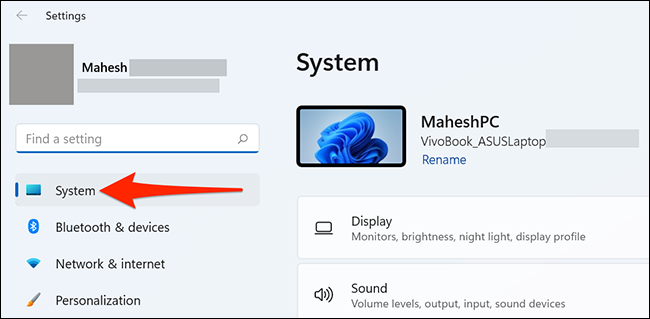
În Setări, din bara laterală din stânga, selectați „Sistem”.
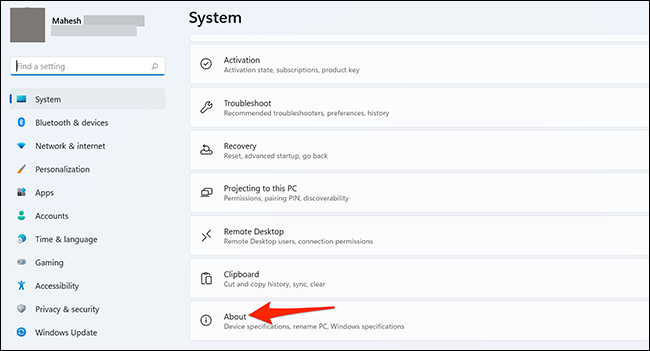
Pe pagina „Sistem”, derulați până în panoul din dreapta și selectați „Despre”.
În ecranul „Despre” care se deschide, din colțul din dreapta sus, alegeți „Redenumiți acest computer”.

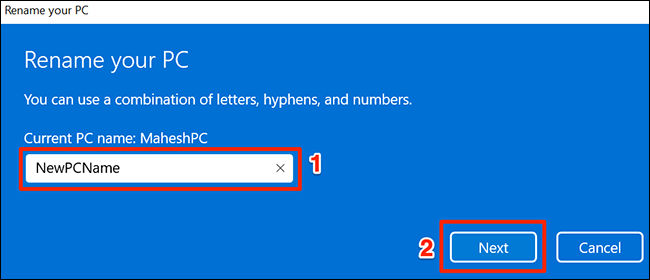
Se va deschide o fereastră cu titlul „Redenumirea computerului”. În această fereastră, faceți clic pe câmpul de text și introduceți un nume nou pentru computerul dvs. Apoi, în partea de jos a ferestrei, faceți clic pe „Următorul”.
În următorul ecran al ferestrei „Redenumirea computerului”, faceți clic pe „Reporniți acum” pentru a reporni computerul. Acest lucru va pune în aplicare noul nume al computerului. Puteți face clic pe „Reporniți mai târziu”, dar în acest caz, computerul dvs. nu va folosi noul nume până când nu îl reporniți.

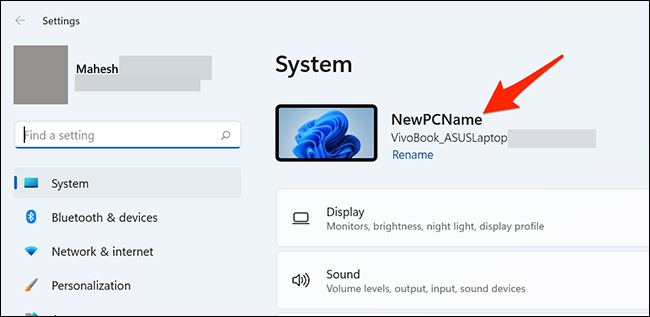
Când computerul repornește, acesta va folosi numele nou specificat. Puteți confirma acest lucru accesând Setări> Sistem. În partea de sus a paginii „Sistem”, veți vedea noul nume al computerului.
Utilizați o metodă de linie de comandă pentru a vă schimba numele computerului Windows 11
Dacă preferați metodele din linia de comandă, există o comandă pentru a schimba numele computerului dvs. din linia de comandă.
Pentru a utiliza această metodă, deschideți meniul „Start” și căutați „Prompt de comandă”. În partea dreaptă a rezultatelor căutării, în secțiunea „Prompt comandă”, faceți clic pe „Executare ca administrator”.

În promptul „Control cont utilizator” care se deschide, selectați „Da”.
În fereastra Prompt comandă, tastați următoarea comandă, înlocuind NewPCName cu noul nume pentru computer, apoi apăsați Enter:
wmic computersystem where name="%computername%" call rename name="NewPCName"
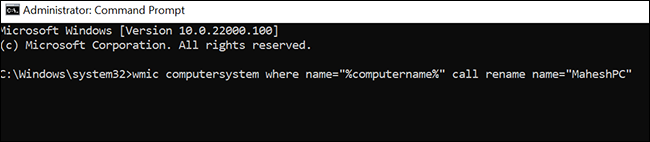
Promptul de comandă va afișa un mesaj „Executarea metodei cu succes”. Aceasta confirmă faptul că numele computerului dvs. a fost schimbat cu succes.

Pentru a pune în aplicare noul nume al computerului, reporniți computerul. Faceți acest lucru tastând următoarea comandă în linia de comandă și apăsând Enter:
shutdown /r

Și așa atribuiți un nume personalizat computerului dvs. Windows 11!
În cazul în care utilizați Windows 10, puteți schimba și numele computerului.
LEGATE DE: Schimbați numele computerului în Windows 7, 8 sau 10



