


Deci, doriți să încercați jocurile pe Linux? În acest articol, să vedem cum să instalați Steam pe orice distribuție Linux pentru a porni călătoria dvs. de jocuri Linux.
Pentru cei care nu știu ce este Steam, este o platformă online de la Valve, unde puteți descărca și juca mii de jocuri și, de asemenea, să le discutați cu comunitatea. Steam este, de asemenea, excelent pentru utilizatorii Linux, deoarece puteți utiliza Proton pentru a juca jocuri Windows pe Linux. Stratul de compatibilitate Proton schimbă peisajul de jocuri pe Linux și puteți profita de acesta instalând Steam pe sistemul dvs.
Cum se instalează Steam pe Ubuntu sau Debian
Există două moduri de a instala Steam pe Ubuntu: folosind Software Center sau folosind terminalul. Pentru a instala Steam pe Ubuntu folosind Software Center, găsiți și faceți clic pe software-ul Ubuntu din bara laterală.

Dacă nu îl găsiți în bara laterală, faceți clic pe „Afișați aplicații” (nouă puncte formând un pătrat) urmat de „Software Ubuntu”.
În Ubuntu Software, începeți să tastați „Steam” în bara de căutare.
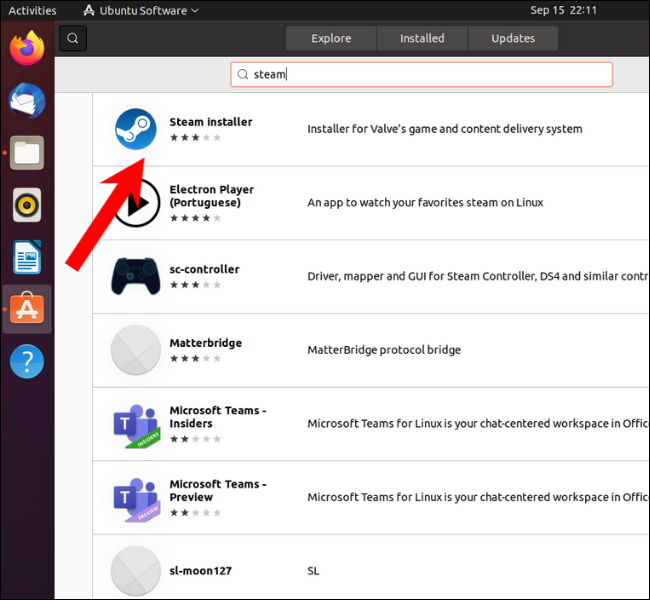
Faceți clic pe butonul Instalare.

Aplicația Steam o veți găsi în meniul Aplicații. Faceți dublu clic pe acesta pentru a o deschide și lăsați aplicația să se actualizeze înainte de lansare.
De asemenea, puteți instala Steam folosind apt instrument de linie de comandă în Ubuntu și Debian. Pentru început, apt este un manager de pachete care adună resurse din depozite și le instalează pe distribuția dvs. Linux. Aproape fiecare distribuție Linux bazată pe Debian și Ubuntu utilizează apt ca manager de pachete implicit.
Pentru a instala Steam pe Ubuntu sau orice distribuție bazată pe Ubuntu, cum ar fi Linux Mint, Pop! _OS, Elementary OS și Linux Lite, deschideți terminalul și tastați următoarea comandă. Apoi apăsați Enter.
sudo apt install steam
Dacă utilizați Debian, va trebui să vă pregătiți mai întâi sistemul înainte de a putea instala Steam. Urmați instrucțiunile oficiale de la echipa Debian pentru a face acest lucru.
Cel mai simplu mod de a instala Steam pe Debian este descărcând pachetul DEB de pe pagina oficială de descărcare Steam.

Deschideți terminalul și CD-ul în /Downloads folder, apoi tastați următoarea comandă și apăsați Enter.
sudo apt install steam_latest.deb
Cum se instalează Steam pe Fedora, OpenSUSE și distribuțiile bazate pe RPM
Pentru a instala Steam în Fedora utilizând CLI (Command Line Interface), va trebui mai întâi să adăugați un depozit de fuziune RPM terță parte. Deschideți terminalul, copiați și lipiți următoarea comandă și apăsați Enter.
sudo dnf install https://mirrors.rpmfusion.org/nonfree/fedora/rpmfusion-nonfree-release-$(rpm -E %fedora).noarch.rpmAcum că ați activat depozitul Fedora care nu este gratuit, utilizați această comandă pentru a instala Steam.
sudo dnf install steam
Pe OpenSUSE, puteți instala Steam utilizând managerul de pachete Zypper.
sudo zypper install steam
Puteți instala Steam din depozitul EPEL (pachete suplimentare pentru Enterprise Linux) terță parte pe alte distribuții bazate pe RPM, cum ar fi Red Hat Enterprise Linux.
Accesați acest link și descărcați fișierul Steam RPM. Apoi deschideți terminalul și treceți la directorul de unde ați descărcat fișierul.
După ce vă aflați în director, tastați această comandă și apăsați Enter.
sudo rpm -i steam-1.x.x.xx.x.rpm
Înlocuiți „x-urile” cu numărul versiunii, așa cum se arată în imaginea de mai jos.

Cum se instalează Steam pe distribuții bazate pe arhive
Pentru a instala Steam pe distribuțiile bazate pe Arch, puteți utiliza managerul de pachete implicit Pacman. Dar, înainte de a continua și de a tasta comanda de instalare, va trebui mai întâi să activați depozitul multilib.
Deschideți terminalul, tastați următoarea comandă și apăsați Enter.
sudo nano /etc/pacman.conf

Pentru început, fișierul pacman.conf conține lista de depozite pe care ar trebui să le caute sistemul de operare atunci când utilizatorul solicită să instaleze un program.
Derulați în jos și veți găsi secțiunea „multilib” inclusă în „#”. Un # dintr-un script îi spune sistemului de operare să ignore linia care conține același lucru. Vom elimina # pentru a activa depozitul multilib.
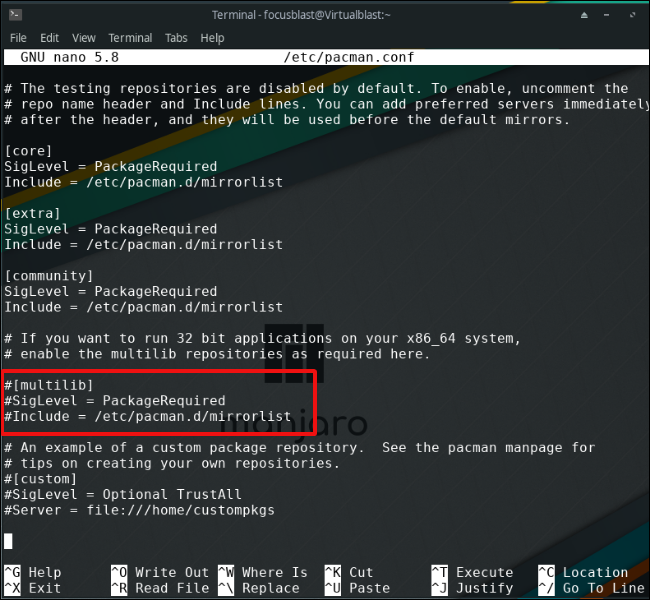
După eliminarea numerelor #, apăsați combinația de taste Ctrl + O și apăsați Î pentru a salva fișierul și a închide editorul.
Acum că multilib este activat, actualizați lista de depozite folosind această comandă.
sudo pacman -Syu
În cele din urmă, instalați Steam utilizând următoarea comandă.
sudo pacman -S steam
Instalați Steam pe orice distribuție folosind Flatpak
Una dintre problemele din Linux este multitudinea de manageri de pachete. Este, de asemenea, unul dintre motivele pentru care oamenilor le place Windows. A avea un gazillion de distribuții Linux cu diferiți manageri de pachete poate duce la confuzie, dar există un manager de pachete care rezolvă în mare parte această problemă. Se numește Flatpak.
Nu vom aprofunda modul în care funcționează Flatpak, dar tot ce trebuie să știți este că rulează aplicații într-un mediu izolat (cunoscut și sub numele de Sandboxing) care conține toate bibliotecile esențiale.
Accesați pagina oficială de configurare Flatpak pentru a afla cum să instalați Flatpak pe orice distribuție Linux.
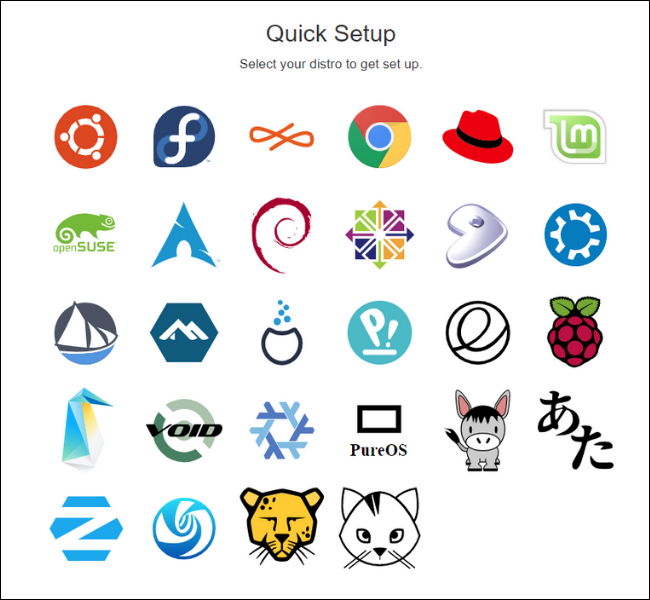
Odată configurat și gata de pornire, tastați următoarea comandă și apăsați Enter.
sudo flatpak install steam
Așteptați finalizarea instalării și sunteți gata de lansare!
LEGATE DE: Cum se folosește „Protonul” Steam pentru a juca jocuri Windows pe Linux



