Close Menu
Stiri IT
    Facebook X (Twitter) Instagram
    Trending
    • Mutare majoră pe piața TV: TCL preia afacerea de televizoare a Sony
    • Ai început să vorbești ca ChatGPT
    • Apple lansează suita Creator Studio pentru a concura cu Adobe
    • Android 16 primește o funcție majoră de accesibilitate auditivă
    • E-commerce Wojas: Cum să cumperi confortabil pantofi online?
    • Cum Devine România un Hub pentru IT Outsourcing
    • Noul agent Operator AI al OpenAI poate face lucruri pe web pentru tine
    • Acum ChromeOS se poate reseta de la sine fără a șterge laptopul
    Facebook Instagram X (Twitter) YouTube WhatsApp RSS
    Stiri IT
    • Tech
      • Mobile
      • Hardware
      • Aplicatii
      • Internet
      • Cybersecurity
      • Auto
    • Reviews
    • Stiinta
    • Divertisment
      • Jocuri
      • Filme
      • Seriale
    • Resurse
      • Ghiduri
      • Cum Sa
      • Info utile
      • Comunicate de presă
      • Oferte
      • Iluzii optice
      • Invenții și Descoperiri
      • Camere web live
      • Test viteza internet
      • Vremea
      • Curs valutar BNR
    • Despre
      • Contact NewIT.ro
      • Confidențialitate
      • Publicitate
      • Termeni si conditii
    Newsletter
    Stiri IT
    Prima pagină » Cum se face ca terminalul Windows să se deschidă întotdeauna cu promptul de comandă pe Windows 11
    Cum sa

    Cum se face ca terminalul Windows să se deschidă întotdeauna cu promptul de comandă pe Windows 11

    Tripon AlinBy Tripon Alin18 septembrie 2021Updated:4 februarie 2023001 Min Read
    Share Facebook Twitter Pinterest Copy Link LinkedIn Tumblr Email Telegram WhatsApp
    Follow Us
    Google News
    1631946660 Cum se face ca terminalul Windows sa se deschida intotdeauna
    1631946660 Cum se face ca terminalul Windows sa se deschida intotdeauna
    Share
    Facebook Twitter LinkedIn Pinterest Email Copy Link

    Windows Terminal este o aplicație uimitoare în Windows 11 care vă permite să accesați diferite tipuri de shell-uri de comandă toate într-un singur loc. Se deschide în mod implicit cu PowerShell, dar dacă preferați să deschideți filele noi Prompt de comandă, este ușor de schimbat. Iată cum.

    Mai întâi, rulați Windows Terminal. O puteți găsi rapid făcând clic dreapta pe butonul Start și selectând „Terminal Windows” din meniul care apare.
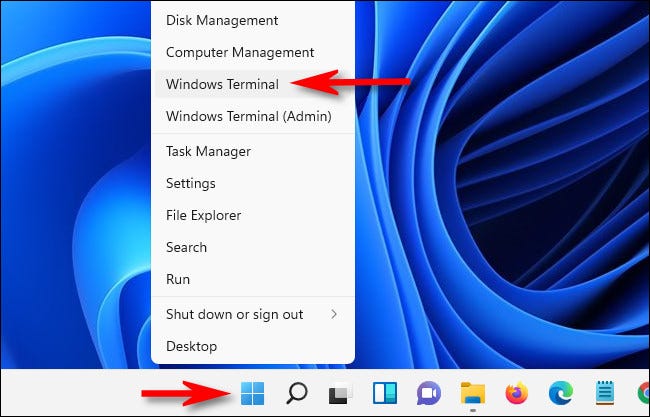
    Faceți clic stânga pe meniul Start și selectați "Terminalul Windows."

    Când se deschide aplicația Terminal Windows, faceți clic pe cursorul orientat în jos de lângă plus în bara de file. În meniul care apare, selectați „Setări”.
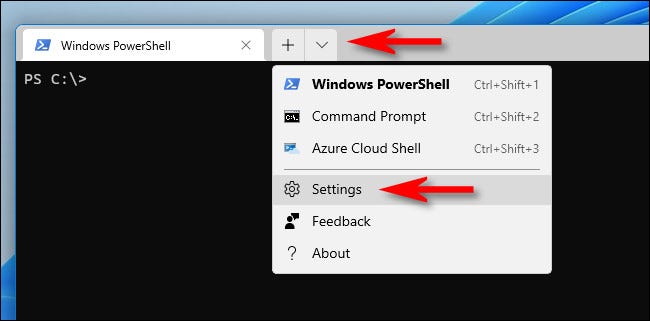
    Faceți clic pe cursorul descendent din bara de file și selectați "Setări."

    Când se deschide fila Setări, selectați „Startup” în bara laterală. În pagina Setări de pornire, faceți clic pe meniul drop-down etichetat „Profil implicit”.

    Selectați "Lansare," apoi faceți clic pe "Profil implicit" meniul derulant.

    În meniul derulant Profil implicit, selectați „Prompt comandă”.

    Selectați "Prompt de comandă" din meniu.

    Pentru a termina, faceți clic pe „Salvați” în colțul din dreapta jos al ferestrei.
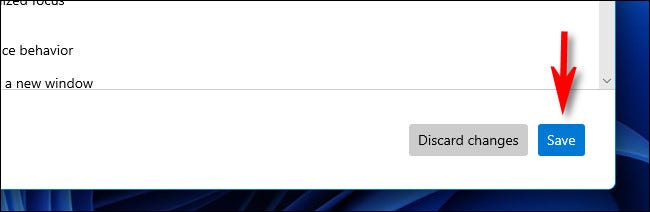
    Clic "Salvați."

    După aceea, închideți fila Setări. Data viitoare când deschideți Windows Terminal sau creați o filă terminală nouă făcând clic pe butonul plus („+”), va deschide o linie de comandă. Hacking fericit!

    LEGATE DE: Noul terminal Windows este gata; Iată de ce este uimitor


    Citeste si  Cum să închideți o filă de site web în Safari pe iPhone
    Follow on Google News
    Share. Facebook Twitter Pinterest LinkedIn Tumblr Email Copy Link
    Tripon Alin
    • Website

    Alin Tripon Fondator NewIT.ro, pasionat de tehnologie, maşini, divertisment, ştiinţa şi jocuri video, am creat acest portal de ştiri it, tutoriale, ghiduri şi alte informații utile. Pasionat de lumea digitală și cultura tech, în timpul liber îmi îmbogățesc cunoștințele ce țin de marketing digital, în special SEO.

    Related Posts

    Cum să aruncați o saltea veche în mod responsabil

    23 iulie 2024

    Cum poti impacheta mai eficient lucrurile in trolere?

    31 ianuarie 2024

    Cum să salvați pagini PDF ca imagini JPG în Windows și macOS

    19 iulie 2023
    Add A Comment
    Leave A Reply Cancel Reply

    Top Posts

    Top 5 aplicații de descărcat muzică gratis direct pe telefon sau tabletă Android

    21 aprilie 202056 Views

    E-commerce Wojas: Cum să cumperi confortabil pantofi online?

    13 martie 202525 Views

    Ai început să vorbești ca ChatGPT

    19 ianuarie 202615 Views
    Latest Reviews
    8.5

    Pico 4 Review: Should You Actually Buy One Instead Of Quest 2?

    Tripon Alin15 ianuarie 2021
    8.5

    Pico 4 Review: Should You Actually Buy One Instead Of Quest 2?

    Tripon Alin15 ianuarie 2021
    8.1

    A Review of the Venus Optics Argus 18mm f/0.95 MFT APO Lens

    Tripon Alin15 ianuarie 2021
    Stay In Touch
    • Facebook
    • YouTube
    • TikTok
    • WhatsApp
    • Twitter
    • Instagram

    Subscribe to Updates

    Get the latest tech news from FooBar about tech, design and biz.

    Demo
    Top Posts

    Top 5 aplicații de descărcat muzică gratis direct pe telefon sau tabletă Android

    21 aprilie 202056 Views

    E-commerce Wojas: Cum să cumperi confortabil pantofi online?

    13 martie 202525 Views

    Ai început să vorbești ca ChatGPT

    19 ianuarie 202615 Views
    Latest Reviews
    8.5

    Pico 4 Review: Should You Actually Buy One Instead Of Quest 2?

    Tripon Alin15 ianuarie 2021
    8.5

    Pico 4 Review: Should You Actually Buy One Instead Of Quest 2?

    Tripon Alin15 ianuarie 2021
    8.1

    A Review of the Venus Optics Argus 18mm f/0.95 MFT APO Lens

    Tripon Alin15 ianuarie 2021
    Stay In Touch
    • Facebook
    • YouTube
    • TikTok
    • WhatsApp
    • Twitter
    • Instagram

    Subscribe to Updates

    Get the latest tech news from FooBar about tech, design and biz.

    Demo
    Facebook X (Twitter) Instagram Pinterest
    • DESPRE NOI
    • CONTACT
    • CONFIDENTIALITATE
    • TERMENI
    © 2025 Toate drepturile rezervate.

    Type above and press Enter to search. Press Esc to cancel.


