Close Menu
Stiri IT
    Facebook X (Twitter) Instagram
    Trending
    • Mutare majoră pe piața TV: TCL preia afacerea de televizoare a Sony
    • Ai început să vorbești ca ChatGPT
    • Apple lansează suita Creator Studio pentru a concura cu Adobe
    • Android 16 primește o funcție majoră de accesibilitate auditivă
    • E-commerce Wojas: Cum să cumperi confortabil pantofi online?
    • Cum Devine România un Hub pentru IT Outsourcing
    • Noul agent Operator AI al OpenAI poate face lucruri pe web pentru tine
    • Acum ChromeOS se poate reseta de la sine fără a șterge laptopul
    Facebook Instagram X (Twitter) YouTube WhatsApp RSS
    Stiri IT
    • Tech
      • Mobile
      • Hardware
      • Aplicatii
      • Internet
      • Cybersecurity
      • Auto
    • Reviews
    • Stiinta
    • Divertisment
      • Jocuri
      • Filme
      • Seriale
    • Resurse
      • Ghiduri
      • Cum Sa
      • Info utile
      • Comunicate de presă
      • Oferte
      • Iluzii optice
      • Invenții și Descoperiri
      • Camere web live
      • Test viteza internet
      • Vremea
      • Curs valutar BNR
    • Despre
      • Contact NewIT.ro
      • Confidențialitate
      • Publicitate
      • Termeni si conditii
    Newsletter
    Stiri IT
    Prima pagină » Cum se folosește schema documentului în Google Docs
    Cum sa

    Cum se folosește schema documentului în Google Docs

    Tripon AlinBy Tripon Alin24 ianuarie 2021004 Mins Read
    Share Facebook Twitter Pinterest Copy Link LinkedIn Tumblr Email Telegram WhatsApp
    Follow Us
    Google News
    1611465160 Cum se foloseste schema documentului in Google Docs
    1611465160 Cum se foloseste schema documentului in Google Docs
    Share
    Facebook Twitter LinkedIn Pinterest Email Copy Link

    Sigla Google Docs

    Dacă utilizați Google Docs ca aplicație de scriere simplă, atunci nu există o modalitate mai bună de a vă organiza conținutul decât cu instrumentul Schiță document. Această caracteristică la îndemână vă ajută să vă structurați și să navigați în document prin crearea automată a unei schițe utilizând titlurile din documentul dvs.

    Deschideți schița documentului în Google Docs

    Accesați Google Docs, conectați-vă la contul dvs. și deschideți documentul. Puteți afișa schema documentului în doar două clicuri.

    Faceți clic pe Vizualizare> Afișare schiță document din meniu pentru a pune o bifă lângă ea.
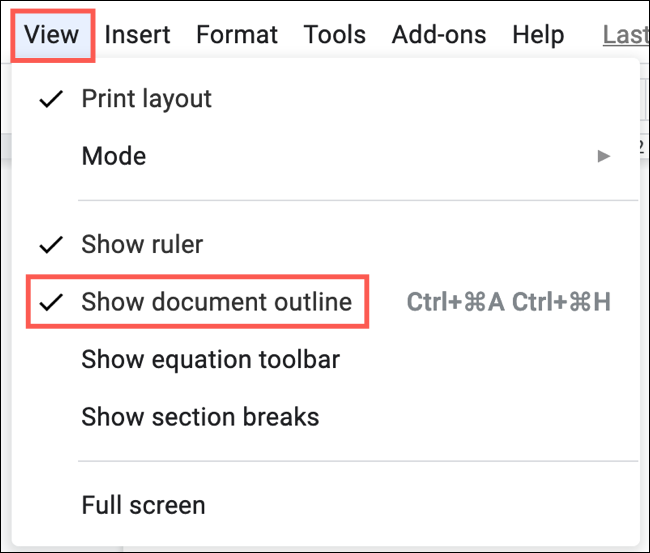
    Faceți clic pe Vizualizare, Afișare schiță document

    Apoi veți vedea afișajul Outline în partea stângă a documentului.

    Schița documentului în Google Docs

    Adăugați titluri la schița documentului

    Dacă conturul documentului este gol atunci când îl deschideți, acest lucru se datorează faptului că nu aveți text formatat ca titluri sau titluri în document.

    Odată ce ați aplicat un titlu, subtitrare sau orice nivel de antet la text în documentul dvs., schița documentului se va actualiza automat. Se va afișa într-o vizualizare contură cu care sunteți obișnuit, cu fiecare nivel inferior indentat.

    Pentru a aplica un titlu sau un antet, selectați textul și apoi faceți clic pe Format> Stiluri de paragraf din meniu sau utilizați lista derulantă „Stiluri” din bara de instrumente.
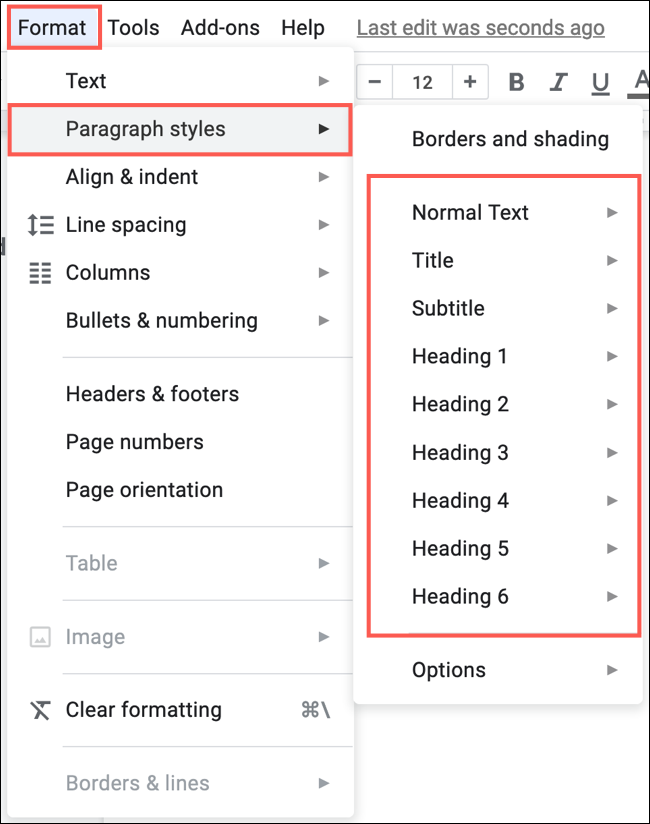
    Faceți clic pe Formatare, stiluri de paragraf pentru titluri

    Selectați titlul sau titlul pe care doriți să îl utilizați, apoi veți vedea modificarea textului. Schița documentului o va include acum.
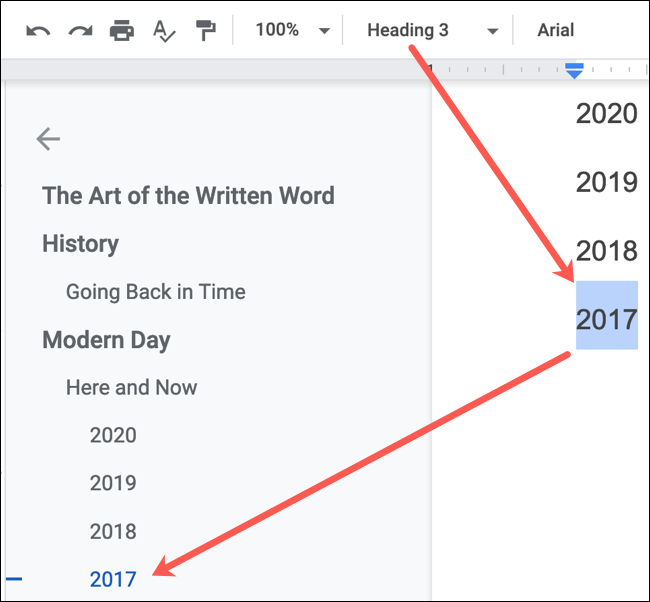
    Aplicați un titlu pentru schiță

    Dacă intenționați să utilizați o varietate de niveluri de titlu, luați în considerare copierea formatării pentru crearea mai rapidă a documentului.

    Pe măsură ce progresați cu documentul și aplicați titluri, schița documentului se va actualiza automat pentru dvs. Și dacă rearanjați, eliminați sau introduceți titluri, conturul se va regla imediat.

    Citeste si  Cele mai bune sfaturi pentru Android care vă face telefonul mai util

    Eliminați titlurile din conturul documentului

    S-ar putea să existe o situație în care nu doriți să apară un anumit titlu în schema documentului. Din fericire, nu trebuie să îl eliminați din document sau să schimbați formatarea acestuia.

    Pur și simplu faceți clic pe „X” în partea dreaptă a antetului pe care doriți să îl eliminați în conturul documentului.

    Faceți clic pe X pentru a elimina din contur

    Deoarece textul rămâne în documentul dvs., îl puteți adăuga cu ușurință la schița documentului, dacă doriți. Selectați textul din document, faceți clic dreapta și alegeți „Adăugați la schița documentului” din meniu.

    Faceți clic dreapta și alegeți Adăugați la conturul documentului

    Utilizați schița documentului pentru navigare

    Schița documentelor din Google Docs nu este doar pentru afișare – este interactivă. Dacă faceți clic pe un titlu sau titlu, veți fi direcționat direct la locul respectiv din document. Acest lucru este extraordinar atunci când lucrați cu rapoarte lungi, deoarece funcționează exact ca un cuprins în Google Docs.

    În plus, schița documentului vă poate ajuta să urmăriți locul în care vă aflați în fișier. Când cursorul se află sub un titlu din documentul dvs., titlul respectiv va fi afișat cu un font albastru precedat de o liniuță în contur. Acest lucru este convenabil atunci când lucrați la un document care conține mult conținut sau imagini între titluri.
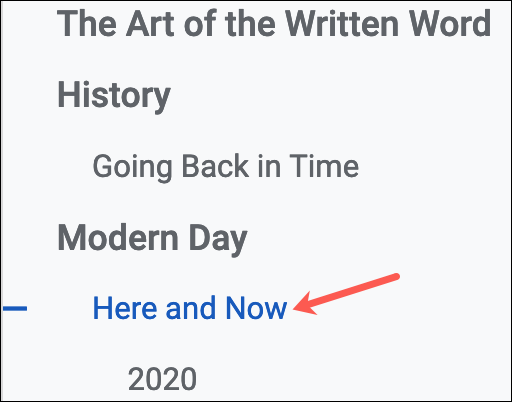
    Font albastru și liniuță în contur

    Închideți sau ascundeți conturul documentului

    Dacă preferați un mediu de scriere mai liber de distragere a atenției sau aveți nevoie doar de ocazional de schița documentului, îl puteți închide complet sau doar îl puteți ascunde temporar.

    Pentru a închide conturul documentului, faceți clic pe Vizualizare> Afișați conturul documentului din meniu pentru a-l debifa. Apoi va dispărea de pe ecran. Dar dacă alegeți să îl afișați din nou, acesta va fi completat automat cu titlurile dvs., presupunând că păstrați formatarea.

    Citeste si  Cum să dezactivați Facebook Messenger

    Faceți clic pe Vizualizare, Afișați conturul documentului pentru a-l debifa

    Pentru a ascunde temporar conturul documentului, faceți clic pe săgeata din colțul din stânga sus al conturului. Veți vedea cum dispare de pe ecran și va fi înlocuit cu o pictogramă mică. Pur și simplu faceți clic pe pictograma Afișați conturul documentului pentru ao vizualiza din nou.

    Pictograme pentru a afișa și ascunde conturul documentului

    Dacă vă place să utilizați schițe pentru a vă structura documentele, indiferent dacă sunt rapoarte ale companiei, hârtii școlare sau chiar cărți, atunci vă va plăcea caracteristica Schița documentelor din Google Docs. Vă oferă o imagine de ansamblu frumoasă a documentului dvs., vă ajută să vă organizați conținutul și vă permite să navigați rapid.

    LEGATE DE: Ghidul pentru începători la Google Docs

    Follow on Google News
    Share. Facebook Twitter Pinterest LinkedIn Tumblr Email Copy Link
    Tripon Alin
    • Website

    Alin Tripon Fondator NewIT.ro, pasionat de tehnologie, maşini, divertisment, ştiinţa şi jocuri video, am creat acest portal de ştiri it, tutoriale, ghiduri şi alte informații utile. Pasionat de lumea digitală și cultura tech, în timpul liber îmi îmbogățesc cunoștințele ce țin de marketing digital, în special SEO.

    Related Posts

    Cum să aruncați o saltea veche în mod responsabil

    23 iulie 2024

    Cum poti impacheta mai eficient lucrurile in trolere?

    31 ianuarie 2024

    Cum să salvați pagini PDF ca imagini JPG în Windows și macOS

    19 iulie 2023
    Add A Comment
    Leave A Reply Cancel Reply

    Top Posts

    Top 5 aplicații de descărcat muzică gratis direct pe telefon sau tabletă Android

    21 aprilie 202056 Views

    E-commerce Wojas: Cum să cumperi confortabil pantofi online?

    13 martie 202525 Views

    Ai început să vorbești ca ChatGPT

    19 ianuarie 202615 Views
    Latest Reviews
    8.5

    Pico 4 Review: Should You Actually Buy One Instead Of Quest 2?

    Tripon Alin15 ianuarie 2021
    8.5

    Pico 4 Review: Should You Actually Buy One Instead Of Quest 2?

    Tripon Alin15 ianuarie 2021
    8.1

    A Review of the Venus Optics Argus 18mm f/0.95 MFT APO Lens

    Tripon Alin15 ianuarie 2021
    Stay In Touch
    • Facebook
    • YouTube
    • TikTok
    • WhatsApp
    • Twitter
    • Instagram

    Subscribe to Updates

    Get the latest tech news from FooBar about tech, design and biz.

    Demo
    Top Posts

    Top 5 aplicații de descărcat muzică gratis direct pe telefon sau tabletă Android

    21 aprilie 202056 Views

    E-commerce Wojas: Cum să cumperi confortabil pantofi online?

    13 martie 202525 Views

    Ai început să vorbești ca ChatGPT

    19 ianuarie 202615 Views
    Latest Reviews
    8.5

    Pico 4 Review: Should You Actually Buy One Instead Of Quest 2?

    Tripon Alin15 ianuarie 2021
    8.5

    Pico 4 Review: Should You Actually Buy One Instead Of Quest 2?

    Tripon Alin15 ianuarie 2021
    8.1

    A Review of the Venus Optics Argus 18mm f/0.95 MFT APO Lens

    Tripon Alin15 ianuarie 2021
    Stay In Touch
    • Facebook
    • YouTube
    • TikTok
    • WhatsApp
    • Twitter
    • Instagram

    Subscribe to Updates

    Get the latest tech news from FooBar about tech, design and biz.

    Demo
    Facebook X (Twitter) Instagram Pinterest
    • DESPRE NOI
    • CONTACT
    • CONFIDENTIALITATE
    • TERMENI
    © 2025 Toate drepturile rezervate.

    Type above and press Enter to search. Press Esc to cancel.


