

Close Menu
Stiri IT
    Facebook X (Twitter) Instagram
    Stiri IT
    • Tech
      • Mobile
      • Hardware
      • Aplicatii
      • Internet
      • Cybersecurity
      • Auto
    • Reviews
    • Stiinta
    • Divertisment
      • Jocuri
      • Filme
      • Seriale
    • Resurse
      • Ghiduri
      • Cum Sa
      • Info utile
      • Comunicate de presă
      • Oferte
      • Iluzii optice
      • Invenții și Descoperiri
      • Camere web live
      • Test viteza internet
      • Vremea
      • Curs valutar BNR
    • Despre
      • Contact NewIT.ro
      • Confidențialitate
      • Publicitate
      • Termeni si conditii
    Stiri IT
    Home»Cum sa»Cum se folosește Wiki încorporat Microsoft Teams
    Cum sa

    Cum se folosește Wiki încorporat Microsoft Teams

    Tripon AlinBy Tripon Alin02/12/2020Updated:02/02/20230
    Share Facebook Twitter Pinterest Copy Link LinkedIn Tumblr Email Telegram WhatsApp Reddit
    1606906172 Cum se foloseste Wiki incorporat Microsoft Teams
    1606906172 Cum se foloseste Wiki incorporat Microsoft Teams

    Sigla Microsoft Teams

    Wikis-urile sunt excelente pentru a capta informații într-un format simplu, ușor de citit și de editat. Microsoft Teams include un wiki încorporat în fiecare canal care este adăugat unei echipe – iată cum să îl utilizați.

    Un wiki – o publicație online menținută în colaborare – este un tip de sistem de gestionare a conținutului care poate fi orice, de la o singură pagină la o vastă serie de informații precum Wikipedia.
    Microsoft Teams include un wiki ca una dintre filele implicite din fiecare canal creat.

     "Wiki" filă într-un canal Echipe.

    Când faceți clic pe fila „Wiki” pentru prima dată, veți vedea o pagină în mare parte goală cu „Pagina fără titlu” și „Secțiunea fără titlu” pe ea.
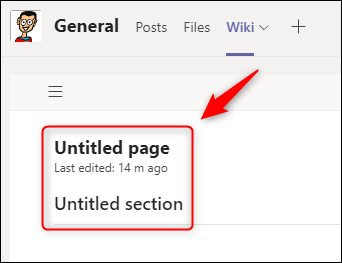
    O pagină wiki goală.

    Pagini și secțiuni sunt elementele de bază ale wiki-ului dvs. Microsoft Teams. Puteți avea câte pagini în wiki doriți și câte secțiuni în fiecare pagină doriți. Deoarece wiki-urile nu sunt structurate prin design, aceste blocuri de construcții ale paginilor și secțiunilor vă permit să creați o structură la fel de simplă sau de complicată pe cât aveți nevoie.

    Veți dori să dați paginii dvs. wiki un nume, care este la fel de ușor ca să dați clic pe „Pagina fără titlu” și să o schimbați în altceva.

    O pagină wiki redenumită.

    Acum puteți începe să adăugați secțiuni, care sunt cel mai bine gândite ca titluri care separă diferite blocuri de conținut. Faceți clic pe „Secțiune fără titlu” și schimbați-l într-un titlu pentru conținutul dvs.
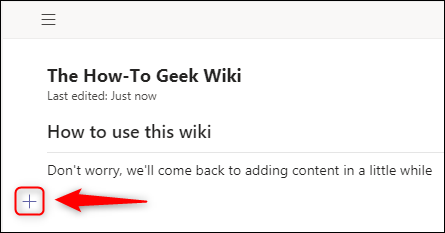
    O secțiune wiki redenumită.

    Când faceți clic pe „Secțiune fără titlu” pentru a o modifica, apare un mesaj sub care spune „Conținutul dvs. merge aici”.

     "Conținutul dvs. merge aici" mesaj.

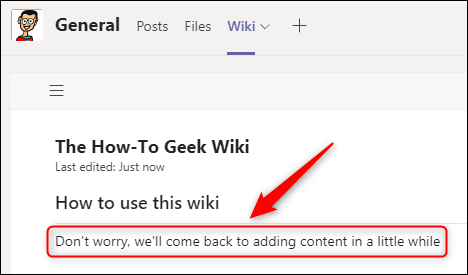
    Acesta este un indicator pentru a vă arăta unde se află conținutul sub titlul secțiunii. Vom reveni la adăugarea de conținut mai târziu, odată ce am terminat de construit structura, așa că deocamdată vom adăuga doar un text de substituent.
    Citeste si  Cum să vă abonați la podcast-uri pe Spotify

    Câteva texte substituente într-o secțiune de conținut.

    Pentru a adăuga o secțiune suplimentară, treceți cu mouse-ul peste prima secțiune și faceți clic pe semnul „+” care apare în stânga jos.

    Noua secțiune "+" pictogramă.

    Aceasta va adăuga o nouă secțiune.

    O nouă secțiune adăugată la pagină.

    Puteți adăuga oricâte secțiuni doriți, cu orice titlu doriți. Am adăugat trei secțiuni suplimentare folosind semnul „+”.

    Trei secțiuni noi adăugate la pagină.

    Cu cât adăugați mai mult conținut, cu atât pagina va deveni mai lungă, deci există un cuprins pe care îl puteți afișa și ascunde. Faceți clic pe cele trei linii paralele (cunoscut și sub numele de meniu hamburger) din partea stângă sus a wiki pentru a afișa pagina dvs. și secțiunile din ea.

    Pictograma hamburger și meniul.

    Dacă faceți clic pe unul dintre antetele secțiunii, veți ajunge direct la acea secțiune. Dacă doriți să reordonați secțiunile, este la fel de simplu ca să le trageți și să le fixați în meniu.
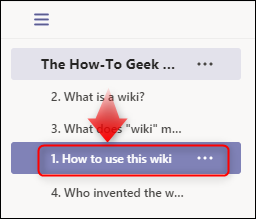
    O secțiune care este glisată și plasată în meniu.

    Secțiunea va fi imediat renumerotată în meniu și mutată în pagina wiki în locația în care ați tras-o.

    O secțiune s-a mutat automat după o modificare a meniului.

    Puteți, de asemenea, să mutați secțiunile wiki trecând deasupra titlului secțiunii pentru a afișa pictograma meniului cu trei puncte și selectând „Mutați în sus” sau „Mutați în jos” din meniu.

     "Mutați în sus" și "Mutați în jos" opțiuni meniu secțiune.

    De asemenea, puteți șterge secțiuni făcând clic pe „Ștergeți” din meniu, dar fiți avertizat că acest lucru nu poate fi anulat, deci ștergeți o secțiune numai dacă sunteți sigur că nu mai aveți nevoie de conținut.
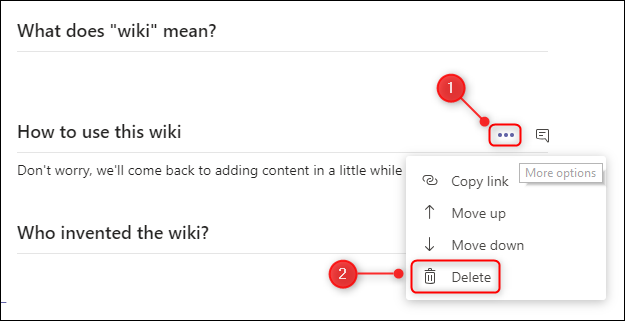
     "Șterge" opțiunea meniului secțiunii.

    Când construiți structura wiki-ului dvs., probabil că veți dori mai mult de o pagină. Pentru a adăuga o pagină, accesați partea de jos a meniului paginii și a secțiunii și faceți clic pe „Pagină nouă”.
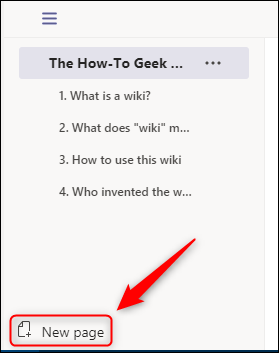
     "Pagina noua" opțiune.

    Aceasta va crea imediat o nouă pagină care este vizibilă în meniu, pregătită pentru a adăuga un nume de pagină și secțiuni noi.

    Citeste si  Cum să schimbați automat imaginea de fundal de pe iPhone folosind comenzi rapide

    O nouă pagină în wiki.

    Puteți adăuga câte pagini doriți. La fel ca secțiunile, paginile pot fi mutate în meniu prin glisare și plasare sau făcând clic pe pictograma cu trei puncte de lângă titlul paginii și selectând „Mutați în sus” sau „Mutați în jos” din meniu.
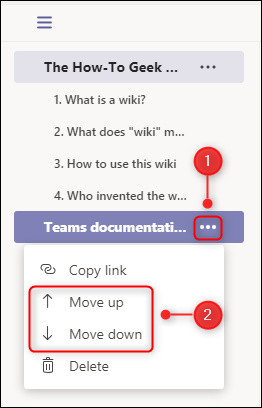
     "Mutați în sus" și "Mutați în jos" opțiuni meniu pagină.

    De asemenea, puteți șterge o pagină făcând clic pe „Ștergeți” din meniu, dar fiți avertizat că aceasta nu poate fi anulată, deci ștergeți o pagină numai dacă sunteți sigur că nu mai aveți nevoie de conținut.
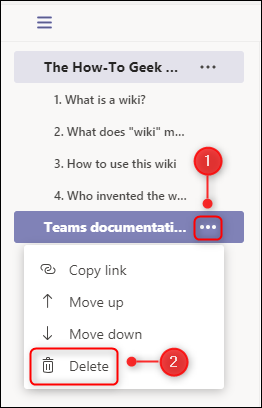
     "Șterge" opțiunea meniului paginii.

    Odată ce aveți paginile și secțiunile la locul lor, este timpul să adăugați un conținut. Faceți clic pe wiki sub o secțiune și o bară de instrumente cu opțiuni de editare va apărea în partea de sus. În funcție de dimensiunea ecranului, unele dintre opțiuni vor deveni vizibile numai atunci când faceți clic pe pictograma cu trei puncte de lângă bara de instrumente.
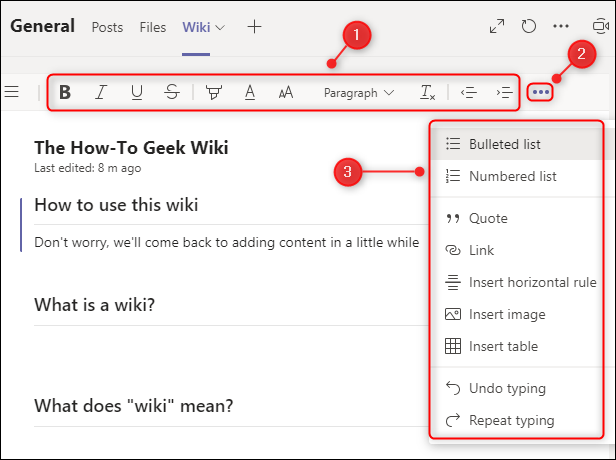
    Bara de instrumente de editare a textului.

    Bara de instrumente conține opțiuni standard de editare a textului, care ar trebui să fie familiare de la Microsoft Word, Google Docs, e-mail sau orice alt program în care puteți formata text.

    Dacă doriți să comentați o secțiune, puteți deschide o fereastră de chat dedicată trecând peste titlul secțiunii și făcând clic pe pictograma chat.
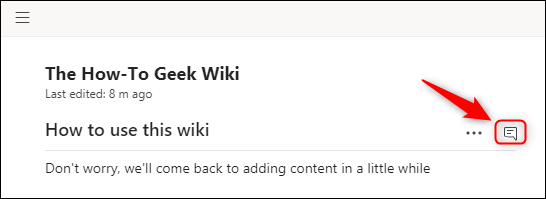
    Butonul de chat de lângă antetul secțiunii.

    Aceasta va deschide o fereastră de chat standard Microsoft Teams legată în mod specific de acea secțiune.
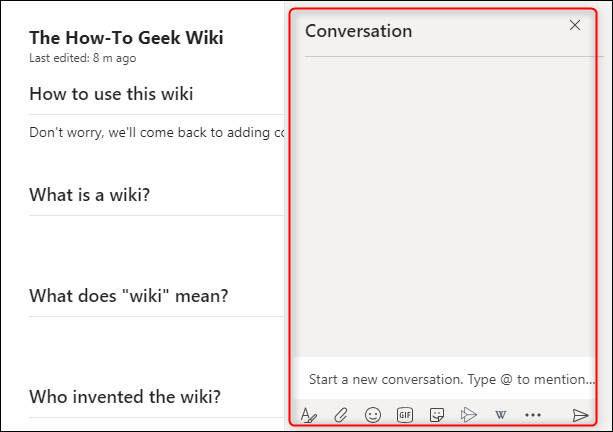
    Fereastra de chat.

    Pentru a trimite cuiva un link către o anumită secțiune, treceți cursorul peste titlul secțiunii, faceți clic pe pictograma meniului cu trei puncte și selectați „Copiați legătura” din meniu. Doar persoanele cu acces la echipă vor putea accesa linkul.

     "Copiază legătură" opțiunea meniului secțiunii.

    Puteți trimite și un link către o pagină completă, deschizând meniul hamburger, făcând clic pe pictograma cu trei puncte de lângă numele paginii și selectând „Copiere link” din meniu. La fel ca în legăturile de secțiune, doar persoanele cu acces la echipă vor putea să o acceseze.

    Citeste si  Cum să utilizați dispozitivul Android sau iOS ca cameră web

     "Copiază legătură" opțiunea meniului paginii.

    Puteți avea mai multe wikis în același canal dacă doriți să le separați. Pentru a adăuga un alt wiki, faceți clic pe semnul „+” de lângă ultima filă.

     "+" opțiune lângă filele canalului.

    În fereastra „Adăugați o filă” care se deschide, selectați „Wiki” din dale. (Poate fi în diferite locuri din lista de dale, în funcție de dacă ați adăugat un wiki înainte.)

    Gresia Wiki din "Adăugați o filă" fereastră.

    Dați wiki-ului dvs. un nume și dați clic pe „Salvați”.
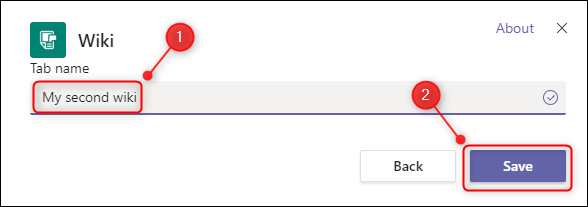
    Fereastra pentru denumirea unui nou wiki.

    Noul wiki va fi adăugat la file.

    Noul wiki adăugat la filele canalului.

    Pentru a redenumi wiki-ul original, selectați fila „Wiki”, faceți clic pe săgeata de lângă acesta și alegeți „Rename” din meniu.

     "Redenumiți" opțiunea meniului filă.

    Introduceți un nume nou pentru wiki și faceți clic pe „Salvați”.
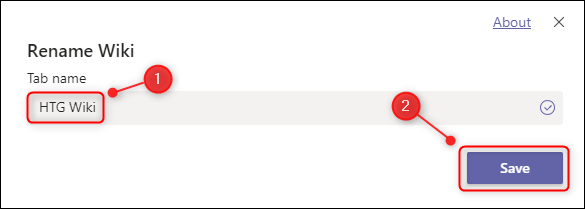
    Fereastra pentru redenumirea unei file.

    Fila wiki va fi redenumită imediat.

    O filă wiki redenumită.


    Wiki în Microsoft Teams nu este complicat, dar nu ar trebui să fie. În schimb, Microsoft a creat o experiență wiki destul de intuitivă, permițându-vă în același timp să construiți un corp complex de informații.


    Follow on Google News
    Share. Facebook Twitter Pinterest WhatsApp Copy Link
    Previous ArticleCum să-ți găsești Spotify Wrapped 2020
    Next Article Recenzie AMD Radeon RX 6800: 4K de bază
    Tripon Alin
    • Website

    Alin Tripon Fondator NewIT.ro, pasionat de tehnologie, maşini, divertisment, ştiinţa şi jocuri video, am creat acest portal de ştiri it, tutoriale, ghiduri şi alte informații utile. Pasionat de lumea digitală și cultura tech, în timpul liber îmi îmbogățesc cunoștințele ce țin de marketing digital, în special SEO.

    Articole similare

    Cum să aruncați o saltea veche în mod responsabil

    23/07/2024

    Cum poti impacheta mai eficient lucrurile in trolere?

    31/01/2024

    Cum să salvați pagini PDF ca imagini JPG în Windows și macOS

    19/07/2023
    Add A Comment
    Leave A Reply Cancel Reply

    Follow Us
    • Facebook
    • Twitter
    • Pinterest
    Popular Posts

    E-commerce Wojas: Cum să cumperi confortabil pantofi online?

    13/03/2025

    Apple anunță un nou eveniment programat pentru 4 martie

    18/02/2026

    Aplicații AI și impactul lor asupra industriei tech

    15/02/2026

    Mutare majoră pe piața TV: TCL preia afacerea de televizoare a Sony

    21/01/2026

    Ai început să vorbești ca ChatGPT

    19/01/2026
    Recommended Posts

    Apple anunță un nou eveniment programat pentru 4 martie

    18/02/2026

    Aplicații AI și impactul lor asupra industriei tech

    15/02/2026

    Mutare majoră pe piața TV: TCL preia afacerea de televizoare a Sony

    21/01/2026

    Ai început să vorbești ca ChatGPT

    19/01/2026

    Apple lansează Creator Studio, rival direct al Adobe

    13/01/2026
    Popular Tags
    AI android apple cripto criptomonede culture disney plus elon musk featured filme online Gadgets gaming google GPU hbo max Hot ios iphone leisure Lifestyle masini electrice meta microsoft NASA netflix newit.ro News nintendo pamant Phones placa video gaming placa video jocuri playstation procesor gaming procesor jocuri review samsung seriale online Smart Home streaming Tech Technology tiktok trending twitter

    NewIT este o publicație online specializată în știri IT, tehnologie modernă, inteligență artificială și securitate cibernetică. Publicăm zilnic articole actualizate despre cele mai importante lansări software și hardware din industrie.
    Acoperim subiecte precum actualizări de sistem, vulnerabilități de securitate, aplicații mobile, gadgeturi, smartphone-uri, laptopuri, cloud computing și tendințe din domeniul AI.
    Pentru cei interesați de evoluția tehnologiei, inovație digitală și cele mai recente dezvoltări din industria IT globală, NewIT oferă informații relevante, documentate și actualizate constant.

    Facebook X (Twitter) YouTube RSS
    Trending Posts

    E-commerce Wojas: Cum să cumperi confortabil pantofi online?

    13/03/2025

    Apple anunță un nou eveniment programat pentru 4 martie

    18/02/2026

    Aplicații AI și impactul lor asupra industriei tech

    15/02/2026

    Subscribe to Updates

    Get the latest creative news from FooBar about art, design and business.

    © 2025 Toate drepturile rezervate.
    • DESPRE NOI
    • CONTACT
    • CONFIDENTIALITATE
    • POLITICA COOKIE
    • TERMENI

    Type above and press Enter to search. Press Esc to cancel.

