


Îți place să folosești automatizări de comenzi rapide pe iPhone? Aplicația Comenzi rapide de pe Apple Watch vă permite să declanșați comenzi rapide direct de la încheietura mâinii. Și pe măsură ce comenzile rapide rulează pe Ceasul în sine, nu este nevoie să vă atingeți iPhone-ul.
Utilizatorii Apple Watch care rulează watchOS 7 și o versiune ulterioară pot accesa aplicația Comenzi rapide de pe dispozitivele lor portabile. Acest lucru funcționează perfect cu aplicația Comenzi rapide de pe iPhone.
Aplicația Comenzi rapide clasifică automat comenzile rapide care pot funcționa pe Apple Watch și o fac disponibilă pe încheietura mâinii. Aceasta înseamnă că nu va trebui să creați comenzi rapide separate doar pentru Apple Watch.
Comenzile rapide pot fi declanșate atât din aplicația Comenzi rapide, cât și din complicațiile feței ceasului. Dar dacă declanșați comanda rapidă de pe fața ceasului, trebuie mai întâi să confirmați atingând un buton „Executare”.
Vizualizați și gestionați comenzile rapide Apple Watch pe iPhone
Puteți găsi toate comenzile rapide acceptate de Apple Watch într-un folder separat din biblioteca dvs. de comenzi rapide. Pentru a accesa acest lucru, deschideți aplicația „Comenzi rapide” de pe iPhone. Puteți face acest lucru cu ușurință utilizând funcția de căutare Spotlight. Glisați în jos pe ecranul de pornire, căutați aplicația Comenzi rapide și selectați-o.

Acum, accesați fila „Comenzile mele rapide”.
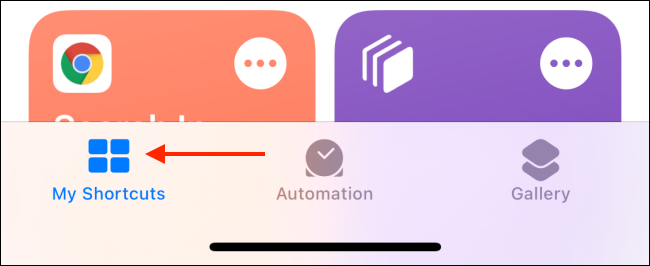
Aici, atingeți butonul „Comenzi rapide” din colțul din stânga sus.

Alegeți folderul „Apple Watch”.
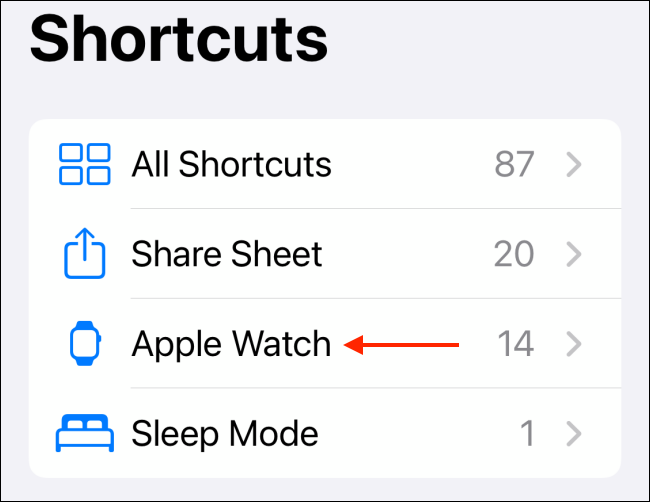
Aici veți vedea toate comenzile rapide compatibile cu Apple Watch.
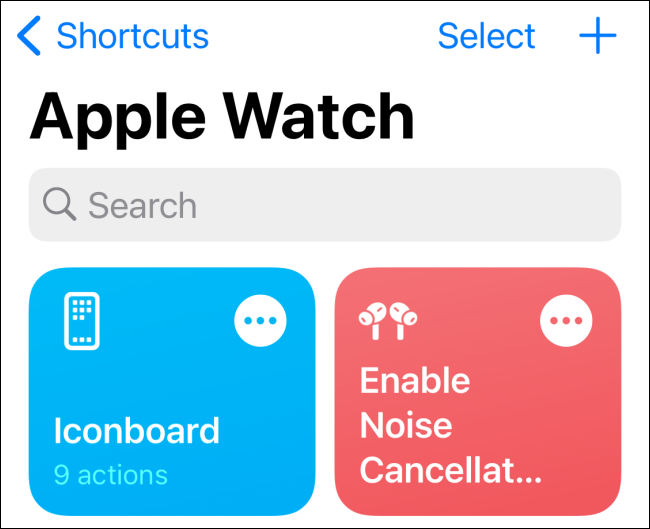
Dacă aveți zeci de comenzi rapide, veți descoperi că cele mai multe dintre ele sunt acceptate pe Apple Watch. Din fericire, este destul de ușor să eliminați comenzile rapide din folderul Apple Watch.
LEGATE DE: Cum se deschid aplicații, site-uri web și comenzi rapide din Căutare pe iPhone și iPad
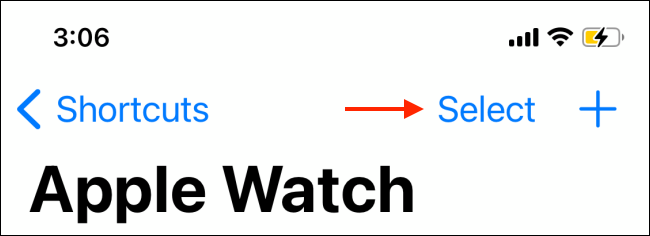
Pur și simplu atingeți butonul „Selectați” din partea de sus.
Apoi atingeți comenzile rapide pe care doriți să le eliminați și atingeți butonul „Eliminați” din bara de instrumente de jos.

Acum, atingeți butonul „Terminat” pentru a salva modificările.

Adăugarea unei comenzi rapide pentru iPhone la Apple Watch este, de asemenea, destul de simplă.
Accesați fila „Comenzile mele rapide” și găsiți comanda rapidă pe care doriți să o adăugați la Apple Watch. Apoi atingeți butonul de meniu cu trei puncte din colțul din dreapta sus al comenzii rapide.
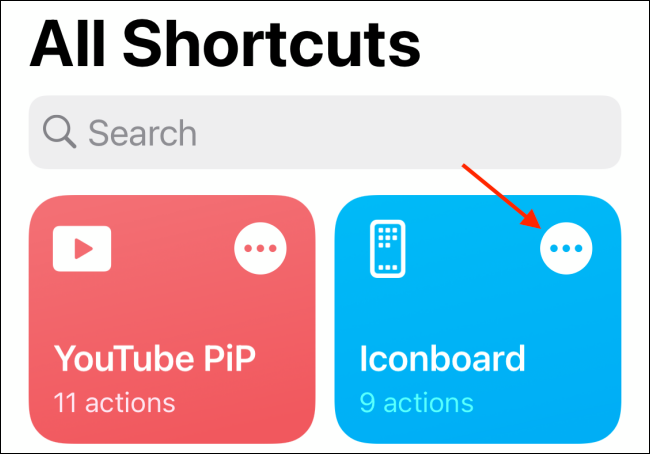
Aici, atingeți din nou butonul meniului cu trei puncte din colțul din dreapta sus.

Atingeți comutatorul de lângă opțiunea „Afișați pe Apple Watch”.

Acum puteți atinge butonul „Terminat” pentru a salva opțiunea.
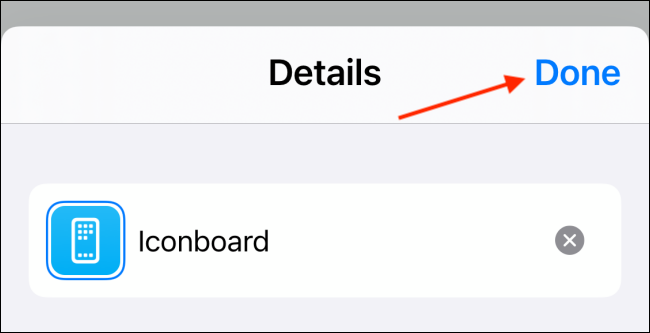
Și din nou, atingeți butonul „Terminat” din comanda rapidă pentru a-l salva.

Comenzi rapide de declanșare pe Apple Watch
Acum, că știți ce comenzi rapide sunt disponibile pe Apple Watch, este timpul să le folosiți efectiv. Acest lucru se poate face folosind aplicația Comenzi rapide.
Pe Apple Watch, apăsați Digital Crown pentru a vizualiza ecranul de aplicații. Acum, deschideți aplicația „Comenzi rapide”.
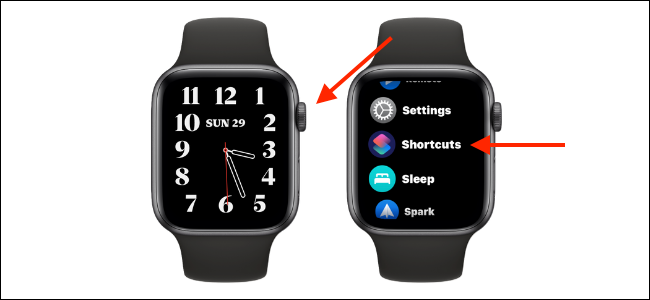
Veți vedea acum o listă simplă cu toate comenzile rapide. Folosiți Digital Crown pentru a derula lista. Pur și simplu atingeți o comandă rapidă pentru a o rula.
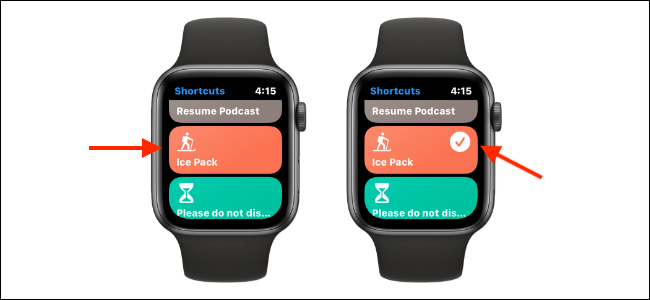
Dacă comanda rapidă este simplă și nu necesită nicio intrare, va rula automat. Dacă necesită o intrare, vi se va solicita să faceți selecția în aplicația Comenzi rapide.
Și atât de simplu este să declanșezi comenzi rapide de pe Apple Watch.
Declanșați comenzile rapide de pe o față de ceas
Aplicația Comenzi rapide este destul de simplă, dar există o modalitate și mai rapidă de a declanșa comenzi rapide. Și asta folosește complicația feței ceasului. Datorită noului cadru de complicații, puteți adăuga mai multe complicații din aceeași aplicație pe fața ceasului.
Aceasta înseamnă că puteți crea o față de ceas cu până la opt comenzi rapide (folosind fața de ceas Infograph).
Pentru a adăuga o comandă rapidă (sau aplicația Comenzi rapide) ca o complicație, țineți apăsat pe fața ceasului și apoi atingeți butonul „Editați”.
Glisați spre stânga pentru a merge la secțiunea „Complicații” și selectați complicația pe care doriți să o modificați.
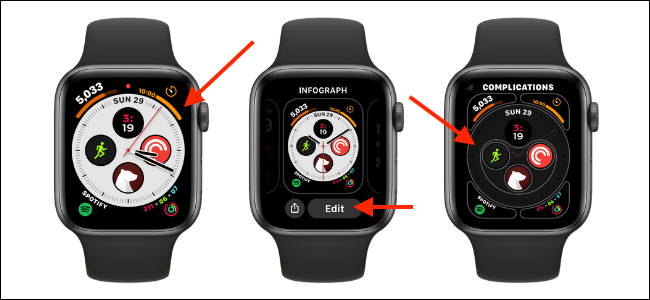
Folosiți Digital Crown pentru a derula lista. Aici găsiți secțiunea „Comenzi rapide”. Acum veți vedea primele trei comenzi rapide disponibile aici. Atingeți butonul „Mutați” pentru a vedea toate comenzile rapide disponibile.
Acum, puteți alege o anumită comandă rapidă pe care doriți să o adăugați la fața ceasului. Pentru a crea o complicație pentru aplicația Comenzi rapide, accesați partea de jos a acestei liste și alegeți opțiunea „Comenzi rapide”.

Puteți repeta acest proces pentru a adăuga alte complicații. După ce ați terminat, apăsați de două ori pe Digital Crown pentru a reveni la fața ceasului.
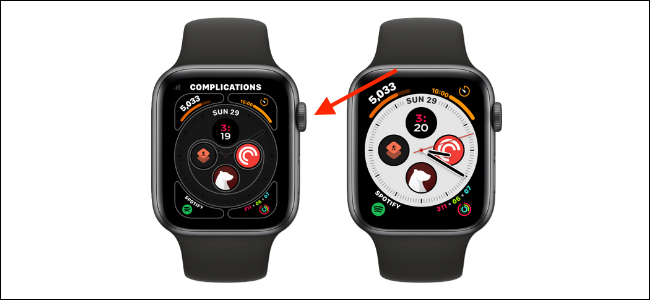
Pentru a declanșa comanda rapidă, pur și simplu atingeți comanda rapidă de pe fața ceasului. Apoi, atingeți butonul „Run” pentru a rula comanda rapidă.

Îți place să folosești diferite fețe de ceas pe tot parcursul zilei? Iată cum puteți utiliza funcția de automatizare în Comenzi rapide pentru a comuta automat fețele ceasului pe Apple Watch în funcție de ora din zi.
LEGATE DE: Cum să vă schimbați automat fața Apple Watch în timpul zilei



