Close Menu
Stiri IT
    Facebook X (Twitter) Instagram
    Trending
    • Mutare majoră pe piața TV: TCL preia afacerea de televizoare a Sony
    • Ai început să vorbești ca ChatGPT
    • Apple lansează suita Creator Studio pentru a concura cu Adobe
    • Android 16 primește o funcție majoră de accesibilitate auditivă
    • E-commerce Wojas: Cum să cumperi confortabil pantofi online?
    • Cum Devine România un Hub pentru IT Outsourcing
    • Noul agent Operator AI al OpenAI poate face lucruri pe web pentru tine
    • Acum ChromeOS se poate reseta de la sine fără a șterge laptopul
    Facebook Instagram X (Twitter) YouTube WhatsApp RSS
    Stiri IT
    • Tech
      • Mobile
      • Hardware
      • Aplicatii
      • Internet
      • Cybersecurity
      • Auto
    • Reviews
    • Stiinta
    • Divertisment
      • Jocuri
      • Filme
      • Seriale
    • Resurse
      • Ghiduri
      • Cum Sa
      • Info utile
      • Comunicate de presă
      • Oferte
      • Iluzii optice
      • Invenții și Descoperiri
      • Camere web live
      • Test viteza internet
      • Vremea
      • Curs valutar BNR
    • Despre
      • Contact NewIT.ro
      • Confidențialitate
      • Publicitate
      • Termeni si conditii
    Newsletter
    Stiri IT
    Prima pagină » Cum se verifică ortografia cu comenzile rapide de la tastatură în Microsoft Word
    Cum sa

    Cum se verifică ortografia cu comenzile rapide de la tastatură în Microsoft Word

    Tripon AlinBy Tripon Alin15 noiembrie 2021Updated:4 februarie 2023004 Mins Read
    Share Facebook Twitter Pinterest Copy Link LinkedIn Tumblr Email Telegram WhatsApp
    Follow Us
    Google News
    1636996018 Cum se verifica ortografia cu comenzile rapide de la tastatura
    1636996018 Cum se verifica ortografia cu comenzile rapide de la tastatura
    Share
    Facebook Twitter LinkedIn Pinterest Email Copy Link

    Sigla Microsoft Word pe fundal albastru

    Este posibil să fiți deja familiarizați cu corectorul de ortografie și gramatică încorporat din Microsoft Word, care semnalează ortografie incorectă și (uneori) gramatică proastă. Dacă examinați un document plin de erori, puteți utiliza aceste comenzi rapide de la tastatură pentru a accelera procesul.

    Ce poate și nu poate face verificatorul ortografic și gramatical

    Verificatorul ortografic și gramatical al cuvântului este activat în mod implicit. Când un cuvânt este scris greșit, Word îl semnalează cu o subliniere ondulată, roșie. Când există o gramatică sau o formatare incorectă, Word îl semnalează cu două subliniere albastre.
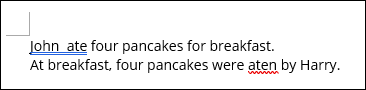
    Verificatorul ortografic și gramatical al cuvântului în acțiune.

    În exemplul de mai sus, Word a detectat două spații între „John” și „ate”, așa că l-a semnalat ca o problemă de gramatică. De asemenea, a detectat că „mâncat” a fost scris greșit ca „mâncat”, așa că a semnalat asta ca o greșeală de ortografie.

    Acestea sunt elementele de bază pe care Word le verifică în mod implicit. Cu toate acestea, puteți face verificatorul ortografic și gramatical al Word să funcționeze mai greu, activând unele funcții suplimentare în meniul Setări (Fișier > Opțiuni > Verificare > Setări). De exemplu, puteți verifica Word pentru voce pasivă, infinitive împărțite, expresii de prisos și așa mai departe.

    LEGATE DE: Cum să îmbunătățiți Verificatorul gramatical al Microsoft Word
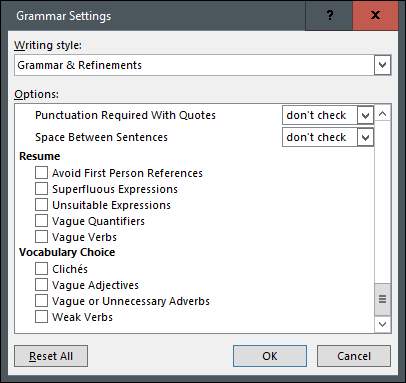
    Meniul de setări gramaticale avansate din Word.

    De asemenea, puteți face lucruri precum excluderea anumitor cuvinte din verificator, verificați limbajul inclusiv, ignorarea adreselor URL și multe altele.

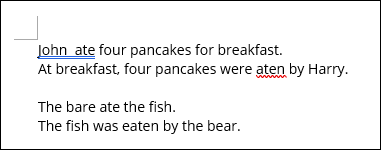
    Și ce dacă nu pot Verificatorul ortografic și gramatical al cuvântului face? Oricât de cuprinzător ar părea, deseori eșuează când vine vorba de a observa utilizarea incorectă a unui cuvânt scris corect. De exemplu, „Celul gol a mâncat peștele”.
    Citeste si  Cum se activează tastatura tactilă pe Windows 11

    Cuvântul nu reușește să surprindă o utilizare incorectă a unui cuvânt.

    În acest caz, Word nu a reușit să surprindă utilizarea incorectă a cuvântului „gol”. Acestea fiind spuse, vă puteți baza pe Word pentru a detecta o mulțime de probleme într-un document, dar nu vă puteți baza 100%. Ca o chestiune de bună practică, revedeți întotdeauna documentul înainte de a-l trimite.

    Utilizarea comenzii rapide de la tastatură pentru verificarea ortografică și gramaticală

    În Word, puteți utiliza comanda rapidă de la tastatură Alt+F7 pentru a trece direct la prima eroare din spatele locului în care se află cursorul în document. Deci, dacă doriți să începeți cu prima eroare, va trebui să plasați cursorul la începutul documentului sau în fața primei erori.
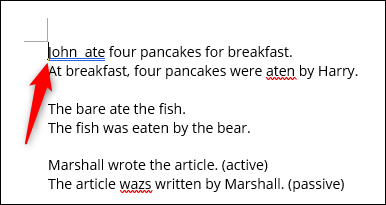
    Plasați cursorul în partea de sus a documentului Word.

    Când apăsați Alt+F7, Word evidențiază eroarea de ortografie sau de gramatică și vă oferă opțiunea fie de a corecta, fie de a ignora problema. Apăsați tastele săgeți sus sau jos pentru a evidenția opțiunea dorită, apoi apăsați Enter pentru a o selecta.

    Rețineți că puteți evidenția sugestiile de ortografie și gramatică numai cu tastele săgeți. Dacă doriți să ignorați sugestia, trebuie să faceți clic pe acea opțiune cu mouse-ul.
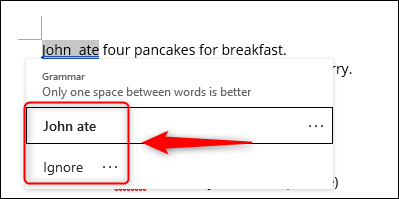
    Alegeți să corectați sau să ignorați eroarea.

    Erorile de ortografie au, în general, mai multe corecții sugerate din care să alegeți.
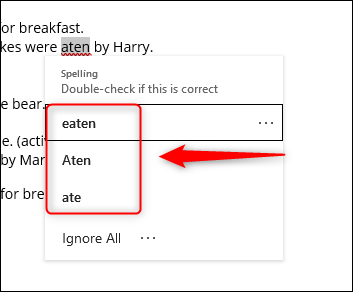
    Selectați o sugestie de ortografie.

    De asemenea, puteți ignora greșeala de ortografie, așa cum ați face cu greșeala gramaticală. Singura diferență este că, cu ortografie, puteți alege să (1) ignorați fiecare instanță a aceleiași erori sau (2) doar eroarea specifică (chiar dacă există și în altă parte a documentului).
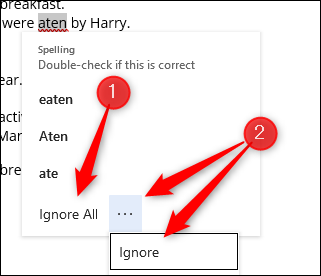
    Ignora greselile de ortografie.

    În plus, puteți adăuga acel cuvânt în dicționar. Când faceți acest lucru, Word nu va mai semnala cuvântul ca o eroare. Acest lucru este util dacă cuvântul se întâmplă să facă parte dintr-un ghid de stil intern sau ceva similar.

    Citeste si  Cum să avansați rapid printr-un videoclip TikTok

    Faceți clic pe cele trei puncte din dreapta „Ignorați toate”, apoi faceți clic pe „Adăugați la dicționar” din meniul derulant.
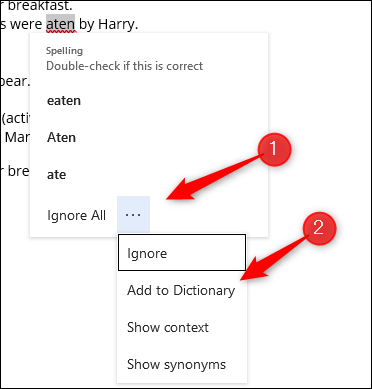
    Adăugați ortografia în dicționar.

    Când sunteți gata să treceți la următoarea eroare, apăsați din nou Alt+F7. Continuați să faceți acest lucru până când toate problemele din document au fost verificate.

    Verificatorul ortografic și gramatical al Word este foarte util pentru revizuirea conținutului dintr-un document, dar poate distra atenția atunci când aruncă erori în timp ce scrii. Dacă vă distrage atenția, îl puteți dezactiva pe măsură ce scrieți.

    LEGATE DE: Cum să dezactivați verificarea ortografică în timp ce introduceți text în Microsoft Office


    Follow on Google News
    Share. Facebook Twitter Pinterest LinkedIn Tumblr Email Copy Link
    Tripon Alin
    • Website

    Alin Tripon Fondator NewIT.ro, pasionat de tehnologie, maşini, divertisment, ştiinţa şi jocuri video, am creat acest portal de ştiri it, tutoriale, ghiduri şi alte informații utile. Pasionat de lumea digitală și cultura tech, în timpul liber îmi îmbogățesc cunoștințele ce țin de marketing digital, în special SEO.

    Related Posts

    Cum să aruncați o saltea veche în mod responsabil

    23 iulie 2024

    Cum poti impacheta mai eficient lucrurile in trolere?

    31 ianuarie 2024

    Cum să salvați pagini PDF ca imagini JPG în Windows și macOS

    19 iulie 2023
    Add A Comment
    Leave A Reply Cancel Reply

    Top Posts

    Top 5 aplicații de descărcat muzică gratis direct pe telefon sau tabletă Android

    21 aprilie 202056 Views

    E-commerce Wojas: Cum să cumperi confortabil pantofi online?

    13 martie 202525 Views

    Ai început să vorbești ca ChatGPT

    19 ianuarie 202615 Views
    Latest Reviews
    8.5

    Pico 4 Review: Should You Actually Buy One Instead Of Quest 2?

    Tripon Alin15 ianuarie 2021
    8.5

    Pico 4 Review: Should You Actually Buy One Instead Of Quest 2?

    Tripon Alin15 ianuarie 2021
    8.1

    A Review of the Venus Optics Argus 18mm f/0.95 MFT APO Lens

    Tripon Alin15 ianuarie 2021
    Stay In Touch
    • Facebook
    • YouTube
    • TikTok
    • WhatsApp
    • Twitter
    • Instagram

    Subscribe to Updates

    Get the latest tech news from FooBar about tech, design and biz.

    Demo
    Top Posts

    Top 5 aplicații de descărcat muzică gratis direct pe telefon sau tabletă Android

    21 aprilie 202056 Views

    E-commerce Wojas: Cum să cumperi confortabil pantofi online?

    13 martie 202525 Views

    Ai început să vorbești ca ChatGPT

    19 ianuarie 202615 Views
    Latest Reviews
    8.5

    Pico 4 Review: Should You Actually Buy One Instead Of Quest 2?

    Tripon Alin15 ianuarie 2021
    8.5

    Pico 4 Review: Should You Actually Buy One Instead Of Quest 2?

    Tripon Alin15 ianuarie 2021
    8.1

    A Review of the Venus Optics Argus 18mm f/0.95 MFT APO Lens

    Tripon Alin15 ianuarie 2021
    Stay In Touch
    • Facebook
    • YouTube
    • TikTok
    • WhatsApp
    • Twitter
    • Instagram

    Subscribe to Updates

    Get the latest tech news from FooBar about tech, design and biz.

    Demo
    Facebook X (Twitter) Instagram Pinterest
    • DESPRE NOI
    • CONTACT
    • CONFIDENTIALITATE
    • TERMENI
    © 2025 Toate drepturile rezervate.

    Type above and press Enter to search. Press Esc to cancel.

