


Ați aruncat o privire asupra listei noastre de verificare pentru actualizarea Windows 11 și? nu chiar de acolo? Se pare că există un dramatic modalitate mai ușoară de a instala Windows 11 pe computere cu procesoare mai vechi – fără a fi nevoie să vă reformatați unitatea, să ștergeți fișierele sau chiar să ardeți ISO pe o unitate USB externă.
Dacă vedeți în prezent „Acest computer nu îndeplinește în prezent cerințele sistemului Windows 11” sau „Procesorul nu este acceptat în prezent pentru Windows 11”, există un hack de registru aprobat de Microsoft care ar trebui să îl îmbunătățească instantaneu.
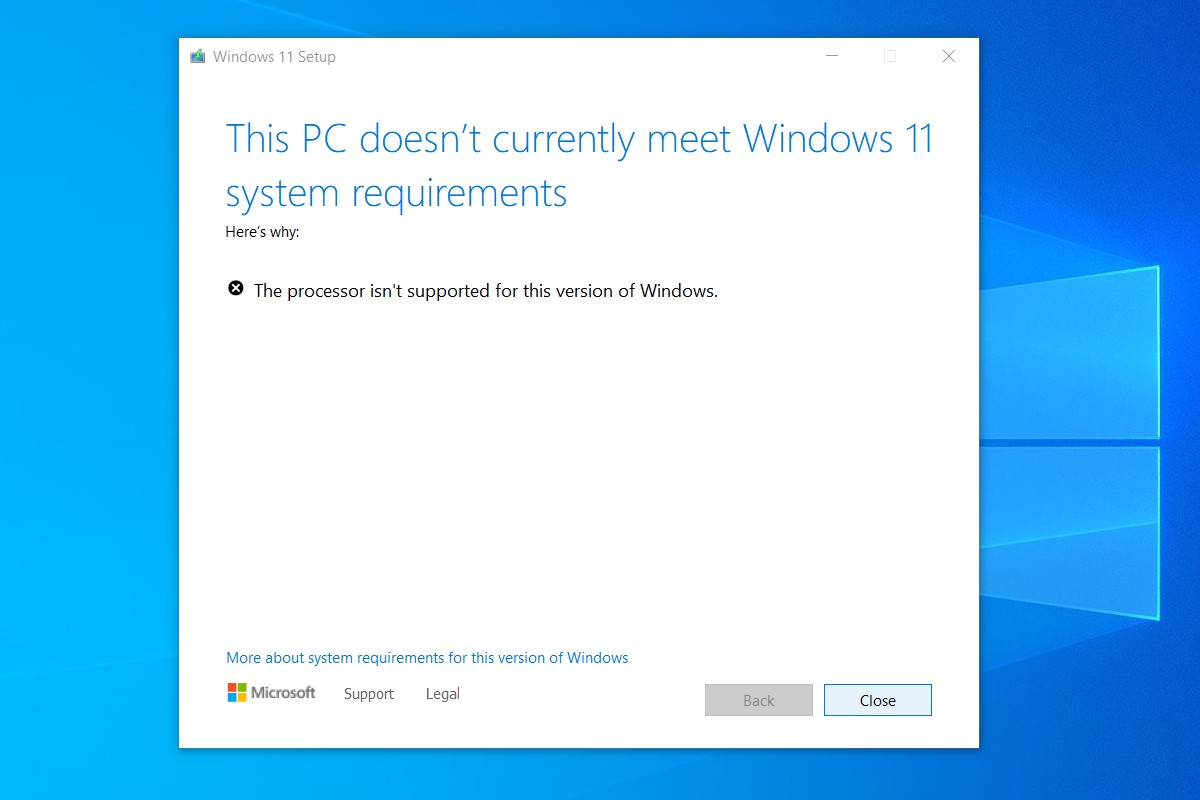
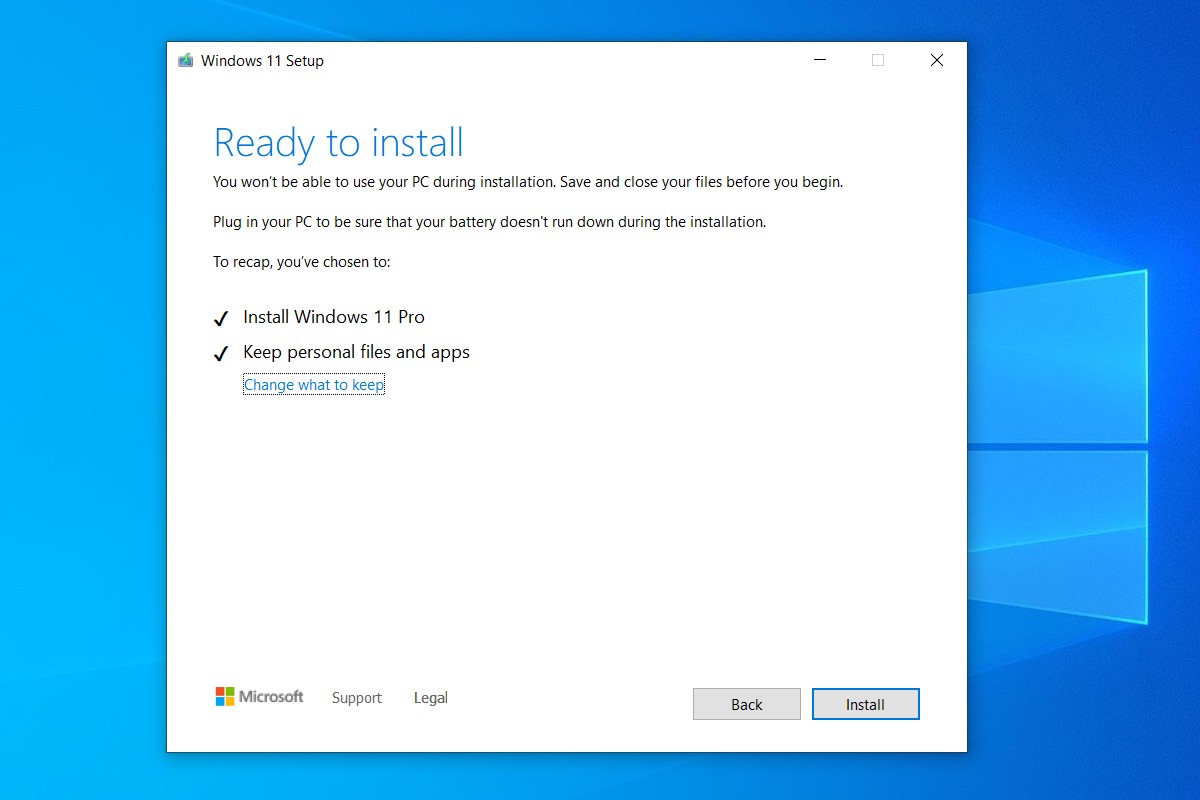
(Am testat această metodă lucrând pe un Dell XPS 15 cu Core i7-7700HQ și un Microsoft Surface Go cu Pentium Gold 4415Y, niciunul dintre acestea nu se află pe lista de compatibilitate a Microsoft.)
Iată întregul proces de la început până la sfârșit în trei pași simpli.
1) Descărcați Windows 11 ISO
Va trebui să descărcați ISO. În testarea noastră, acest truc nu funcționează cu Asistentul de instalare Windows 11, nu declanșează Windows Update și nu păcălește instrumentul de verificare a sănătății PC-ului Microsoft.
Pe această pagină Microsoft, derulați în jos până la Descărcați Windows 11 Disk Image (ISO). Deschide Selectați Descărcare dropdown, alege Windows 11, Loveste Descarca , selectați limba produsului dvs. din Alege una derulant care apare mai jos, apăsați A confirma, apoi apasa Descărcare pe 64 de biți.
În timp ce imaginea de 5,1 GB se descarcă, să trecem la pasul doi.
2) Editați registrul Windows pentru a ocoli verificarea procesorului
În Windows, apăsați start și tastați regedit, apoi apăsați Enter pentru a lansa Editor de registru. Navigheaza catre Computer HKEY_LOCAL_MACHINE SYSTEM Setup MoSetup, fie prin lipirea acelei adrese în caseta de sub „Fișier, Editare, Vizualizare, Preferințe, Ajutor” sau prin forarea în jos prin HKEY_LOCAL_MACHINE și Sistem și Înființat și MoSetup dosare pe rând.
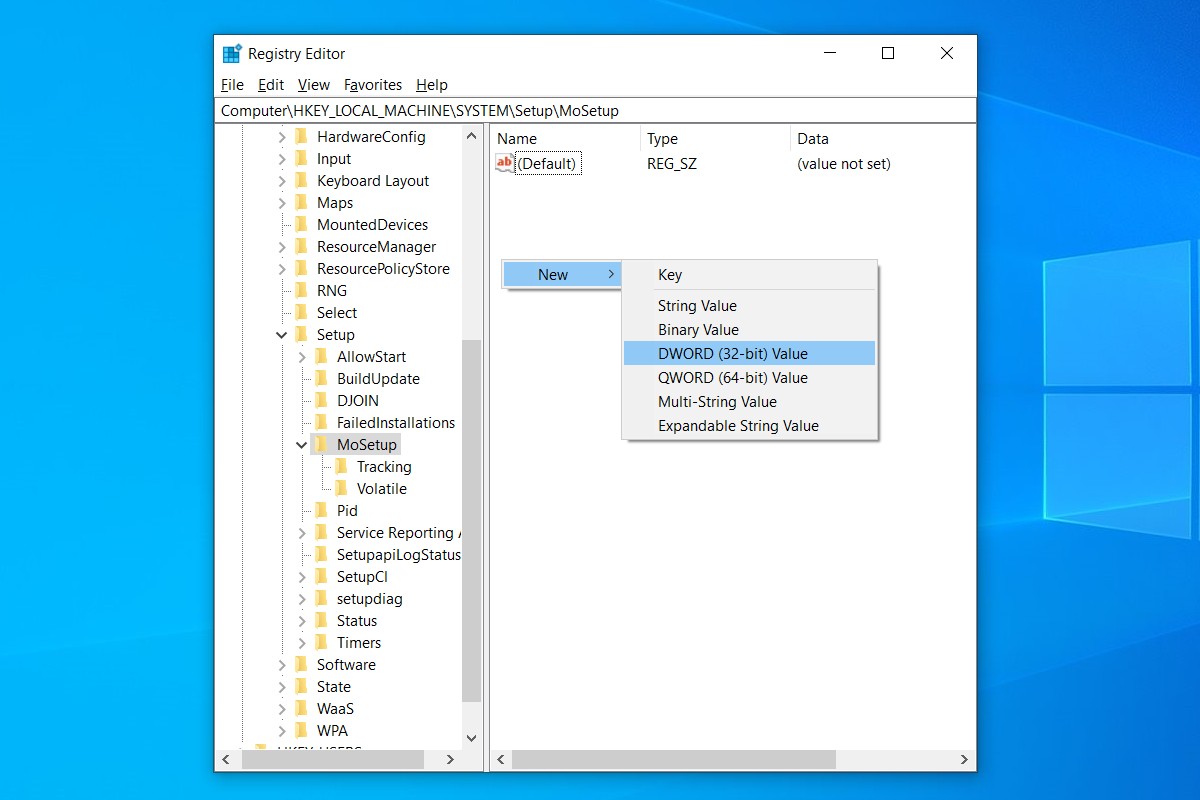
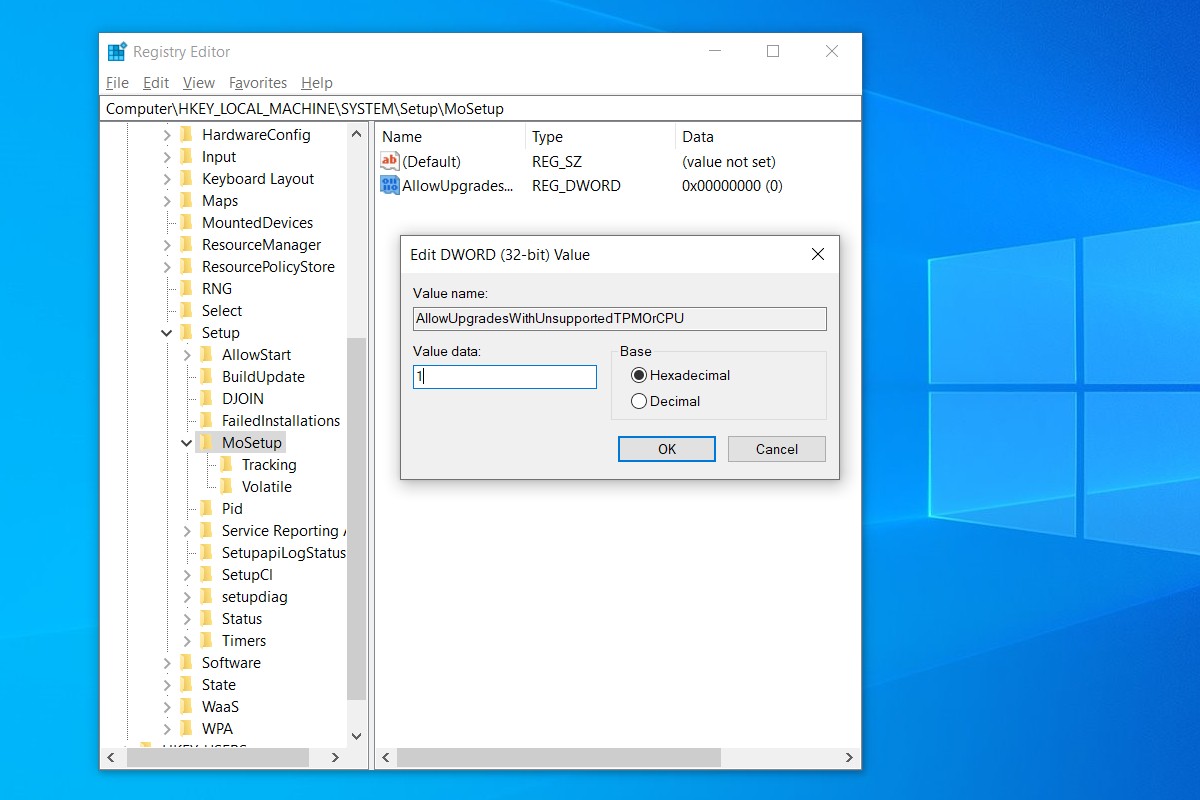
În panoul din dreapta, faceți clic dreapta și alegeți Nou> Valoare DWORD (32 de biți). Denumiți valoarea „AllowUpgradesWithUnsupportedTPMOrCPU ” minus ghilimelele. Faceți dublu clic pe noua valoare pe care ați creat-o și introduceți 1 în Date de valoare camp. Lovit Bine și închideți editorul de registry.
3) Deschideți ISO în Windows Explorer și lansați configurarea
ISO a terminat descărcarea? Doar faceți clic dreapta pe el și alegeți Deschideți cu> Windows Explorer pentru a monta discul virtual, apoi faceți dublu clic pe înființat fișier pentru a începe instalarea.
Asta e! Dacă hack-ul de registry a funcționat, ar trebui să vedeți în curând un mesaj de avertizare în loc de un mesaj de respingere și să vi se ofere opțiunea de a instala Windows 11 fără a vă pierde datele. Știți doar că Microsoft își rezervă dreptul de a reține actualizările de securitate dacă mergeți pe această rută.



