În recenzia mea despre iPad Pro 10.5, am spus că majoritatea oamenilor ar trebui probabil să aștepte până când toate îmbunătățirile de productivitate care vin în iOS 11 sunt disponibile înainte de a cumpăra unul. Dar nu ai așteptat, nu-i așa, maniac? Ați ieșit și ați cumpărat unul și vă întrebați acum cum puteți profita la maximum de mașina pe care ați cheltuit peste 1.000 de dolari.
Un lucru evident de făcut este să mergeți mai departe și să instalați beta-ul public iOS 11. Se pare relativ stabil pe iPad Pro. Dar recomandarea mea este totuși să așteptați puțin, mai ales dacă depindeți de iPad-ul dvs. pentru munca de zi cu zi.
Deci, dacă rămâi cu iOS 10 pentru moment, bine la tine – ești o persoană foarte responsabilă. Și norocos pentru tine, există o grămadă de lucruri evidente și nu atât de evidente pe care le poți face pentru a beneficia mai mult de noul tău iPad strălucitor, ceea ce face mai puțin probabil ca acesta să ajungă nefolosit în noptiera ta până când nu vrei să urmăriți Netflix.
Iată câteva dintre sfaturile mele preferate. Cu siguranță, acest lucru nu este cuprinzător, dar există trucuri și aplicații care îmbunătățesc viața iPad-ului pentru mine. Cel mai dintre aceste sfaturi vă vor servi, de asemenea, în locul bun, odată ce faceți upgrade la iOS 11.
Aflați comenzile rapide de la tastatură
Tastatura inteligentă Apple nu este favorita tuturor. Al meu nu prea stă la culoare pe masă și este ciudat de folosit pe poală. Există și alte opțiuni care vă oferă mai multe unghiuri și mai multe taste funcționale; Logitech arată decent. Dar îmi place tastatura inteligentă mai ales pentru că se pliază într-un pachet atât de mic.
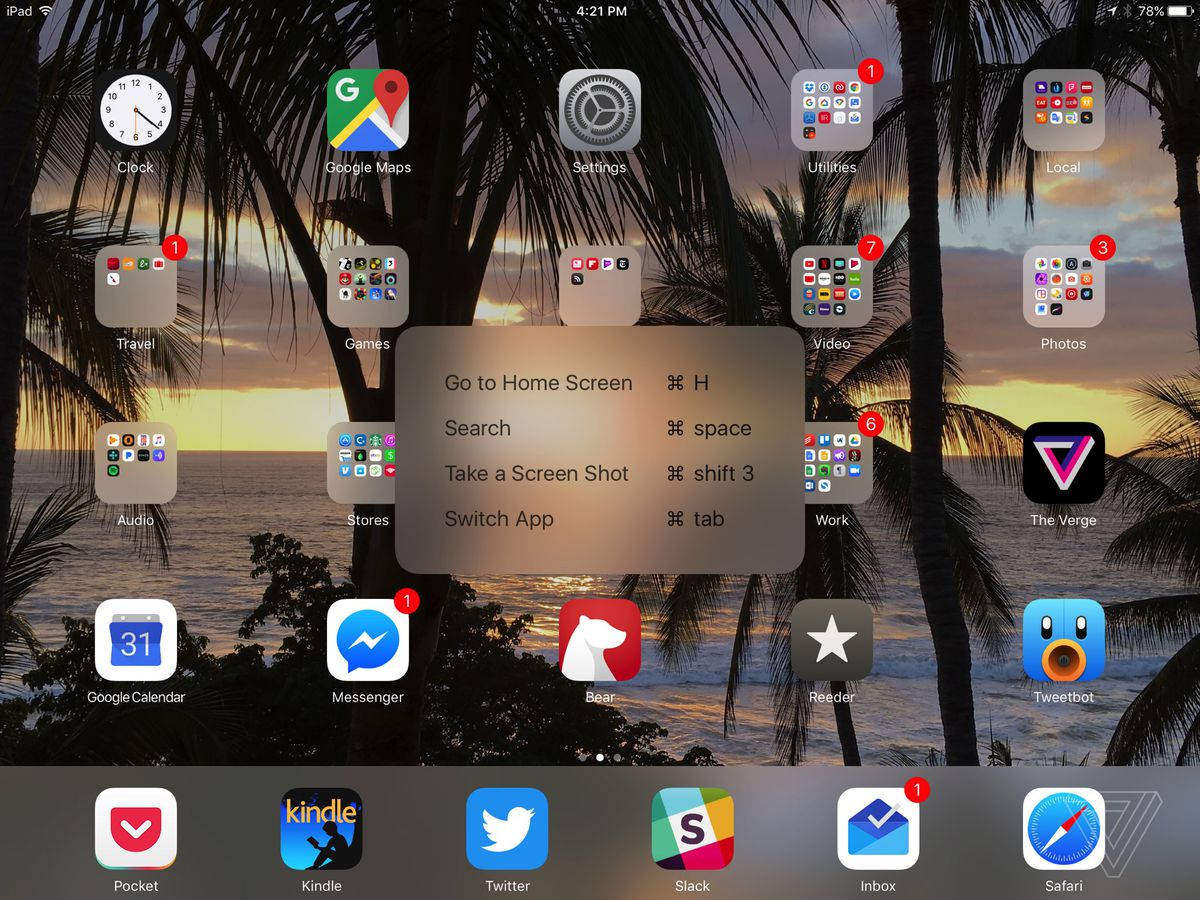
Deci, dacă rămâneți cu tastatura Apple, veți dori să aflați câteva comenzi rapide de la tastatură. Unele sunt evidente, cum ar fi Cmd-Tab pentru a comuta aplicații și Cmd-Space pentru a deschide căutarea Spotlight. Alții sunt mai greu de descoperit. Aplicațiile care sunt corect codificate pentru iOS vor afișa o fereastră pop-up a comenzilor rapide de la tastatură atunci când țineți apăsată tasta Cmd. Iată câteva care îmi plac:
- Cmd-H vă va readuce la ecranul de pornire.
- În Spotlight, puteți ține apăsată tasta săgeată în jos pentru a trece peste toate sugestiile de căutare presupuse utile și pentru a ajunge la căutarea pe web de fapt vreau un pic mai repede.
- CMD-Shift-3 face o captură de ecran, la fel ca pe Mac.
- Tastele săgeată Opt + vă permit să navigați text cuvânt cu cuvânt sau rând cu rând.
- Opt + Delete șterge un cuvânt întreg la un moment dat.
O ultimă notă: am fost (și sunt) tentat să vă sugerez să instalați tastatura excelentă Gboard pentru tastarea pe ecran, deoarece oferă swipe-to-type. Cu excepția faptului că atunci când o faceți, dintr-un anumit motiv, tasta apostrofă de pe tastaturile externe nu mai funcționează. Este un bug super enervant.
Înlocuirea textului

Una dintre cele mai puternice caracteristici de pe iOS este Înlocuirea textului. Se pare că vă permite să tastați ceva scurt pe un telefon și să îl extindeți automat în ceva mai complicat. Majoritatea oamenilor îl folosesc pentru lucruri precum transformarea „@@” într-o adresă de e-mail sau „shruggie” în ¯ _ (ツ) _ / ¯.
Acestea sunt caracteristici valoroase, dar le folosesc și pentru a face căutări personalizate în browser. De exemplu, am setat „vgg” la „site: theverge.com” pentru a putea căuta The Verge mai repede în Safari. Puteți adăuga o grămadă de alte căutări personalizate, deși nu este la fel de puternic ca ceea ce puteți face în Alfred pe Mac.
Din păcate, din anumite motive, Înlocuirea textului nu funcționează pentru mine în căutarea Spotlight, care este locul în care îmi doresc cel mai mult.
Încercați diferite aplicații cu multitasking
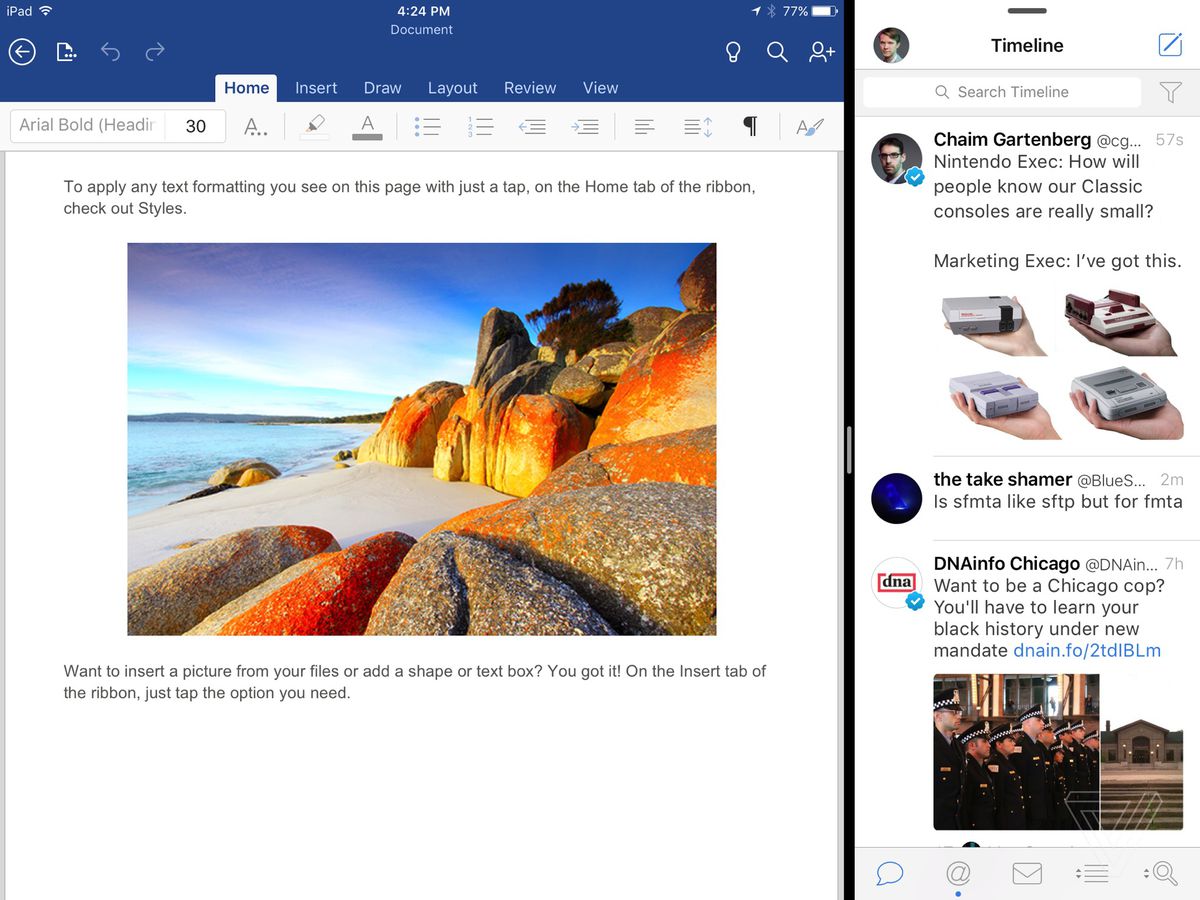
Acesta este destul de evident, dar vă spun oricum: continuați să jucați cu aplicații, mai ales în legătură cu modul în care funcționează multitasking-ul pe iOS 10: Slide Over (pe care îl trageți de la dreapta) și ecran complet divizat. S-ar putea să descoperiți că o aplicație de așteptare veche care îți place nu acceptă încă ecranul divizat, dar o alternativă perfect bună (sau poate chiar mai bună!).
În special, majoritatea aplicațiilor Google sunt pur și simplu atroce pe iPad. Gmail și Inbox nu acceptă modul cu ecran divizat, care este un bunker. Google Docs o face, dar este destul de îngrozitor pe iPad. Cu toate acestea, Microsoft Word este destul de minunat pe iPad.
Alte aplicații acționează doar contracarat. Twitter, de exemplu, refuză să deschidă un link atunci când este o aplicație slabă din dreapta; trebuie să mergi pe jumătate de ecran. Cu toate acestea, Tweetbot funcționează excelent și, de asemenea, va transmite tweet-uri automat atunci când este așezat lateral.
Safari vă permite să împărțiți ecranul cu două file, dar, din păcate, nu puteți face acest lucru și aveți o a doua aplicație deschisă.
Toate aceste cercuri cu ecran divizat vor deveni ușor mai bune cu iOS 11, dar nu în totalitate. Chiar dacă interfața multitasking pe iOS 10 nu este la fel de bună, este totuși util să găsiți aplicații care să se joace frumos cu ea acum și vor avea mult mai multe șanse să se joace frumos când vine actualizarea.
Începeți să vă jucați cu Affinity pentru editarea imaginilor
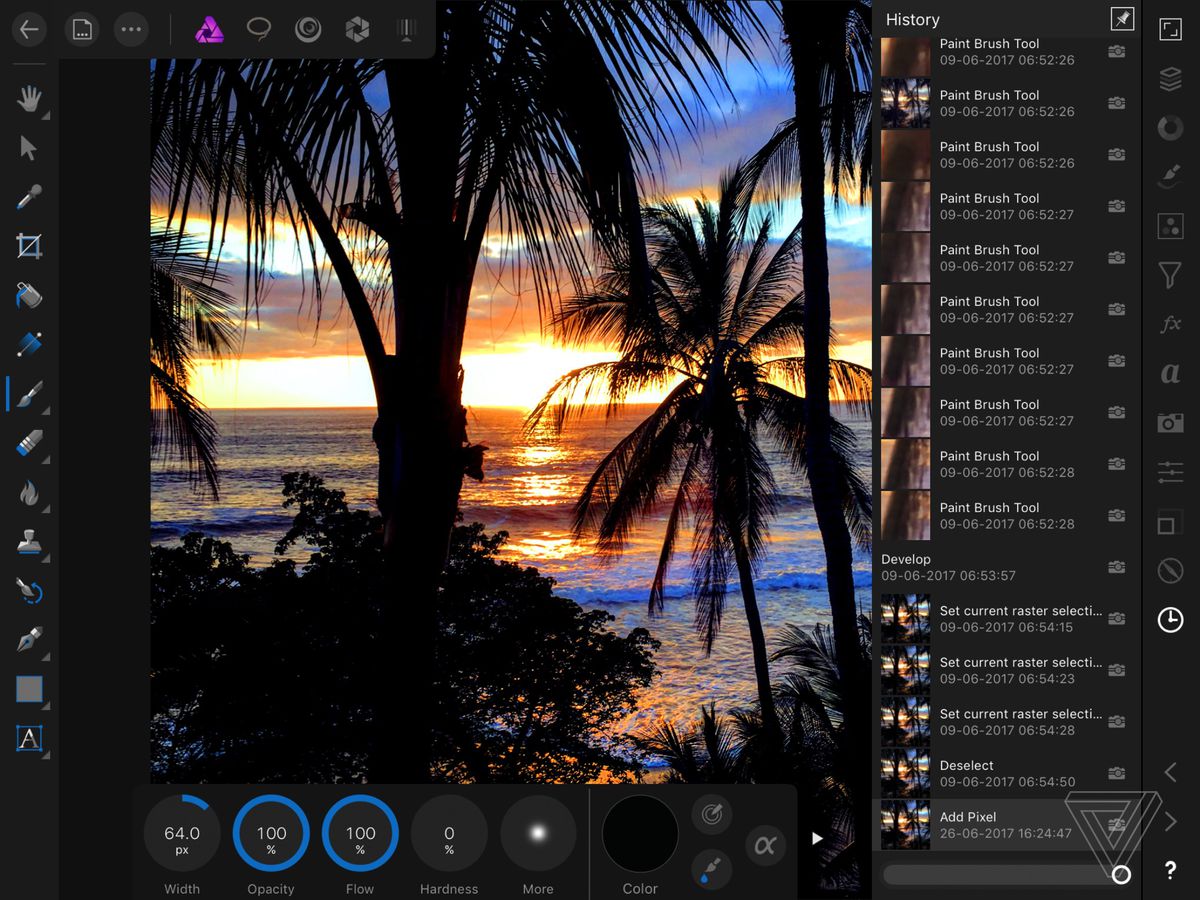
Ne pare rău, Adobe. Sunt sigur că ideea de a lansa o duzină de versiuni ușoare ale aplicațiilor dvs. pentru iOS părea o idee bună în acel moment, dar ați fost lăsat de Affinity. A fost demonstrat la keynote-ul Apple al WWDC și este disponibil la un preț introductiv de 19,99 USD.
Asta ar putea părea mult pentru o aplicație iPad pentru dvs., dar este extrem de puternică – și sincer un pic greu de dat seama. Dar am constatat că investirea timpului în aplicație dă roade. Curba de învățare pare mai ușoară decât Photoshop și constat că pot face editări foarte frumoase fără prea multă muncă. Dacă 19,99 USD este prea mare pentru dvs., Pixelmator este o altă aplicație bună de editare foto pentru iOS, la 4,99 USD.
Recunosc că acest „sfat” nu este în întregime nemotivat: dacă vrem mai multe aplicații „pro” pe iPad, ar trebui să recompensăm companiile care produc aplicații care funcționează bine pe iPad.
Instalați Annotable, un instrument excelent de marcare a capturilor de ecran
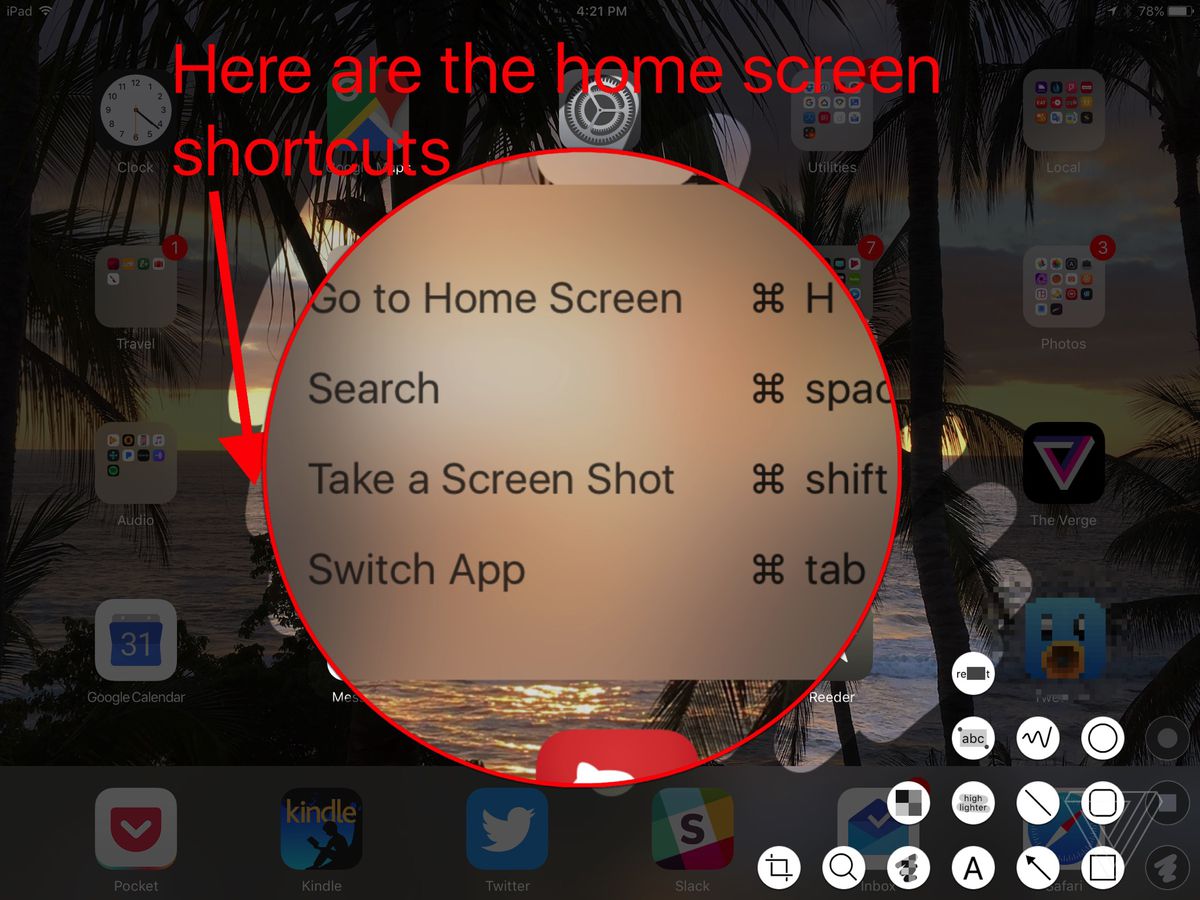
Vorbind despre aplicații grozave care se simt native pentru iPad Pro, consultați Annotable. Este o aplicație pentru marcarea capturilor de ecran cu săgeți și evidențieri și cercuri și doodle. Este gratuit pentru unele funcții, cu achiziții în aplicație pentru unele funcții.
Când vine iOS 11, va exista un nou flux de lucru pentru capturi de ecran, care ușurează aceste adnotări. Până atunci, această aplicație este cel mai apropiat lucru de Skitch (sau mai bine zis, de ceea ce era Skitch când era bun) pe iPad. Și bănuiesc că, chiar și atunci când va ieși iOS 11, va avea suficiente caracteristici noi pentru a evita Sherlocked.
Configurați widgeturi – nu, serios

Știu, secțiunea widget-uri din Centrul de notificări este probabil cea mai ușoară parte din iOS de ignorat, dar stai cu mine aici pentru un minut. Pe iPad, widgeturile pot fi afișate în două coloane. Dacă utilizați iPad-ul ca computer principal, există șanse destul de solide să doriți să faceți verificări rapide pe calendarul dvs. mai des.
Widgeturile vă fac mai ușoară verificarea calendarului, a sarcinilor și a altor mici informații, și consider că le folosesc mai des pe iPad decât pe iPhone. Și sunt mai ușor de accesat decât săriți acasă și să căutați aplicația, apoi să o lansați, apoi să încercați să reveniți la ceea ce a fost ultima dvs. configurare de lucru.
Organizați foaia de distribuire

În iOS 11, va trebui să utilizați mai rar foaia oficială de partajare iOS. Până atunci, va trebui să lovești acea căsuță cu săgeata care iese din ea tot timpul. Deci, ar trebui să luați un minut pentru a-l organiza.
Pentru a face acest lucru, atingeți pictograma respectivă, apoi glisați fiecare dintre rândurile orizontale de aplicații până la capăt. Va trebui să o faceți pentru fiecare rând. Apoi, puteți dezactiva majoritatea aplicațiilor (unele nu vă permit să faceți acest lucru, ceea ce este ciudat și enervant) și să le reordonați, astfel încât lucrurile pe care le utilizați să fie mai ușor de accesat.
Și ar trebui să știți, de asemenea, că „Foaia de distribuire” este un nume greșit, deoarece a devenit un loc în care se scurg tot felul de funcționalități suplimentare ciudate. Acest lucru se aplică în mod dublu pentru Safari, unde veți găsi butonul „Solicitați site-ul desktopului” foarte util așezat în foaia de distribuire, precum și extensii de la terți, cum ar fi 1Password.
Consultați Duet pentru a vă face iPad-ul un monitor

Suntem fani ai Duetului de aici The Verge. Vă transformă iPad-ul în al doilea monitor pentru Mac sau PC și vă permite, de asemenea, să atrageți direct în aplicații ca și cum ar fi o tabletă Wacom. Sigur, puteți fi productiv pe un iPad Pro, dar cu siguranță puteți face mai multe pe un Mac și chiar Mai Mult pe un Mac cu un al doilea ecran.
Duet este, de asemenea, bine acceptat: a fost deja actualizat cu suport complet iPad Pro. Este teoretic scump la 19,99 USD bucata pentru fiecare achiziție în aplicație, dar este încă mult mai puțin decât să cumpărați un monitor portabil. Și, ca și până acum, plata pentru aplicații pro bine acceptate pe iPad oferă tuturor dezvoltatorilor un stimulent pentru a face mai multe dintre ele.