



CV-urile sunt importante pentru cei care caută un loc de muncă, dar pot fi și greu de creat. Dacă doriți ajutor suplimentar cu abilitățile pe care trebuie să le includeți sau cum să vă scrieți cel mai bine experiența de lucru, consultați Asistentul de CV LinkedIn în Microsoft Word
Asistentul de reluare este disponibil abonaților Microsoft 365. Este o caracteristică în Word pentru Microsoft 365 atât pe Windows, cât și pe Mac. De asemenea, îl puteți folosi cu Word online folosind contul dvs. personal, dar nu cu un cont de serviciu sau de școală. Instrumentul este o caracteristică în limba engleză.
LEGATE DE: Cum se schimbă limba în Microsoft Word
Porniți Asistentul de reluare LinkedIn în Word
Este posibil să aveți deja Asistentul de reluare activat și gata de utilizare. Pentru a verifica, deschideți un document Word și mergeți la fila Revizuire. Ar trebui să vedeți butonul „Asistent reluare” din partea dreaptă a panglicii.
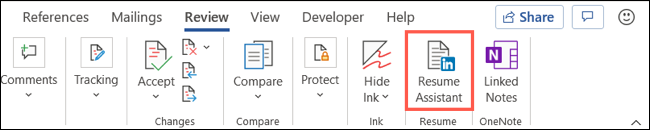
Dacă este acolo, puteți trece la secțiunile de mai jos. Dacă nu-l vedeți, îl puteți activa în doar câteva clicuri pe Windows și Mac.
Activați Asistentul de reluare pe Windows
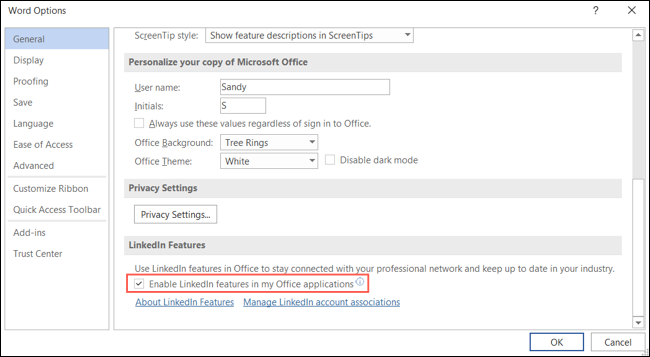
Cu orice document Word deschis, faceți clic pe fila Fișier și selectați „Opțiuni” în colțul din stânga jos.

În fereastra Opțiuni Word, selectați General din stânga și accesați caracteristicile LinkedIn din dreapta. Bifați caseta „Activați funcțiile LinkedIn în aplicațiile My Office” și faceți clic pe OK.
Activați Asistentul de reluare pe Mac
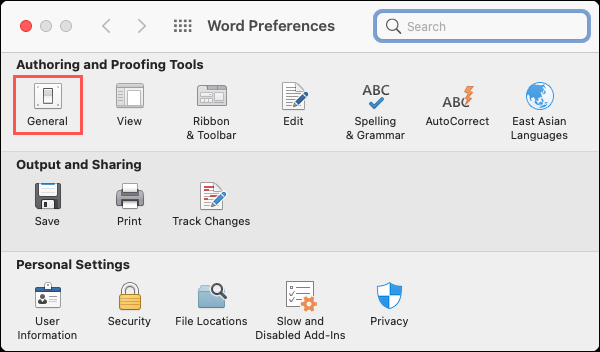
Cu orice document Word deschis, faceți clic pe Word> Preferințe din bara de meniu. Selectați „General”.
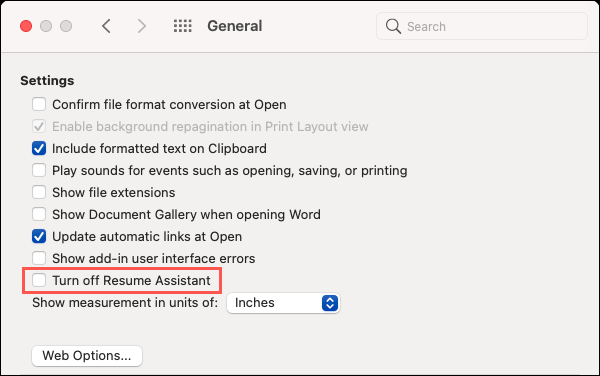
În zona Setări din partea de sus, debifați caseta pentru „Dezactivați Asistentul de reluare”. Apoi puteți închide fereastra Preferințe.
Utilizați Asistentul de reluare LinkedIn în Word
Puteți utiliza Asistentul de reluare cu un document necompletat, un CV existent sau un șablon de reluare. Accesați fila Examinare și faceți clic pe butonul „Asistență reluare” din panglică, așa cum se arată mai sus. O bara laterală se va deschide în partea dreaptă a documentului.
Înainte de a da clic pe „Începeți”, notați declarația din partea de jos a barei laterale din dreapta. Dacă sunteți de acord și doriți să continuați, continuați și dați clic pe „Începeți”.

Introduceți rolul (poziția postului) și, opțional, industria, în câmpurile corespunzătoare. Când începeți să tastați, veți vedea sugestii într-o listă derulantă. Selectați-l pe cel care se potrivește cel mai bine situației dvs.

Restul barei laterale se va completa cu informații utile pentru CV-ul dvs. pe baza poziției și a industriei listate (dacă ați introdus una).
Exemple de experiență de lucru
Începând cu partea de sus, veți vedea exemple de experiență în muncă de la LinkedIn. Acestea sunt mici fragmente ale modului în care ați putea redacta experiențele dvs. Faceți clic pe „Citiți mai multe” pentru a face exact acest lucru pentru oricare dintre exemple.

De asemenea, puteți utiliza filtrul din partea de sus a secțiunii respective pentru a restrânge exemplele în funcție de abilitățile de top.
Abilități de top pentru poziție
Sub exemplele de experiență de lucru, veți vedea abilitățile de top necesare pentru poziția pe care o căutați. Acestea sunt competențe pe care alți solicitanți de locuri de muncă din domeniul dvs. le evidențiază în CV-urile lor.
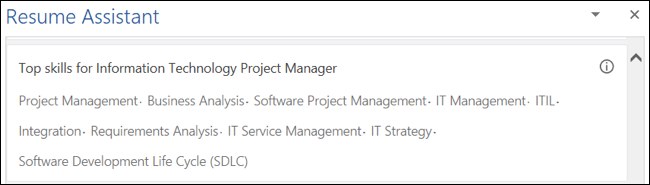
Aceasta este o modalitate bună de a vă face o idee despre potențialul de competențe pe care îl caută angajatorii. Adăugați-le la CV-ul dvs. dacă acestea se aplică dvs.
Articole pentru a vă ajuta să scrieți CV-ul
Următorul din bara laterală este o listă de articole pe care le puteți consulta pentru ajutor suplimentar. Dacă selectați un articol, acesta se va deschide în browserul dvs. web implicit, unde îl puteți citi integral.
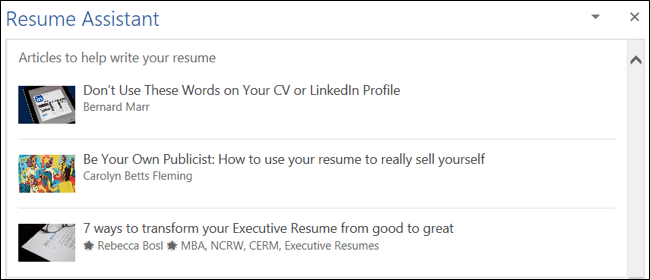
Aceasta este o secțiune excelentă pentru a căuta sugestii și recomandări atunci când vă scrieți CV-ul.
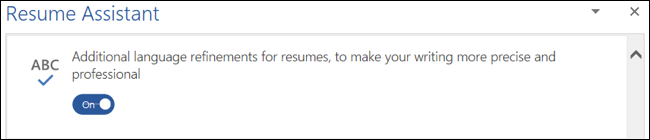
Perfecționări lingvistice suplimentare
Înainte de a trece la secțiunea următoare, există o comutare pe care o puteți activa pentru mai mult ajutor la redactarea CV-ului. Acest editor vă verifică CV-ul în desfășurare pentru probleme precum stilul, verbarea necorespunzătoare și multe altele.
LEGATE DE: Cum să creați un CV profesional în Microsoft Word
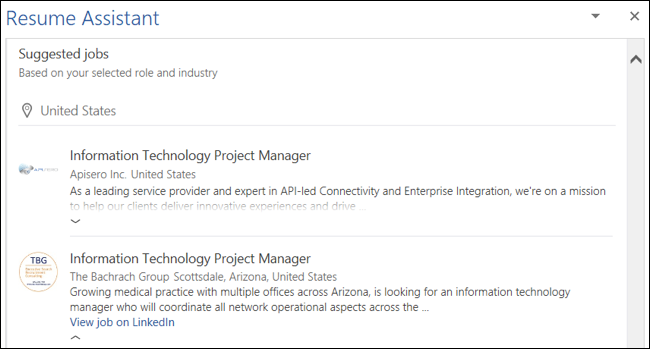
Locuri de muncă sugerate
Apoi, puteți arunca o privire în zona Joburi sugerate din bara laterală. Aceasta afișează pozițiile deschise, împreună cu titlurile, locațiile, descrierile acestora. Extindeți secțiunea pentru a citi mai multe și consultați linkul pentru a vizualiza jobul direct pe LinkedIn.
Vizitați LinkedIn
În cele din urmă, aveți un link pentru a vă îndrepta direct către LinkedIn și pentru a lucra la profilul dvs. Faceți clic pe „Începeți cu LinkedIn” pentru a-l deschide în browserul dvs. web implicit.
Cu exemplele, listele și resursele sale, Asistentul de reluare LinkedIn în Word merită cu siguranță timpul petrecut în compunerea sau editarea CV-ului. Primele două secțiuni (cu exemple și abilități de top) sunt cele mai utile. Dar uitați-vă și la celelalte caracteristici utile. S-ar putea să vă ofere avantajul de care aveți nevoie ca solicitant de locuri de muncă.
Pentru mai multe informații, aruncați o privire la cele mai bune și mai rele modalități de a trimite un CV.
LEGATE DE: Cele mai bune și cele mai grave moduri de a trimite un CV



